Excelで複雑な計算を行う時に使うのが関数。Excel関数を呼び出す方法にもいくつかあります。そこで、この記事では、Excel関数を呼び出すいくつかの方法について書いていきます。
Excel関数の呼び出し方
関数を入力、呼び出したいときは日本語入力モードをオフにしておきましょう。
よく使う「SUM関数(合計)」はΣ(シグマ)のツールボタンをクリック
Excelでよく使う関数といえば、合計を求めることができるSUM(サム)関数。関数の中でこのSUM関数だけはツールボタンになっています。
「ホーム」タブの中にある「Σ(シグマ)」のツールボタンをクリックすれば、合計を求めることができるSUM関数を入れることができます。

合計以外の関数はΣ(シグマ)のツールボタン横にある▽をクリック
先ほど書いたSUM関数を入れられるΣ(シグマ)のツールボタンの横には▽のボタンがあります。この▽のボタンをクリックすれば、合計以外にも関数を選択できるようになっています。

- 合計・・・SUM
- 平均・・・AVERAGE
- 数値の個数・・・COUNT
- 最大値・・・MAX
- 最小値・・・MIN
合計、平均、数値の個数、最大値、最小値以外の関数を選択したい場合は、一番下にある「その他の関数」をクリックすれば、

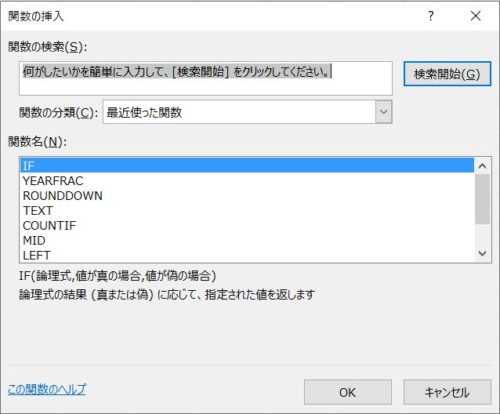
関数の挿入画面を開くことができます。
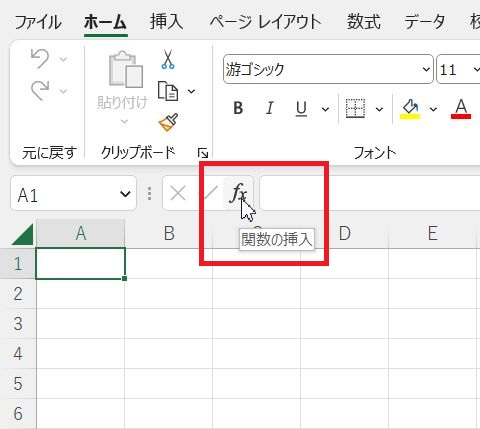
また、数式バーにある「関数の挿入」ボタンをクリックする方法でも関数の挿入画面を開くことができます。
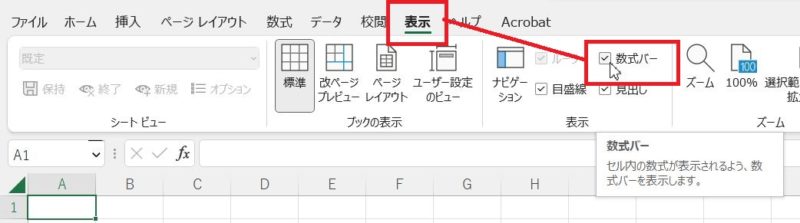
数式バーが表示されていない場合は、「表示」タブをクリック、「数式バー」のチェックが外れています。「数式バー」のチェックを入れれば数式バーを表示することができます。
覚えている関数であれば頭文字を入力すると候補が出てくる
よく使っているから覚えているという関数があれば、上に書いたように操作して関数を呼び出さなくても、=を入力、関数名を入力すればその文字を使用している関数の候補が表示されます。
たとえば、平均を求める「AVERAGE」という関数であれば、=aveと入力すれば候補が出てきます。
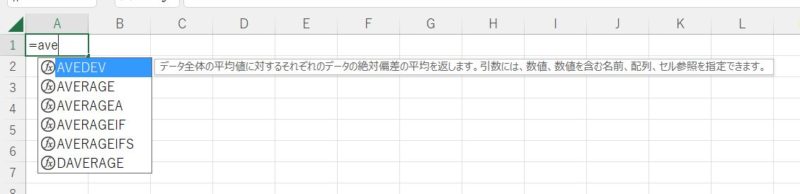
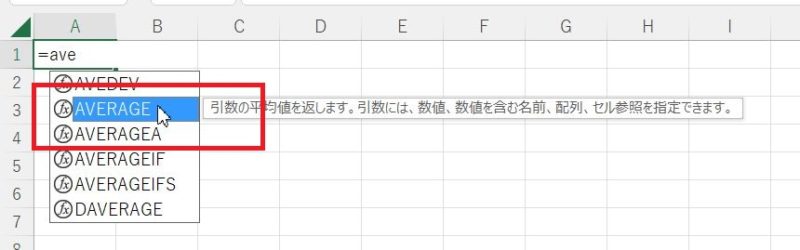
候補の中から「AVERAGE」をダブルクリックすれば
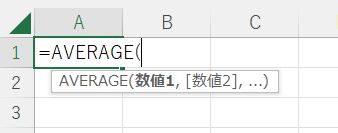
関数名と引数を入力するヒントが表示されるので、必要な引数を入力して閉じかっこを最後に入力すれば関数を使うことができます。
関数の中には引数が必要ないものもある
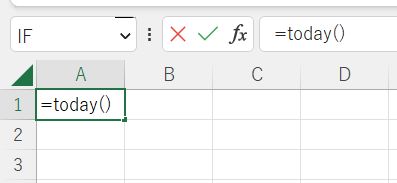
関数の中には引数が必要ないものもあります。たとえば、今日の日付を呼び出す関数「TODAY」は=today()と入力するだけ、カッコの中には何も入力しません。
関数の挿入画面で使いたい関数を探すポイント
使いたい関数が収まっている分類が分かるときは?
関数の挿入画面で関数を探すとき。スクロールして探すのは手間がかかります。Excelには関数がたくさんありますが、分類が分かっていると探しやすくなります。
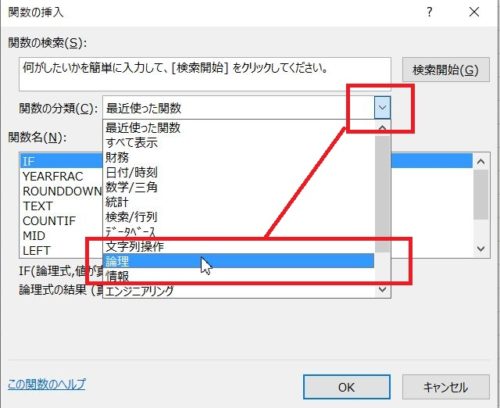
たとえば、別の記事で書いたIF関数。IF関数は論理という分類に収まっています。関数の分類にある▽をクリック、「論理」をクリックすれば、たくさんある関数が絞り込まれるので探しやすくなります。
関数の名前が分かっているときの探し方
関数の名前は分かっているけれどどの分類かが分からないこともありますよね。
関数の名前が分かっているのであれば、関数の分類を「すべて表示」に切り替え、関数名に表示されている関数ならどれでもいいのでクリック。
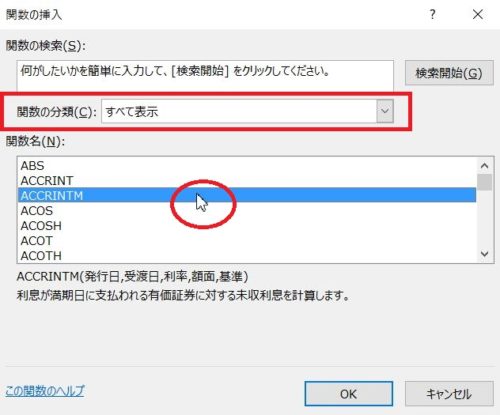
使いたい関数の頭文字、IF関数なら「I」とキーボードから入力してみてください。
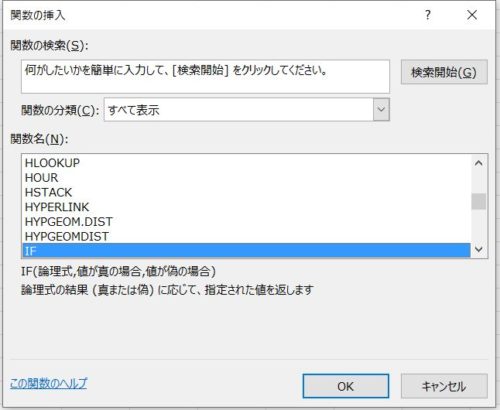
すると、関数名の中で「I」から始まる関数にジャンプしますので、使いたい関数を探しやすくなるのではと思います。
関数の検索というところに「何がしたいかを簡単に入力して、【検索開始】をクリックしてください」とあります。
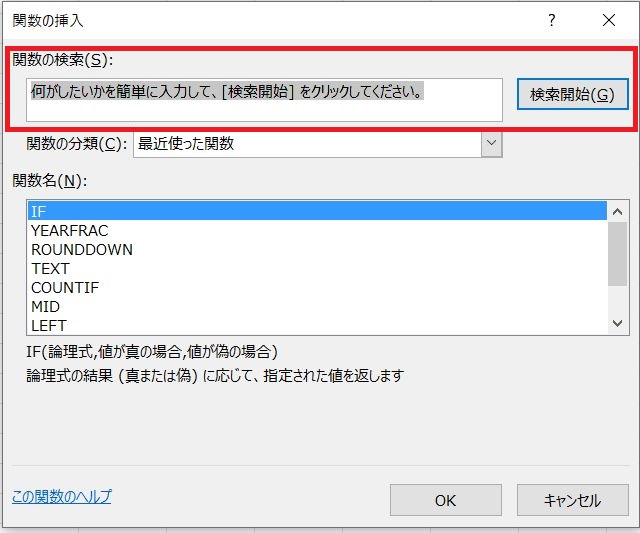
たとえば四捨五入や切り捨てなど分かりやすいものであれば、入力して検索開始ボタンをクリックすればいくつかの関数の候補を関数名のところに出してくれます。


ただし、キーワードをうまくいれないと見つからないことがあります。
この記事では、関数の呼び出し方、探し方について書いてきました。Excel関数はたくさんありますが、一般的に使われる機会が多い関数をリストアップしておきます。