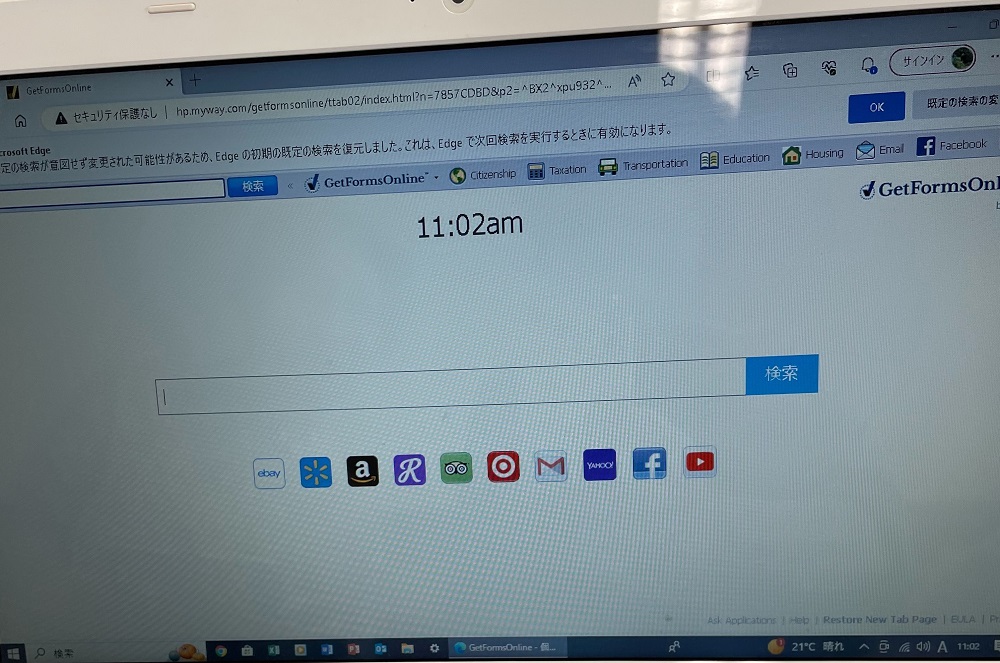
パソコン教室でインターネットの授業をするためにMicrosoft Edgeを起動していただいたところ、「先生、変な画面が出てきた!Yahoo!JAPANじゃない!」と大きな声で呼ばれました。
この生徒さんは普段、Microsoft Edgeを開くとYahoo!JAPANのホームページが開くようになっていたのですが、下の写真のように「GetFormsOnline」と表示された画面が開いています。
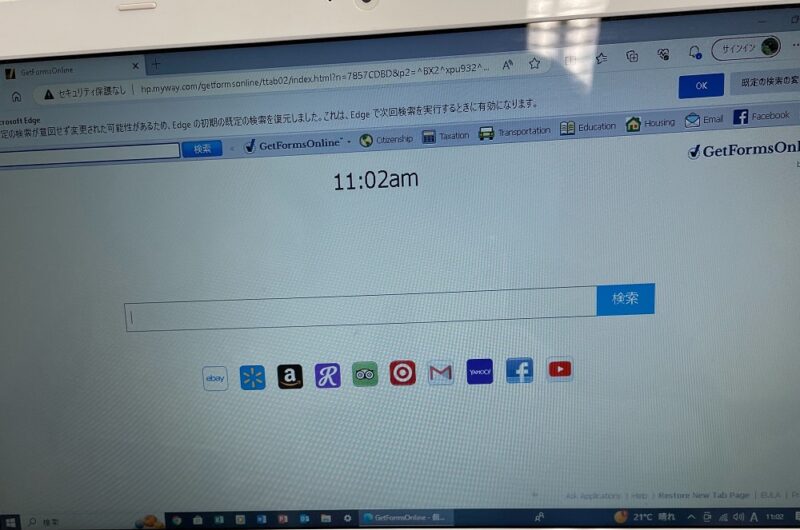
よく見ると、画面の上部に「既定の検索が意図せず変更された可能性があります」とも表示されています。
この記事では、Microsoft Edgeを起動したらGetFormsOnlineという画面がでるようになったときの対処法についてご紹介します。
Microsoft Edgeを起動したらいつもと違うページが開いてきた!
Microsoft Edgeを起動すると既定のページ(Bing)やご自身で設定したページが開くのですが、「GetFormsOnline」というページが開いてきました。
生徒さんはご自身でYahoo!JAPANのホームページを開くよう設定していたのですが、どうやらGetFormsOnlineというページが開くように変更されてしまったようです。
まずこのGetFormsOnlineをパソコンからアンインストール(削除)してみます。
GetFormsOnlineをアンインストールする
GetFormsOnlineがパソコンにインストールされていないかを確かめ、インストールされていればアンインストール(削除)します。
この作業を行う前に必ずパソコンをインターネットから切断しておきましょう。
インターネットに接続したままこの操作を行うとうまくアンインストールできません。アンインストールが完了したらパソコンを再起動し、不具合が発生しないか確認しましょう。
スタートボタンをクリック→設定をクリックし、Windowsの設定画面を開き、「アプリ」をクリックします。

「アプリと機能」の画面が開いたら、「このリストを検索」と入った枠内をクリックしてカーソルを出し、「get」と入力してから虫眼鏡アイコンをクリックします。

GetFormsOnlineというアプリが見つかったらクリックします。
「アンインストール」ボタンが出てくるのでクリック、あとは指示通り操作します。
「既定の検索が意図せず変更された可能性があります」が消えないときは
Microsoft Edgeの検索エンジンがGetFormsOnlineに書き換えられているのを削除
パソコンを再起動後、Microsoft Edgeを起動してみたところ、GetFormsOnlineという表示は消えたのですが、既定の検索が意図せず変更された可能性がありますという表示は消えません。
Microsoft Edgeの検索エンジンがどうなっているかを確認してみます。
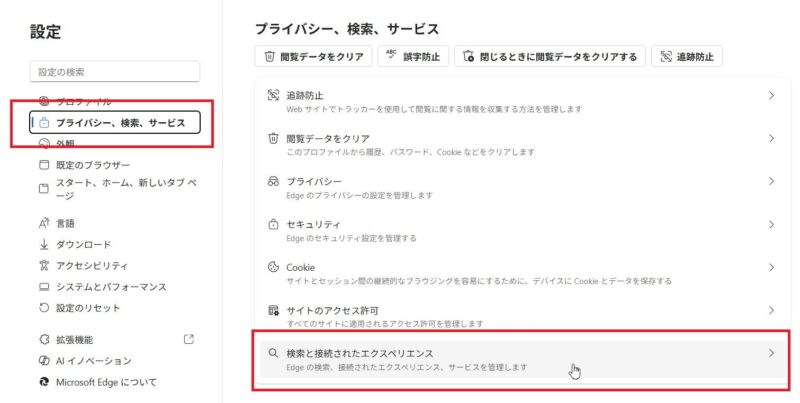
Microsoft Edgeの検索エンジンの設定を確認するには、Microsoft Edgeの右上にある「…(縦に3つの点)」をクリック、「設定」をクリックすると別のタブでMicrosoft Edgeの設定画面が開きます。
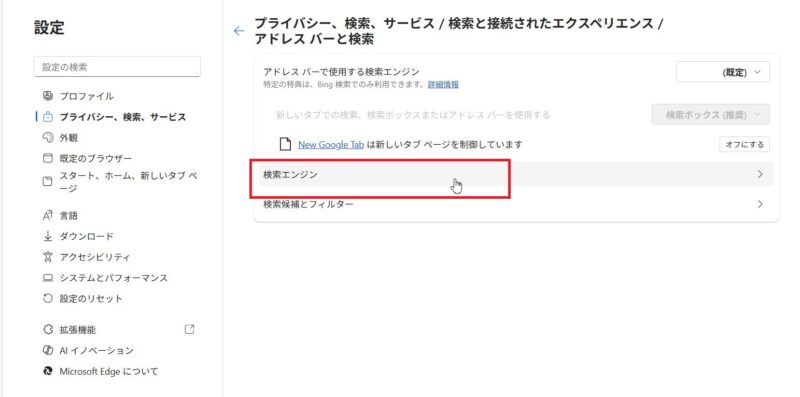
画面左に並んでいる「プライバシー、検索、サービス」をクリック、右側にある「検索と接続されたエクスペリエンス」をクリック
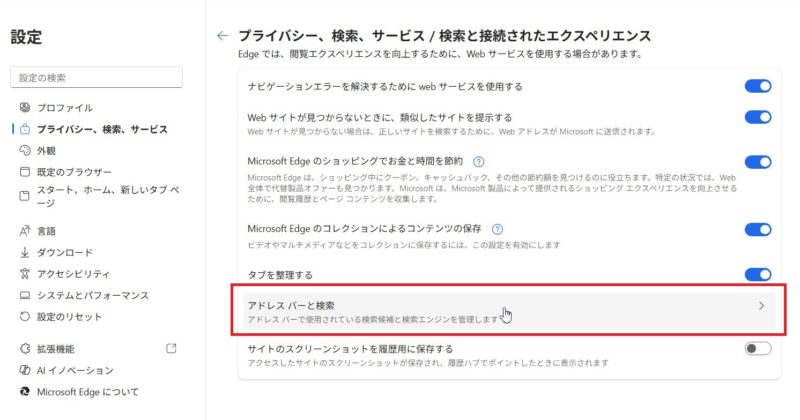
「アドレスバーと検索」をクリック、
「検索エンジン」をクリック、
Microsoft Edgeで利用できる検索エンジンの一覧が表示されます。この中にgetで始まる検索エンジンがあれば、右側に出ている「…」をクリック、「削除」をクリックします。
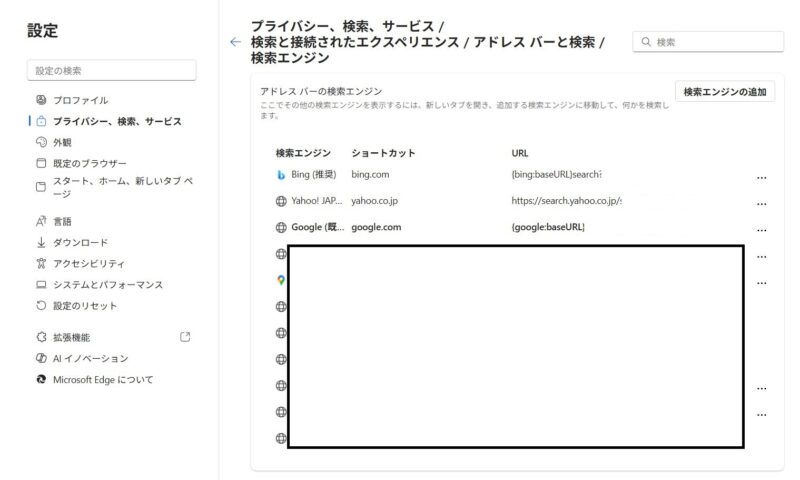
getで始まる検索エンジンを削除できたら、Bingの右側にある「…」をクリック、「既定に設定する」をクリックしてこの画面を閉じるため、画面上部にある「設定」というタブを閉じます。

Microsoft Edgeを起動したら初めに出るページを変更する
最後に、Microsoft Edgeを起動したときに初めに開くページ(今回はYahoo!JAPANのページ)に変更しておきましょう。

インターネットから無料のソフトやアプリをインストールする際、既定の検索エンジンが書き換えられたり、Microsoft Edgeを起動したときに表示されるページが見たこともないページに変更されたりすることがあります。
確定はできませんが、おそらく何かをインストールしなければいけないような画面を見て指示に従って操作したところ、書き換えられたりページが変更されたりしたと思われます。
中には必要なものがあるかもしれませんが、インターネットから無料のソフトやアプリをインストールする必要があるかどうかはよく考えていただいてからにしたほうが今回のような事象に遭わなくて済むのではと思います。