Word 表

高齢者のためのワード教室

Word(ワード)の表でセルを2つに分けたい。セルを分割する2つの方法

Wordの表で1つのセルを2つに分割する方法が知りたいと問い合わせがありました。Wordの表で1つのセルを2つに分けるには2つの方法があります。ひとつは「セルの分割」を使う方法、ふたつめは「罫線を引く」を使う方法です。ひとつめのセルの分割は指定した数でセルの幅を均等に分けることができますし、ふたつめの罫線を引くは、任意のところに線を引いてセルを分けることができます。
高齢者のためのワード教室

Word(ワード)でページをまたいだ表の見出しを各ページに出したい。

Wordで縦に長い表を作成するとページをまたいでいきますが、表に見出しがあっても次のページの表には見出しがないので、見出しを確認するため、用紙をいったりきたりすることはないでしょうか。Excelには「タイトル行」を設定する方法がありますが、...
高齢者のためのワード教室

Word(ワード)で表内の文字を真ん中に揃えるには?

Wordで、表に入っている文字をセルの真ん中にするには、2つの方法があります。ひとつは、ホームタブにある中央揃えを使う方法ですが、この方法では、横方向には真ん中に揃えることができますが、縦方向には真ん中に揃えることはできません。Wordで、表に入っている文字を縦横中央に配置するには、レイアウトタブにある9つのボタンのうち、縦横中央のボタンを使います。
高齢者のためのワード教室

Word(ワード)で表の線(罫線)の太さは変えられる?

Wordで、挿入した表の罫線を太くする方法について問い合わせがありました。Wordで表のすべての罫線を一度に太くしたり細くしたりする方法、罫線の一部を太くしたり細くしたりする方法に加えて、罫線の種類を変更したり、色を変えたりする方法についてもあわせて紹介しています。
高齢者のためのワード教室

Word(ワード)で作った表に連続番号(通し番号)を自動入力できるようにしたい

先日、Wordの授業で通し番号(連続番号)の入る表を作成していたときのことです。「Excelだと連番はドラッグしたら入れられたが、Wordでそれ(連続番号)はできないのか」と生徒さんから質問いただきました。Excelだと、通し番号(連続番号...
高齢者のためのワード教室

【Word】回覧板順番表の作り方。表内に同じ記号を簡単に入力する方法。

以前、Excelで回覧板の順番表を作りたいという記事で回覧板の順番表をExcelで作る方法をご紹介しましたが、Wordで回覧板の順番表を作る方法も知りたいとリクエストをいただいたので、この記事では、Wordを使って回覧板の順番表を作る方法を...
高齢者のためのワード教室

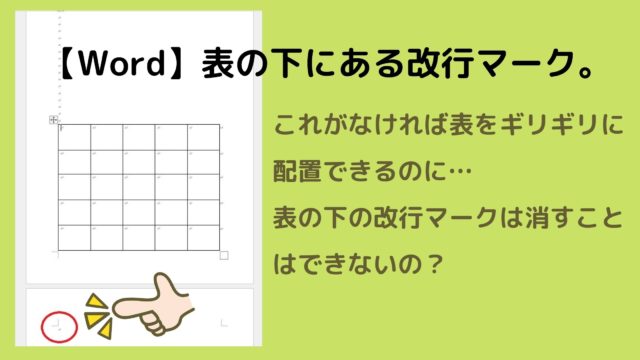
Word(ワード)でページの最後に表を入れたら2ページ目が白紙で出てくる。表の下にある改行マークは削除できないの?

Wordで表の下にある改行マークが消せない。用紙の下ギリギリに表を配置すると改行マークが次のページに移動してしまう時の対処法
高齢者とパソコン

Word(ワード)で表を作成するときに覚えておきたい行・列の追加と削除、表の自動調整、列幅・行高の揃え方をまとめてみた

今までパソコン教室で授業をしてきた中で「Wordで表を作るのが難しい」と言われることが多くありました。確かに、表づくりが得意なExcelと比べるとWordで表を作るのは真っ白なところからなので少しコツが必要なところもあるかもしれません。この...
高齢者とパソコン

Wordでセルに斜めの線を引く方法は?Excelでセルに斜めの線を引く方法は?

表を作成したとき、セルに斜めの線を引くにはどうすればいいですかと問い合わせがありました。セルに斜めの線を引くのは、たとえばセルを斜めに区切りたかったり、何も入力する必要がないセルに斜めの線を引いておいたりするときです。この記事では、Word...
高齢者のためのワード教室

Word(ワード)で表に行や列を追加したり削除したりする方法をまとめてみた

Wordで表を作る時、ある程度行や列を考えて挿入しますが、あとから行や列を追加したり削除したりすることもあります。行や列の追加や削除にはいくつかの方法があります。この記事では、Wordで挿入した表に行や列を追加したり削除したりする方法をまと...