Word 表

高齢者のためのワード教室

【Word】文字の位置が揃わないときは表を使うときれいに揃う

Wordで文字と文字の間をSpaceキーで空けてもうまく揃わないでずれてしまうことがあります。文字がずれる原因にはフォントの種類が関係している場合が多いのですが、フォントの種類を変えても文字がずれてしまうときはどうすればいいのでしょう。
高齢者のためのワード教室

Word(ワード)の表で文字を中央揃えにしたのに右にずれてしまう

Wordの表で、テーブルレイアウトの中央揃えボタンをクリックして縦横中央に揃えたはずが、文字の位置が右にずれてしまったという事例です。この記事では、テーブルレイアウトタブの中央揃えボタンをクリックしたのに、文字が中央に揃わず、右にずれてしまったときに確認してもらいたいところと対処方法を書いています。
高齢者のためのワード教室

Word(ワード)で写真をきれいに並べたいなら表を使ってみよう。

Wordで写真をきれいに並べたいとき、1枚ずつ大きさを変えたり位置を調整したりしていませんか?それも方法のひとつですが、表を使って写真をきれいに並べる方法もあります。表のプロパティである設定を行ってから表内に写真を挿入すると、サイズ調整不要で写真をきれいに並べて配置することができます。この記事では、表を使って写真をきれいに並べる方法と、表内に写真を挿入しても列幅が勝手に広がらないようにする方法をご紹介しています。
高齢者のためのエクセル教室

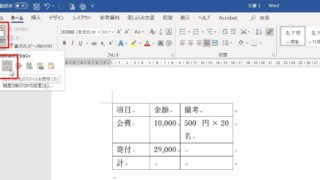
Word(ワード)で作った表をコピーしてExcel(エクセル)に貼り付けることはできる?

Wordで作成した表をExcelに貼り付ける方法について書いています。
高齢者のためのワード教室

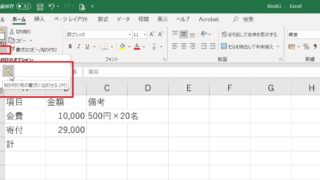
Word(ワード)にExcel(エクセル)で作った表をコピーして貼り付ける方法

Excelで作成した表をWordに貼り付けたいというご相談がありました。
高齢者のためのワード教室

Word(ワード)で9列以上、11行以上の表を作成する方法は?

Wordで表を挿入するには、挿入タブをクリック、表ボタンをクリックして必要なセル数にマウスポインタを合わせてクリックする方法がよく使われますが、9列以上または11行以上の表を作成しようとすると、このクリックする方法では作成できません。クリックして作成はできませんが、あとから列や行を追加する方法もありますが、この記事では、表を9列以上、11行以上で作成する方法をご紹介します。
高齢者のためのワード教室

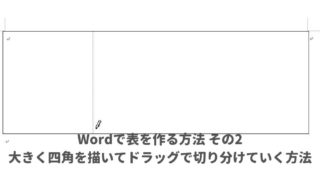
Word(ワード)で表を線を引いて作る方法が知りたい。行や列によってセルの数が違う表を作成できる

Wordで表を作る時、列ごと、行ごとにセルの数が異なる複雑なつくりの表を作成するのであれば、「罫線を引く」を使って、用紙上をドラッグして線を引き、表を作成する方法が操作しやすいと思います。この記事では、Wordで用紙上をマウスでドラッグして表を作成する「罫線を引く」の操作方法をご紹介しています。
高齢者のためのワード教室

Word(ワード)の表で行の高さを変えるときに均一に揃える3つの方法

Wordでアンケート用紙を作成している方から、(表の)行を高くしたいが1行ずつドラッグで調整するしか方法はないのかと質問がありました。Wordで、表内の行の高さを調整するには、調整したい行の上または下罫線にマウスポインタを合わせ、マウスポイ...
高齢者のためのエクセル教室

パソコンで表を作るならWordで作る?Excelで作る?

パソコンで表を作るには、WordでもExcelでも作成できます。パソコン相談会で「表を作りたい」と相談されますが、WordにもExcelにも得意なことがあります。Wordで表を作ったほうがいいのか、Excelで作ったほうがいいのかは、作りたい表によって異なります。この記事では、表を作るならWordがいいかExcelがいいかをを作りたい表のタイプに合わせて解説しています。