Word

高齢者とインターネット

【Office オンライン】無料で使えるWordがあるって本当?

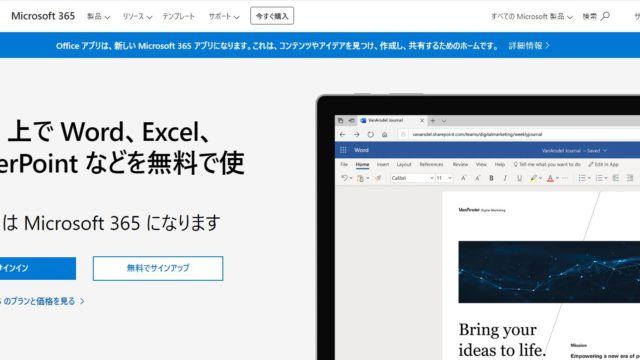
Wordを使いたいなら永続利用できるMicrosoft Wordを購入するか、サブスクリプションのMicrosoft 365を契約するしかないと思われている方もいらっしゃるのではないでしょうか。インターネットに接続した端末をお持ちでMicrosoftアカウントを所有されていれば、インターネット上(ブラウザ上)で利用できる「Office オンライン」というサービスを使えば、機能制限はありますが、一般的な利用であればWordを無料で利用することができます。
高齢者のためのワード教室

Word(ワード)で写真を文字で切り抜くことはできるの?

Wordで写真を文字の形で切り抜きたいと質問がありました。Wordにはトリミングという機能があり、写真を丸や四角などに切り抜くことはできるのですが、文字の形で切り抜くことはできません。ただし、Wordではできませんが、ExcelやPowerPointでなら写真を文字の形に切り抜くことができます。
高齢者のためのワード教室

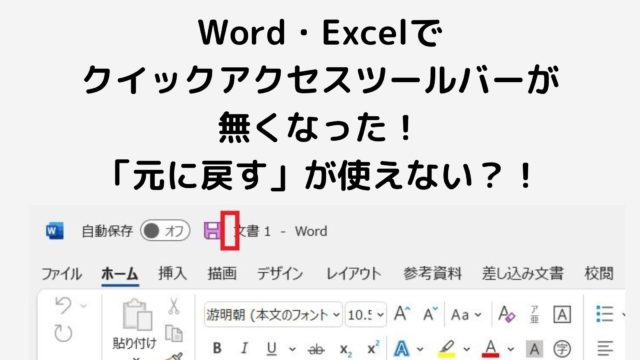
Word(ワード)の「元に戻す」ボタンが消えた?!

Wordを操作中、今行った操作を取り消すには元に戻すボタンを使いますが、この元に戻すボタンが表示されないことがあります。ところが、元に戻すボタンを表示するよう設定しているのにも関わらず元に戻すボタンが出てこないことがあります。これはクイックアクセスツールバー自体が非表示になっている可能性があります。
高齢者のためのワード教室

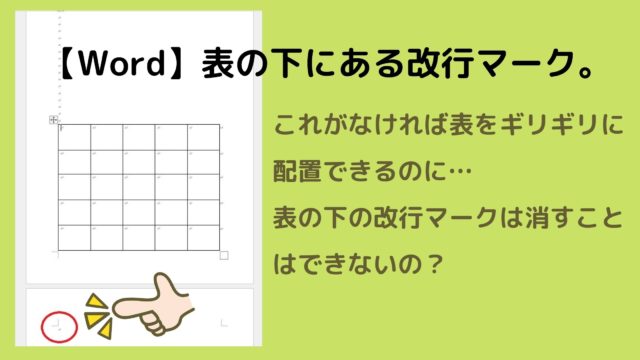
Word(ワード)でページの最後に表を入れたら2ページ目が白紙で出てくる。表の下にある改行マークは削除できないの?

Wordで表の下にある改行マークが消せない。用紙の下ギリギリに表を配置すると改行マークが次のページに移動してしまう時の対処法
高齢者のためのワード教室

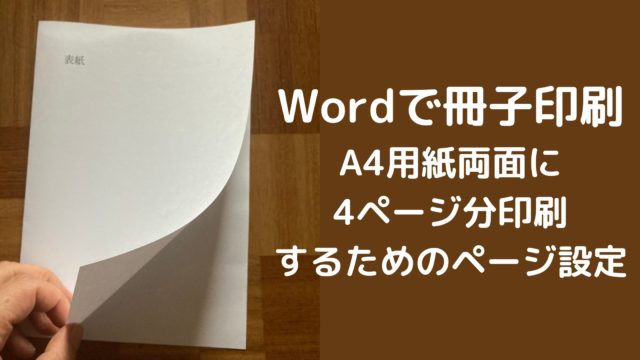
Word(ワード)で旅行のしおりをA42つ折りの大きさで作りたい

WordでA4用紙2つ折りの大きさで旅行のしおりを作る方法が知りたいと問い合わせがありました。表紙、裏表紙、中身の4ページ分作成し、両面印刷するだけではページ順に印刷することができません。この記事では、WordでA4用紙2つ折りの大きさで旅行のしおりを作る方法をご紹介しています。他にもアルバムやイベントの配布用プログラムなども作れると思います。
高齢者のためのワード教室

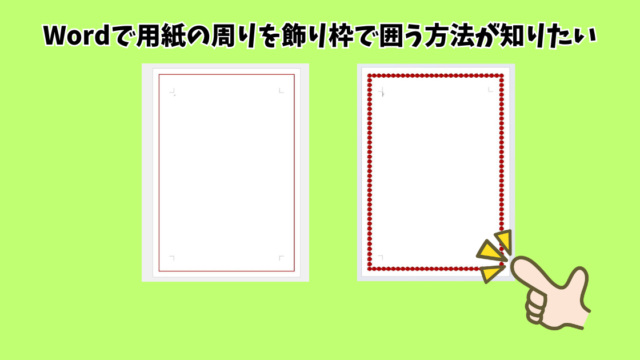
Word(ワード)で用紙全体を飾り枠で囲う方法が知りたい

Wordで用紙(ページ)全体を飾り枠で囲うには、「ページ罫線」を使います。ページ罫線を使えば、用紙の周りを線で囲ったり、準備された図柄で囲ったりすることができます。この記事では、Wordで用紙全体を線で囲ったり図柄で囲ったりして飾り枠を入れる方法をご紹介しています。ページ罫線で線の太さや色を変える方法、図柄を入れる方法、黒い図柄の色を変える方法を紹介しています。
高齢者のためのワード教室

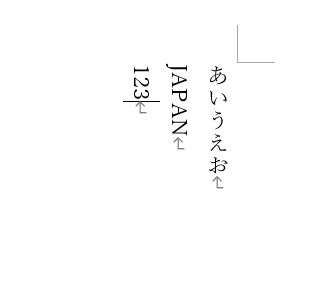
Word(ワード)で文字を縦書きにすると数字やアルファベットが横になってしまう

Wordで挨拶文を作成されていた方から、文字を縦書きにするには、と質問がありました。Wordで文字を縦書きにするには「レイアウト」タブにある「文字列の方向」ボタンをクリック→「縦書き」をクリックします。文字を縦書きにすることができたのですが...
高齢者のためのワード教室

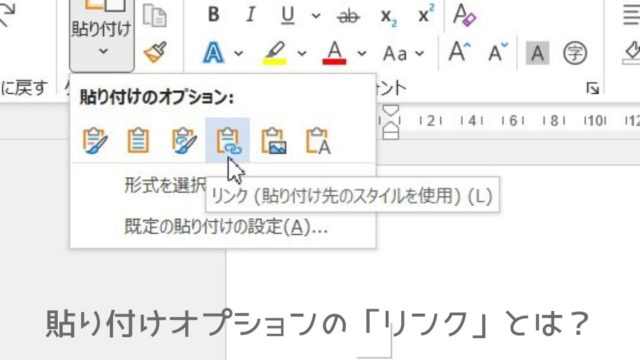
Word(ワード)にExcelで作った表をコピーして貼り付けたとき、Excelの表を更新したらWordに貼り付けた表が自動的に反映されるようにしたい

Word(ワード)にExcelで作った表をコピーして貼り付けたとき、Excelの表を更新したらWordに貼り付けた表が自動的に更新されるようにしたいなら、Wordに貼り付ける際、「貼り付けオプション」の「リンク」を使いましょう。
高齢者のためのワード教室

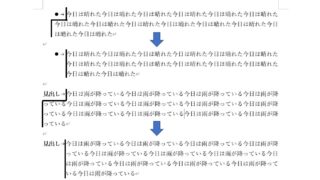
Word(ワード)で2行目の文字の位置が揃わない。2行目の文字の位置を揃えるにはどうすればいい?

Wordで箇条書きや段落番号を設定したり、項目名と文章という組み合わせで配置したりしたとき、1行目と2行目以降の行頭の文字の位置が揃わないことがあります。これは「インデント」の設定が関係しています。この記事では、箇条書きや段落番号を設定したり、項目名と文章という組み合わせたりしたときに1行目と2行目以降の行頭が揃わない原因と解決方法について書いています。
高齢者のためのワード教室

Word(ワード)で複数のページを作成したときに一部のページだけ印刷の向きを変える方法は?横向き・縦向きが混在した文書を作る方法

Wordで1つのファイルに縦置き・横置きのページを混在させるには「セクション」を使います。