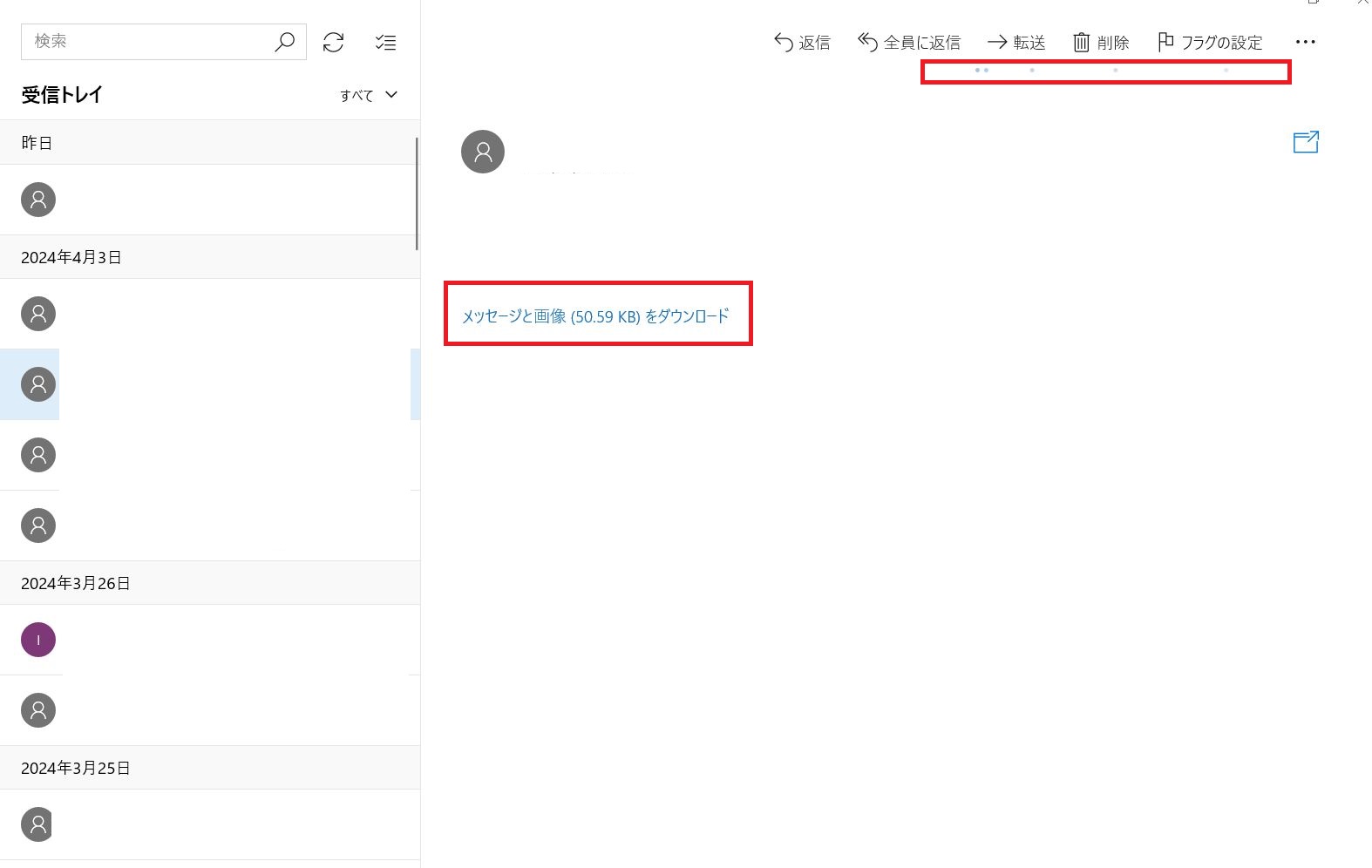
Windowsのメールアプリでメールの一部が「メッセージと画像をダウンロード」と表示されていてメールの本文が見られないと問い合わせがありました。
送っていただいた写真を見ると「メッセージと画像を表示をダウンロード」という文字だけが出ている状態でした。「メッセージと画像をダウンロード」をクリックしていただいたのですが、画面上、何も変化がありません。
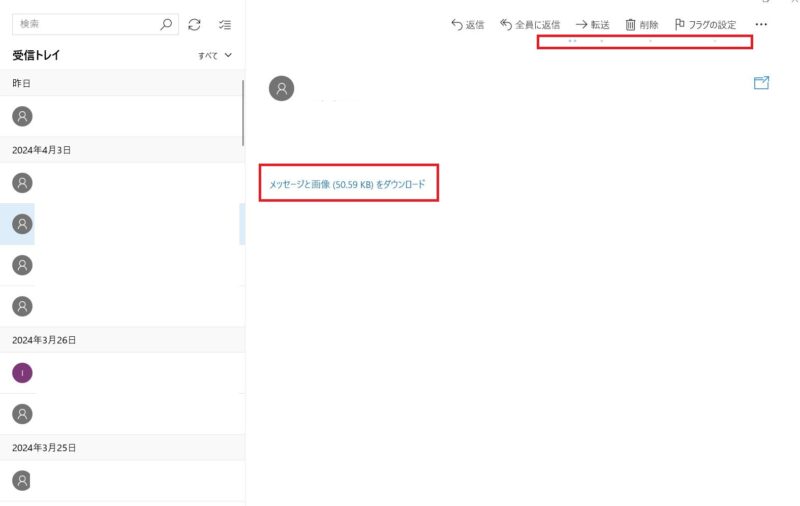
Windowsのメールアプリで「メッセージと画像をダウンロード」をクリックしてもメッセージの中身を見ることができないときはどうする?
メールの内容がすぐに読みたいとのことでしたので、以下の方法でメッセージの中身が見られることをお伝えしました。
「メッセージと画像をダウンロード」をクリックしてもメール本文が開かないときは「返信」ボタンをクリックしてみる
「メッセージと画像をダウンロード」をクリックしてもメールの本文が見られないときは、画面上部に出ている「返信」ボタンをクリックしてみましょう。
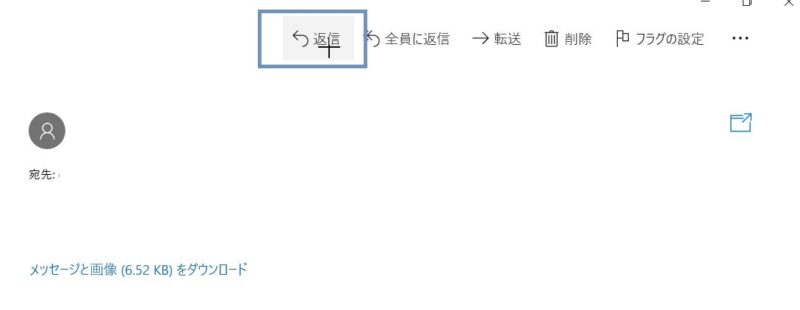
メールの返信画面が開いてきます。これで、メール本文が確認できると思います。
メール本文が確認できたら、このメールに返信が必要ならこのまま返信内容を入力して「送信」ボタンをクリックします。メールに返信が不要であるなら「破棄」ボタンをクリックします。
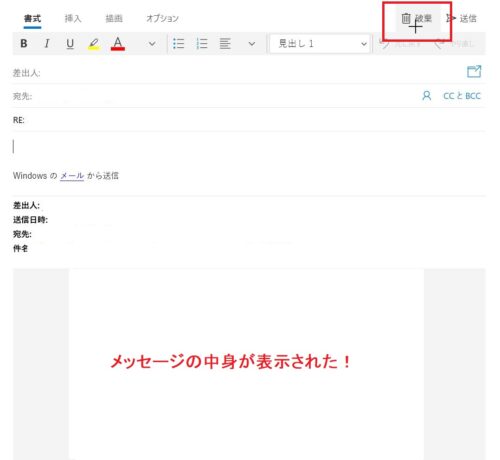
「破棄」ボタンをクリックします。「下書きを破棄しますか?」と画面が開いたら「破棄」ボタンをクリックし、下書き(返信用の画面のこと)を削除します。
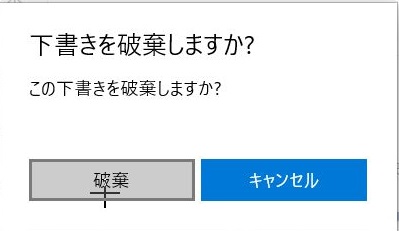
返信画面右上にある「破棄」とはメッセージを削除するという意味ではなく、返信することをキャンセルするという意味になります。
返信ボタンをクリック、返信画面でメッセージ内容を確認、返信画面で「破棄」ボタンをクリックして返信することをキャンセルした後は、通常通りメッセージ内容を確認できるようになります。
Windowsのメールアプリでメール本文が見られないときはアプリの更新を試してみよう
メールアプリで「メッセージと画像をダウンロード」と出て、「メッセージと画像をダウンロード」をクリックしてもメール本文が表示されない場合、返信ボタンをクリックすればメール本文を見ることはできるのですが、毎回この操作というのは効率が悪いです。
今回、お問い合わせいただいた方は、以下の方法でそれ以降のメールではこのようなことが起きなくなったとのことでしたので、やってみていただいたことをまとめておきます。
Windowsのメールアプリなどは更新作業が必要なのですが、自動更新になっていない可能性があるので、Microsoft Storeというアプリを開いてもらって、「メール/カレンダー」に「更新プログラムが利用可能です」と出ていないか、確認していただきました。
すると、メール/カレンダーの欄に「更新プログラムが利用可能です」と表示されていることが確認できました。そこで、「更新」ボタンをクリックしてもらい、メールアプリに更新プログラムを適用してもらいました。
Microsoft Storeアプリの更新方法については以下のページに記載されています。
再度、メールアプリを起動してもらい、「メッセージと画像をダウンロード」をクリックしてもらうと無事メッセージの中身を見ることができるようになりました。
今回は、「メッセージと画像をダウンロード」をクリックしてもメール本文が表示されないときの対処法をまとめました。
取り急ぎ、メール本文を見られるようにしたいなら返信ボタンをクリックすると、メール本文が見られるようになります。
あと、Windowsのメールアプリの更新プログラムが利用可能かをMicrosoft Storeアプリで確認し、更新プログラムが利用可能ですと出ていればアプリを更新してみましょう。