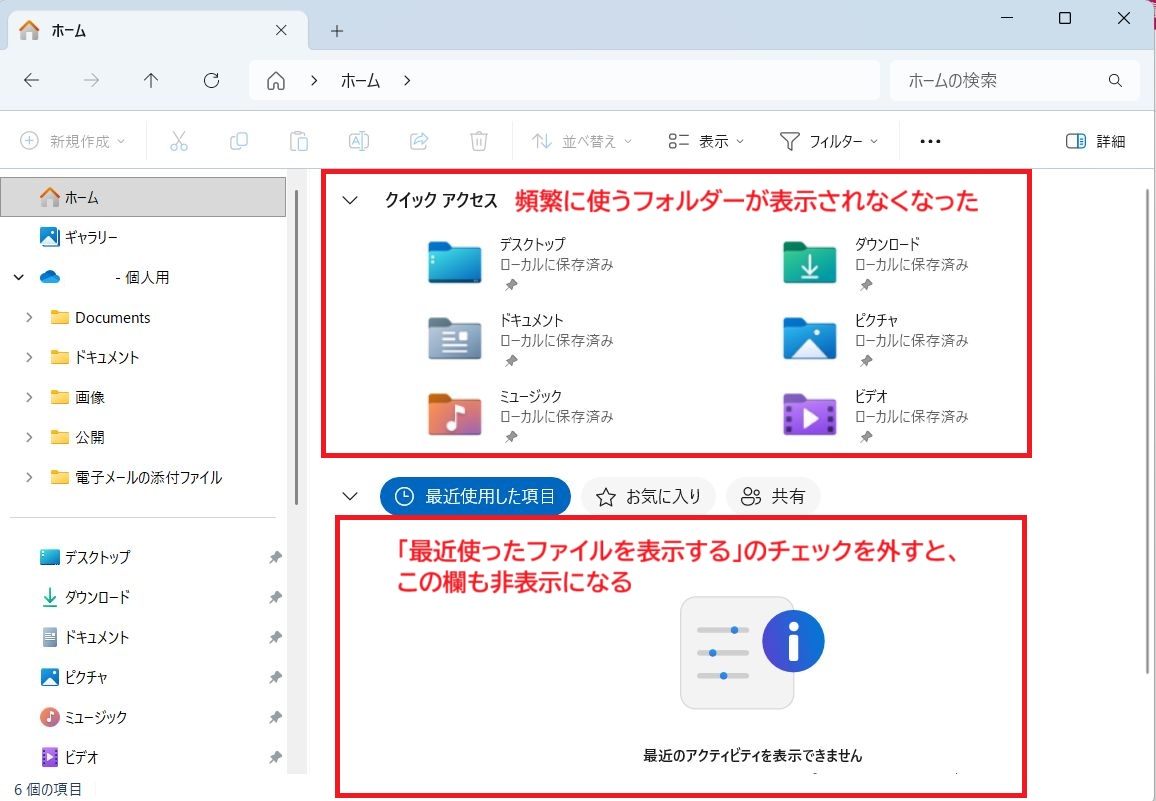
Windows11の「エクスプローラー(タスクバーにある黄色いアイコンをクリックすると表示される画面のこと)で、最近使ったフォルダーが勝手に追加されないようにしたい」と問い合わせがありました。
Windows11でエクスプローラーを起動するとクイックアクセスというところに自動的に表示されるようになっています。それはそれで見つけやすくていいのですが、自分で登録したわけではないのでなんでこんなところに出てくるのか、と思うこともあるようです。
Windows11のエクスプローラーにあるクイックアクセスに最近使ったフォルダーを追加しないようにする設定と合わせて、最近使ったファイルも自動追加されないようにする方法をご紹介します。
Windows11のエクスプローラーにあるクイックアクセスに最近使ったフォルダーを自動追加しないようにするには?
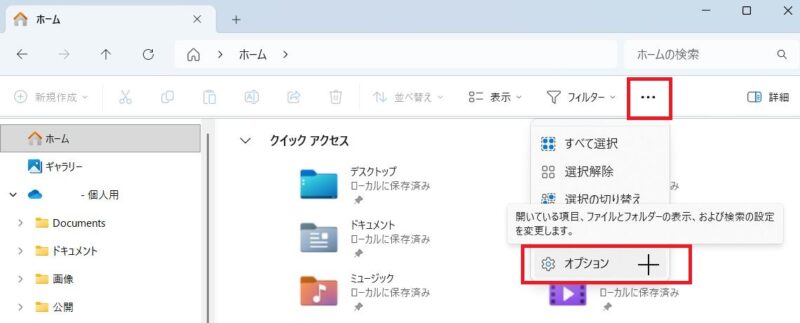
まず、タスクバーにある黄色いフォルダーのアイコンをクリックして、エクスプローラーを開きます。次に、「…」をクリックして「オプション」をクリックします。
フォルダーオプションの画面が開いたら、「全般」タブが開いていることを確認、プライバシーのところにある「頻繁に使用されるフォルダーを表示する」にチェックが入っているかを確認してください。
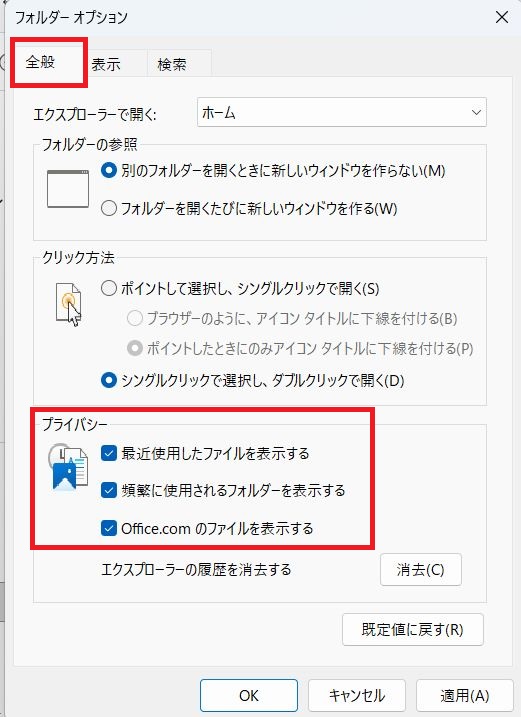
「頻繁に使用されるフォルダーを表示する」のチェックを外すと、クイックアクセスに最近使ったフォルダーが表示されなくなる
この「頻繁に使用されるフォルダーを表示する」にチェックが入っていると、クイックアクセスに最近使ったフォルダーが自動追加されます。
クイックアクセスに表示しなくてもいいのであればこのチェックを外してOKボタンをクリックします。
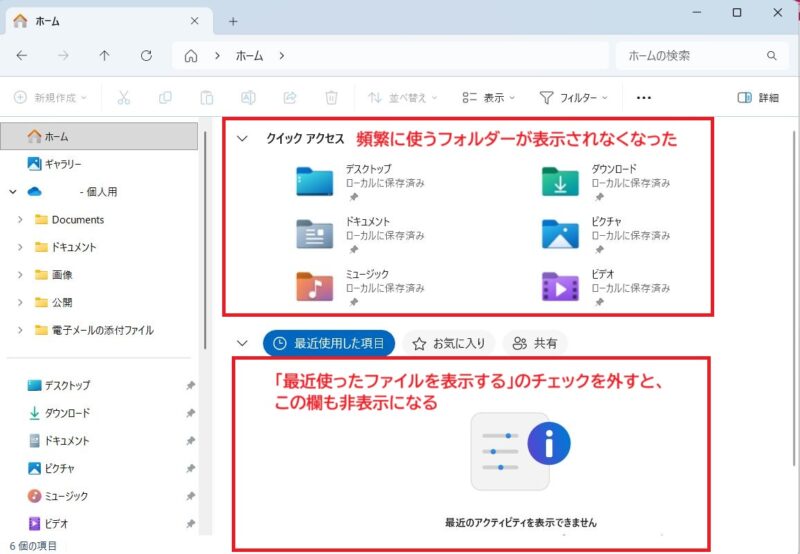
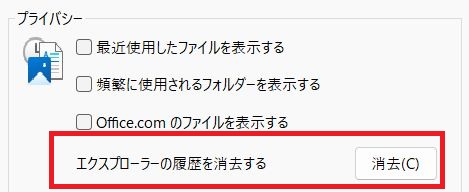
上の操作をしても最近使ったフォルダーやファイルが表示されている場合は、「…」をクリック、「オプション」をクリックしてフォルダーオプションの画面を開き、プライバシーの欄にある「エクスプローラーの履歴を消去する」の「消去」ボタンをクリックしてみてください。
この記事では、Windows11でエクスプローラーを開くと、最近使ったフォルダーやファイルが表示されるのを非表示にする方法と、自動追加しないようにする設定についてご紹介しました。