Wordで表を作っている生徒さんからLINEで「Wordで縦書きにしていないのに文字が勝手に縦書きになってしまう」と写真が送られてきました。
再現したのが下の図。セルに入力した文字が勝手に縦書きになってしまっています。
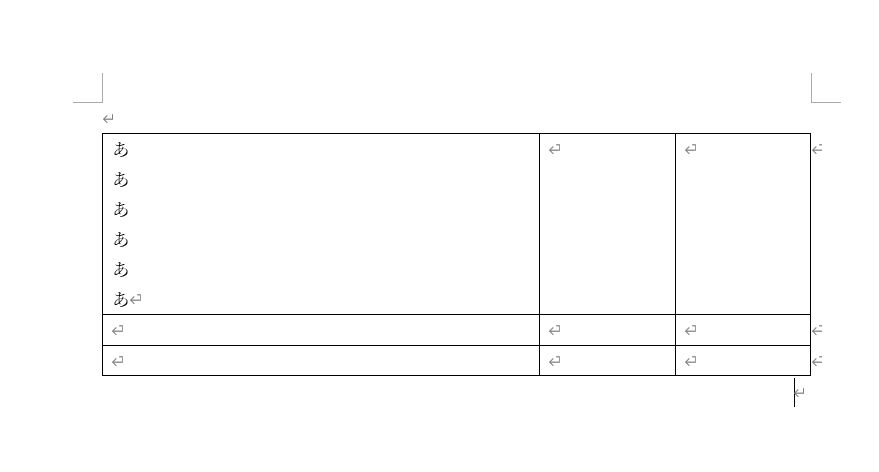
この記事では、Wordで表を作成したとき、表内の文字が縦書きに設定していないのに、勝手に文字が縦に並んでしまう時の対処法について書いています。
Wordの表で勝手に文字が縦書きになる?!
Wordの表で縦書きを設定していないのに文字が縦に並んでしまうときは、改行マークの向きを確認してみましょう。
改行マークの向きを確認してみよう
Wordの表内に文字を入力したら、何も設定を変更していないのに文字が縦書きになってしまった時は、曲がった矢印【改行マーク】の向きを確認しましょう。
下の図で改行マークの矢印が上を向いているなら文字が縦書きに設定されていますが、改行マークの矢印が左に向いているなら文字は横書きに設定されています。
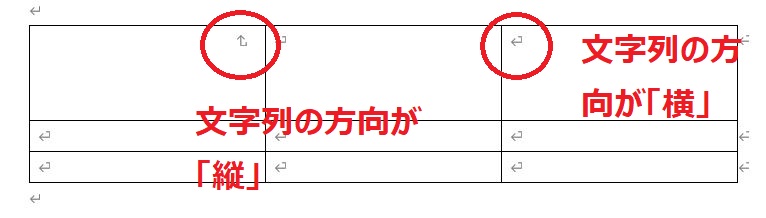
再現した図を見てみると、改行マークの矢印が左に向いていますのでこのセルの文字の向きは横書きになっていることが分かります。
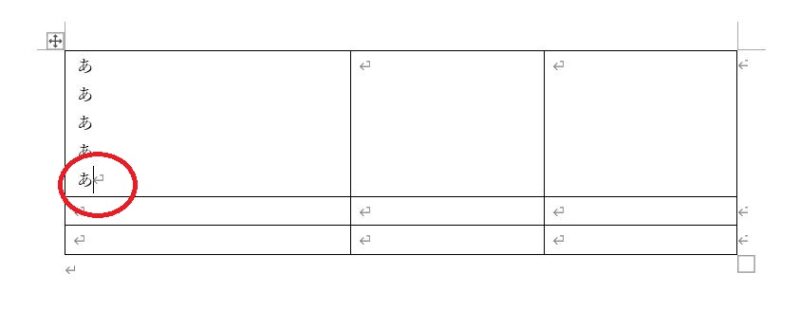
上の図のように、表内にある改行マークの向きが横書きになっているのに、文字が縦に並んでしまうときは、次の方法で右インデントの位置を確認してみましょう。
改行マークが横書きのときと同じなのに文字が縦に並んでしまうときは?
セル内の右インデントの位置が左にずれている
表内の文字が横書きに設定されているにもかかわらず、文字が縦に並んでしまうときには「ルーラー」を見ると原因が分かります。
通常、下の図の赤い丸でかこったところにあるはずの右インデントが、
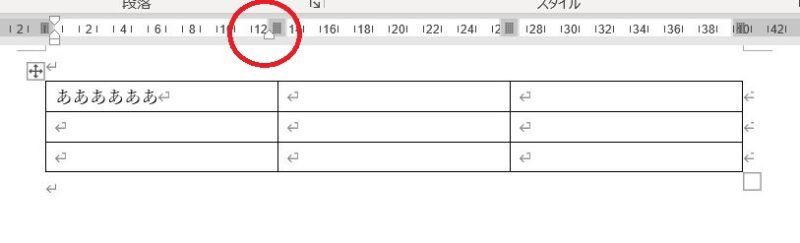
縦書きに設定していないのに文字が縦に並んでしまうところにマウスポインタを合わせてクリックしてカーソルを置いて確認してみると、右インデントの位置が左から1文字分程の位置にずれていました。
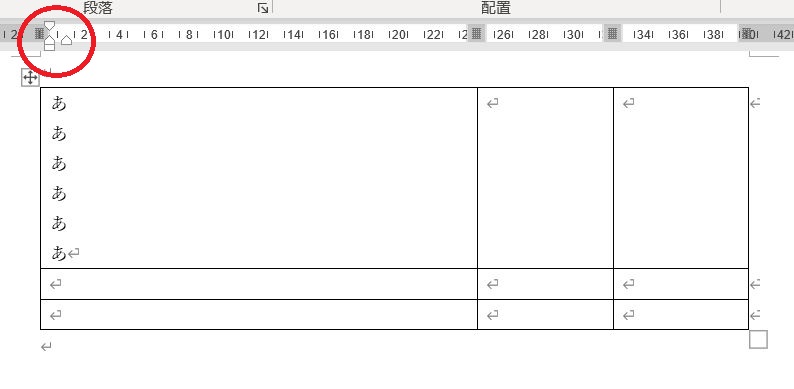
右インデントがこの位置にあると、これより文字が右にはいかないのでこの幅の分で文字が縦に並んでいるように見えるんですね。
「右インデント」がずれたせいで文字が縦に並んでしまうときは「右インデント」を正しい位置に調整しよう
ずれてしまった右インデントを正しい位置に調整すれば、文字が勝手に縦に並んでしまうのを解消することができます。
表全体を選択し、
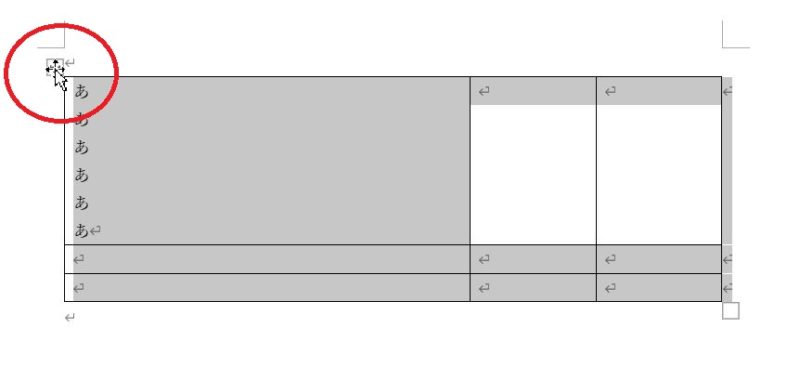
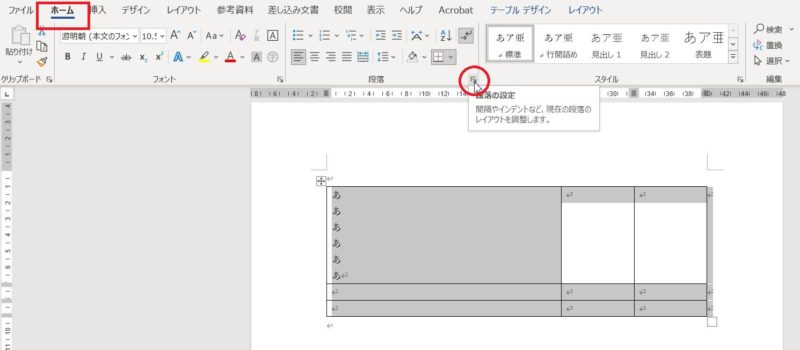
「ホーム」タブの中にある「段落の設定」をクリックし、段落の設定画面を表示します。
段落の設定画面が開いたら、「インデントと行間隔」のタブになっていることを確認し、「インデント」にある「右」が「0mm」以外の数値になっている(例だと85mm)ので、それを選択し、
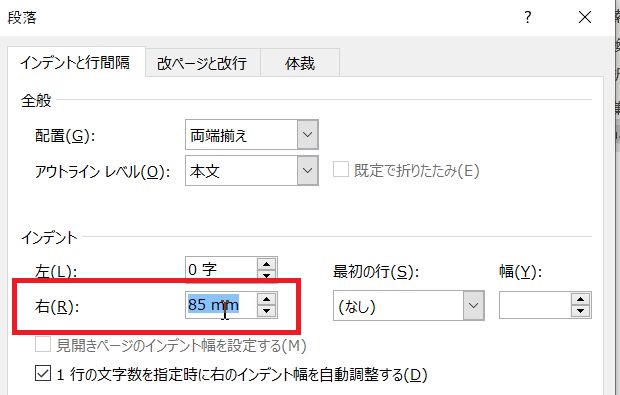
Deleteキーで削除→「0」と入力し、「OK」ボタンをクリックします。
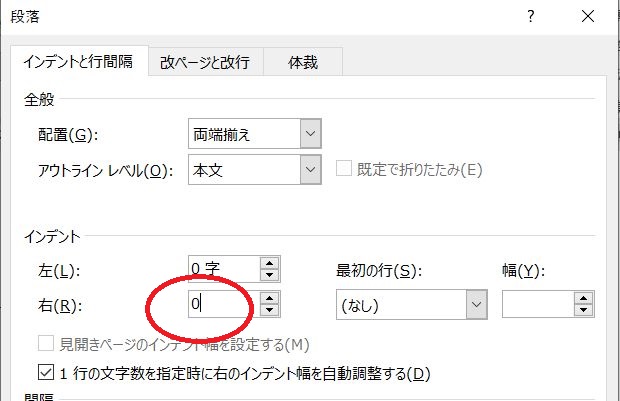
これで、文字の向きを縦書きに設定していないのに縦に並んでしまっていたのが解消されました。

この記事では、Wordの表で文字の向きが横書きなのに文字が縦書きになってしまう原因と対処法を紹介しました。
Wordの表内でSpaceキーで文字の位置を調整すると、右インデントの位置が変更されてしまうことがあるので、セル内の文字の位置を調整したいときは、「テーブルレイアウト」タブをクリック、配置にある9つのボタンを使うと右インデントの位置が変わってしまうことはなくなります。