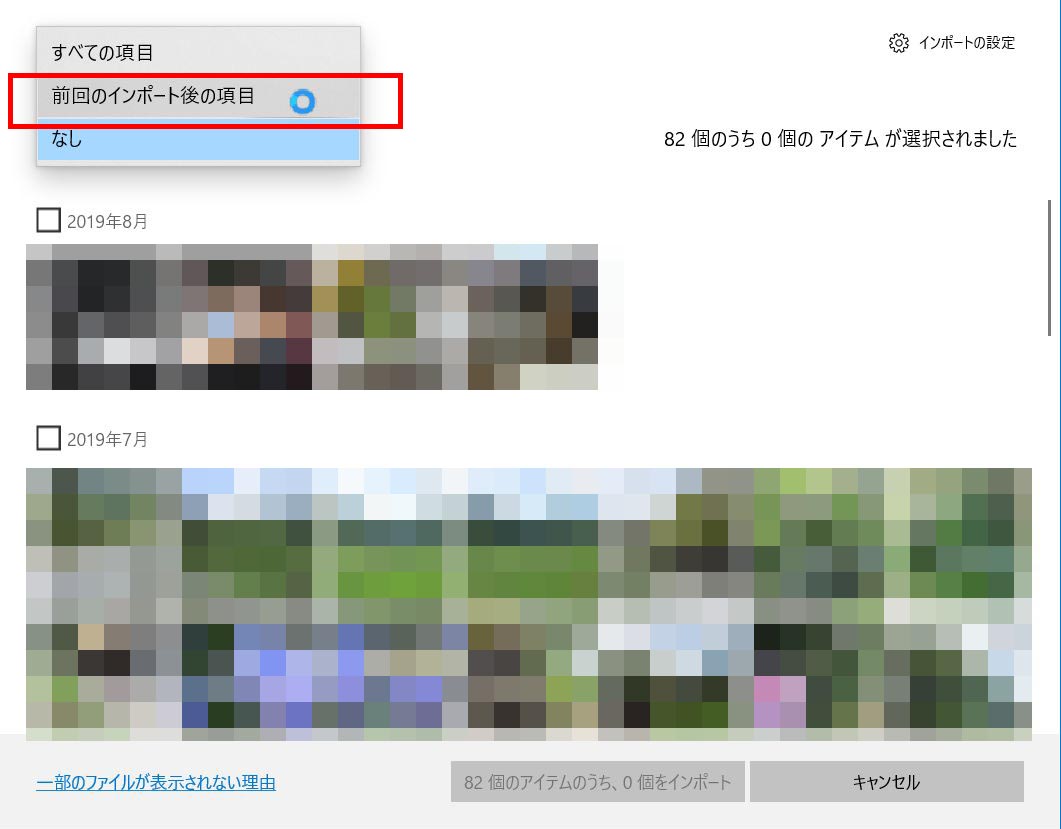
デジタルカメラからパソコンへ写真を取り込もうと、Windowsに標準搭載されている「フォト」を使うと「新しい写真とビデオを探しています」から一向に進まない(フリーズ)」「前回のインポート後の項目を選択するとフリーズしてしまう」と問い合わせがありました。
そこで、この記事では、Windowsの「フォト」を使ってデジタルカメラから写真を取り込む際、止まってしまって進まなくなったときの対処法を紹介します。
「フォト」を使ってデジタルカメラから写真を取り込もうとすると止まってしまってインポートできないときはどうする?
「フォト」を使ってデジタルカメラから写真を取り込もうとすると止まってしまってインポートできない場合に動作が止まってしまうという問い合わせで多いのが
と、フォトが止まってしまう(フリーズしてしまう)タイミングのようです。
デジタルカメラに写真が多く保存されていると、それを読み込む時間が長くなるので止まっているように見えることがありますが、問い合わせがあったデジタルカメラには20枚ほどしか保存されていませんでした。
フォトがどこかのタイミングで止まってしまう(フリーズしてしまう)ときは、以下の手順で正常に動作するようになるか試してみてください。
デジタルカメラやSDカードを取り外してからパソコンを再起動する
まず、パソコンの再起動を試します。
ここで注意していただきたいのが、パソコンを再起動させる前に必ずパソコンに接続しているデジタルカメラを取り外す、または、SDカードをパソコンから抜き取っておきましょう。
デジタルカメラとパソコンをUSBケーブルで接続しているなら、デジタルカメラの電源を切ってからパソコンからUSBケーブルを取り外します。
デジタルカメラで使っているSDカードをパソコンのSDカードスロットに挿し込んでいるなら、画面右下のシステムトレイに表示されているアイコンをクリック、取り外しを選択してから抜き取ります。
デジタルカメラを取り外す、またはSDカードを抜き取ることができたら、スタートボタンをクリック、電源のアイコンをクリック、再起動をクリックし、パソコンを再起動させます。
パソコンが起動したら、もう一度写真を取り込むことができるか試します。
Microsoft Storeアプリで「Microsoft フォト」の更新プログラムを適用する
それでも、フォトが止まってしまってインポートできない場合は、フォト(Microsoft フォト)の更新プログラムがないかチェックしてみます。
Microsoft Storeアプリを起動し、検索窓に「フォト」と入力、「Microsoft フォト」を探して「更新プログラムが利用可能です」と表示されていたらクリック、更新が完了したら再度「フォト」を起動して写真が取り込まれるか確認してみてください。
今回は、フォトアプリの更新プログラムを適用することで状況が改善されましたが、更新プログラムがない、または更新プログラムを適用してもフォトが止まって写真がインポートできない場合は、「フォト」の修復を試します。
「フォト」を修復してみる。ダメなら「リセット」を試してみる
次に試したのがフォトの修復です。これでも状況が改善されなかったパソコンではフォトのリセットを試してみました。

デジタルカメラやスマホをUSBケーブルを使ってパソコンと接続した状態で、前回のインポート後の項目を選択すると強制終了した場合、フォトを修復もしくはリセットすると強制終了しなくなりました。
SDカードが認識されていればエクスプローラーから写真を取り込む方法もある
SDカードをもう一度SDカードスロットに差し込み、エクスプローラーから「PC」を開き、SDカードの状態をチェックすると、SDカードはちゃんと認識されており、フォルダを開けば写真を確認することもできました。

ここから考えると、フォトに不具合があるように思うのですが、フォトの修復・リセットを試してみても改善されない事例もありました。
パソコンでSDカードの写真を確認することができているなら、エクスプローラーから写真を選択→ピクチャへコピーすれば写真を取り込むことはできるのですが、なぜフォトで取り込むことができないのか、原因は分かりませんでした。

フォトで強制終了したりフリーズしたりして写真が取り込めないとき、「パソコンの再起動」で改善する場合もありますが、ほとんどの場合、フォトの更新プログラムを適用したり、フォトの修復やリセットで改善する事例が多かったように思います。
写真の取り込み自体は、Windowsのフォトを使わなくても直接開いて写真をコピーする方法もありますが、フォトを使うとフォルダー管理がしやすくなるメリットがありますので、写真の取り込みに不慣れな場合はフォトを介して写真を取り込んだほうがいいと個人的には思います。