高齢者のためのワード教室

高齢者のためのワード教室

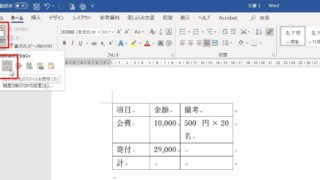
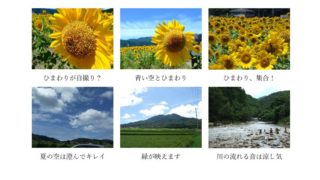
Word(ワード)で写真をきれいに並べたいなら表を使ってみよう。

Wordで写真をきれいに並べたいとき、1枚ずつ大きさを変えたり位置を調整したりしていませんか?それも方法のひとつですが、表を使って写真をきれいに並べる方法もあります。表のプロパティである設定を行ってから表内に写真を挿入すると、サイズ調整不要で写真をきれいに並べて配置することができます。この記事では、表を使って写真をきれいに並べる方法と、表内に写真を挿入しても列幅が勝手に広がらないようにする方法をご紹介しています。
高齢者のためのワード教室

Word(ワード)の均等割り付けで文字数の指定ができない?!mmで指定するようになってしまった時の対処法は?

Wordには一定の幅に収まるように文字を配置する均等割り付けという機能があります。このきんとうわりつけには文字数を使用するのですが、文字数ではなくmmで指定するようになっていてどう設定していいか分からないと問い合わせがありました。Wordの均等割り付けで文字数を使って設定できるように設定する方法を書いています。
高齢者のためのワード教室

Word(ワード)で箇条書きと段落番号を使って料理レシピを作ろう

Wordの箇条書きや段落番号。長文にすると読みづらい場合は箇条書き。流れを表したいときは段落番号。使い分けのコツを料理レシピづくりを見本に書いています。
高齢者のためのワード教室

Word(ワード)にExcel(エクセル)で作った表をコピーして貼り付ける方法

Excelで作成した表をWordに貼り付けたいというご相談がありました。
高齢者のためのワード教室

Word(ワード)で文字の下に赤い波線や青い二重線が出る。赤い波線や青い二重線を消したい。

Wordで文字を入力し変換確定すると文字の下に赤い波線や青い二重線が表示されることがあります。これは、Wordの文章校正機能が働いているため、入力ミスやスペルミス、誤字脱字などがあれば赤い波線や青い二重線が表示され、指摘してくれるようになっています。赤い波線や青い二重線を消すには、提案された案を選択するか無視を選択します。
高齢者のためのワード教室

Word(ワード)を開いたら左右にあったグレーの部分が消えて真っ白になった?!

Word2016を起動したら上下左右の余白もグレーの背景色も表示されなくなってしまったと相談がありました。これはWord2016の表示モードが切り替わってしまったのが原因です。また、上下の余白が表示されなくなった原因と対処法も合わせてご紹介します。
高齢者のためのワード教室

Word(ワード)で9列以上、11行以上の表を作成する方法は?

Wordで表を挿入するには、挿入タブをクリック、表ボタンをクリックして必要なセル数にマウスポインタを合わせてクリックする方法がよく使われますが、9列以上または11行以上の表を作成しようとすると、このクリックする方法では作成できません。クリックして作成はできませんが、あとから列や行を追加する方法もありますが、この記事では、表を9列以上、11行以上で作成する方法をご紹介します。
高齢者のためのワード教室

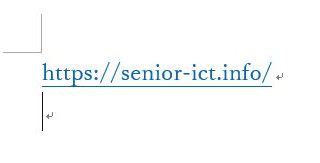
Wordでホームページのアドレスを入力したら青い下線。ハイパーリンクの操作方法

Wordでホームページのアドレスやメールアドレスを入力すると文字色が青になり青い下線が引かれるようになります。これをハイパーリンクといいますが、ハイパーリンクの削除方法と勝手にハイパーリンクがかからないようにする方法について書いています。
高齢者のためのワード教室

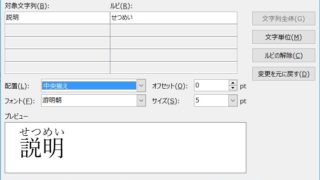
Word(ワード)で文字にふりがなを付けたい

Wordで読みづらい人名や地名、特殊な読み方をする文字にふりがなをつける方法について解説しています。ふりがなをつけたい文字列をドラッグして選択、ホームタブにあるルビボタンをクリックすると文字にふりがなをつけることができます。文字につけたふりがなが違っているときの直し方もあわせてご紹介しています。
高齢者のためのワード教室

宛名ラベルを印刷して封筒やはがきに貼りたい

はがきや封筒に貼り付ける宛名シールは、WordとExcelがあれば作って印刷することができます。一度、宛名シールを作っておけば、次からは印刷するだけでOKです。Wordの差し込み印刷は、Excelで作った表があると読み込むだけでいいので新しく住所や名前を入力する必要がありません。