前回の記事で書いたように、Microsoft Edgeの仕様変更により、画面右上の「…」をクリックしても「Internet Explorerモードで再読み込み」の表示がなくなりました。
そこで、ツールバーに「IEモード」ボタンを追加する方法をご紹介したのですが、IEモードのリロードタブボタンを追加しようにもその項目がないと問い合わせがありました。

確認すると、Microsoft Edge(バージョン 142.0.3595.53)では、「規定のブラウザー」にある「Internet Explorer モード (IE モード) でサイトの再読み込みを許可」を「許可」にし、「外観」にある「ツールバー」を開いても、Internet Explorerモード(IEモード)という項目が見当たりません。
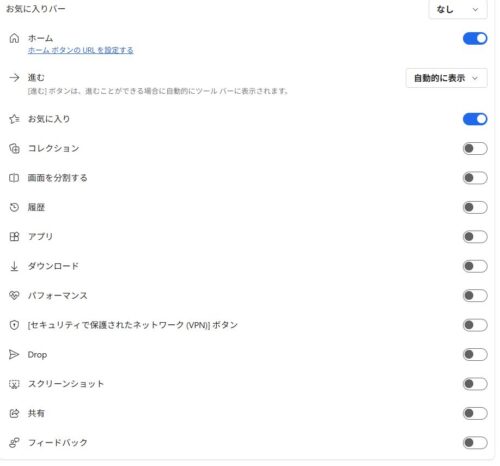
どうやらInternet Explorerモード(IEモード)のボタンも無効になってしまったようです。
前回の記事に掲載したお問い合わせ内容のように、電子納品や業務に関するような特定のホームページを開くことができない状態がほとんどだと思うので、次の方法で開くことができるか、試してみてください。
Microsoft EdgeのInternet Explorerモード(IEモード)ボタンがなくなった?!
Internet Explorerモード ページに追加する
まず、Internet Explorer モード (IE モード) で開かないと見ることができないページを開きます。おそらく、真っ白で何も表示されないと思いますが、そのまま次の操作に進んでください。
画面右上に出ている「…」をクリック、「設定」をクリックすると「設定」というタブが新しく開きます。
「規定のブラウザー」をクリック、「Internet Explorer モード (IE モード) でサイトの再読み込みを許可」が「許可」になっていることを確認してください。
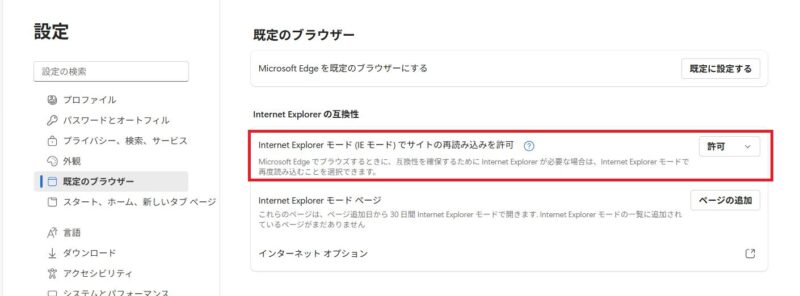
Internet Explorerモード(IEモード)で開かないと見られないページのタブに切り替え、画面上部の「アドレスバー」に出ているURL(httpで始まる文字列)をドラッグして選択、右クリックをしてコピーをクリックします。
URLがコピーできたら、「設定」というタブをクリックして切り替えます。
既定のブラウザーの設定画面が開いていることを確認し、InternetExplorerモード ページの「ページの追加」ボタンをクリックします。
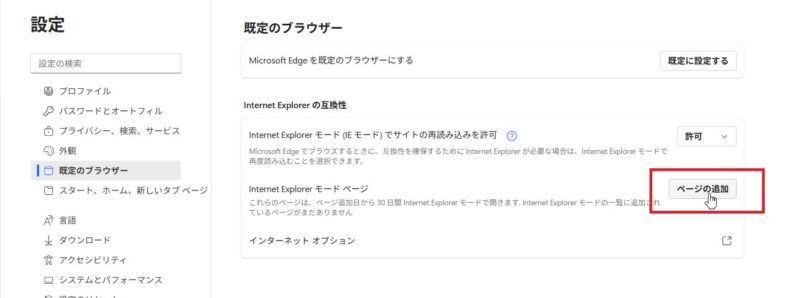
先ほどコピーしたInternetExplorerモード(IEモード)でしか開くことができないページのURLを貼り付けます。URLを貼り付けるには、枠内で右クリックして貼り付けをクリックします。
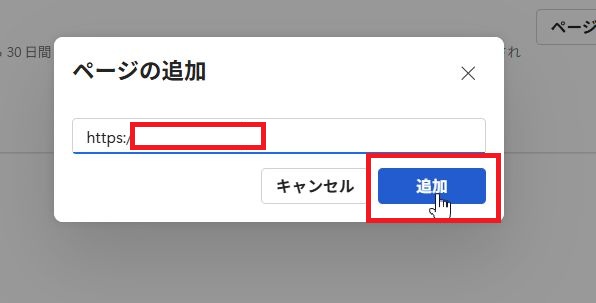
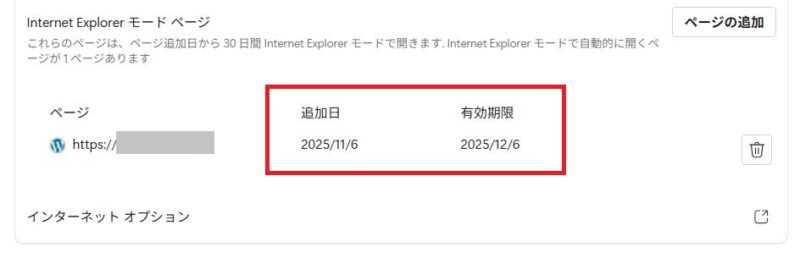
Internet Explorerモードページに先ほどのURLが追加されました。次からはこのページを開くと自動的にInternetExplorerモード(IEモード)で開くようになります。
公式ページを確認すると、IEモードは少なくとも2029年まではサポートされるようです。
Internet Explorer (IE) 11 デスクトップ アプリケーションは、2022 年 6 月 15 日以降、特定のオペレーティング システムのサポートを終了することに注意してください。 お客様は、Microsoft Edge の IE モードに移行することをお勧めします。 IE モードは下位互換性を有効にし、少なくとも 2029 年までサポートされます。 さらに、Microsoft は IE モードの廃止を 1 年前に通知します。
引用元 ライフサイクルに関する FAQ – Internet Explorer および Microsoft Edge | Microsoft Learn
利用しているページがMicrosoft Edge対応するかは提供側の問題なので、利用する側としては何もできないというのが現状です。とりあえず、上の操作方法でページが開くか確認してもらうしかないようです。