Word

高齢者のためのワード教室

Word(ワード)で下線を引いたところに文字を入れると下線が伸びてしまう。文字を入れても下線がのびないように固定したい

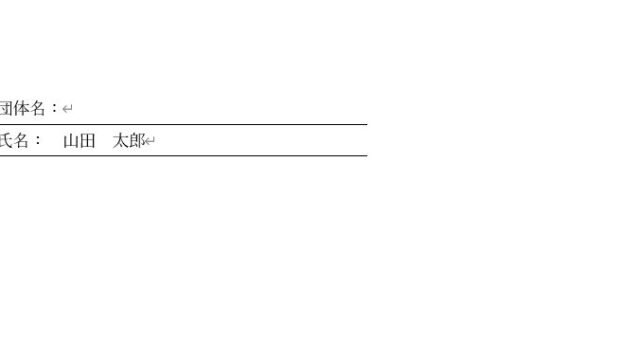
Wordで記入してもらいたところに、下線を引くことがありますが、文字を追加すると追加した文字の分だけ下線が伸びてしまいます。下線を固定し、文字を追加しても下線が伸びないようにしたいと問い合わせがありました。この記事では、文字の下に線を引いた状態で、文字を追加しても下線の長さを固定し、伸びないようにする方法について書いています。
高齢者のためのワード教室

Word(ワード)の「図形に合わせてトリミング」。図形が横を向いてしまうのはなぜ?

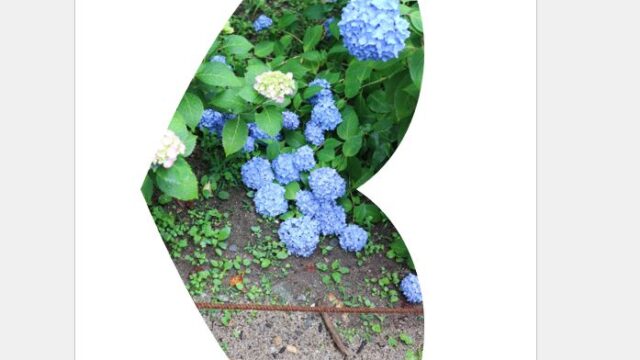
Wordで挿入した縦置きの写真に図形に合わせてトリミングを実行すると、トリミング結果が縦になってしまうことがあります。この記事では、縦置きの写真に図形に合わせてトリミングを実行すると縦になってしまうのを解決するためにやってみたこと(図形の塗りつぶしや縦横比の変更)を書いています。Wordの図形に合わせてトリミングを実行する写真は横置き(幅のほうが広い)の写真のほうが手間なく操作できそうです。
高齢者のためのワード教室

Word(ワード)で写真の横に文字を入れる3つの方法

Wordで挿入した写真やイラストの横に文字を入れることはできないかと問い合わせがありました。Wordで写真の横に文字を入れるには、写真の横にテキストボックスを入れて文字を入れる、写真に対して文字列の折り返しを使って写真の周りに文字を回り込ませる、レイアウト用に表を挿入して写真と文字を分けて入れる方法があります。
高齢者のためのワード教室

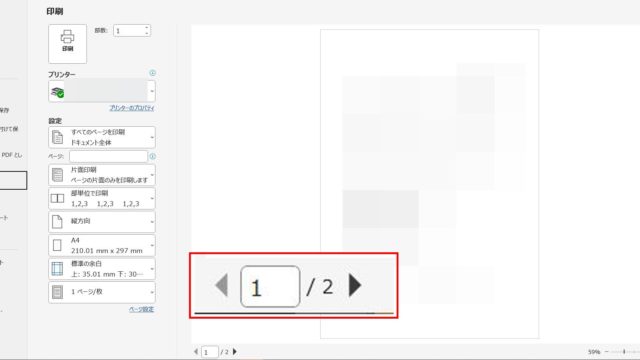
Word(ワード)で1ページしか作っていないのに印刷すると2枚目が白紙が出てくる

Wordで案内文書を作成して印刷したら1ページしか作っていないのにプリンターから2枚目が白紙で出てきたと問い合わせがありました。まず、確認していただきたいのが「ファイル」をクリック、「印刷」をクリックした画面です。印刷の画面では、印刷したイ...
高齢者のためのワード教室

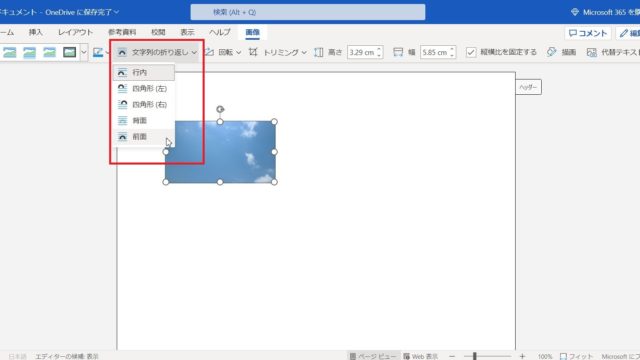
Word(ワード)で写真やイラストを「前面」にしたのに自由に動かすことができないのはなぜ?

Wordで写真やイラストを用紙内で自由に移動させるには、写真やイラストを選択、レイアウトオプションで前面に変更するか、文字列の折り返しで前面に変更します。ところが、文字列の折り返しを前面にしても写真やイラストが自由に動かせないと問い合わせがありました。画面を撮影して送っていただいたところ、WordはWordでもWeb版のWordを使用されていました。Web版のWordでは前面に変更しても写真やイラストを自由に移動させることができません。
高齢者のためのワード教室

Word(ワード)で幅や高さが違う写真を同じ大きさにすることはできるの?

パソコン教室でWordを使ってパソコンに保存されている写真を挿入していた時のことです。ある生徒さんから写真の大きさが違うのなぜ?大きさの違う写真を同じ大きさにすることはできるのかと質問がありました。下の図は、生徒さんからお借りした大きさの違...
高齢者のためのワード教室

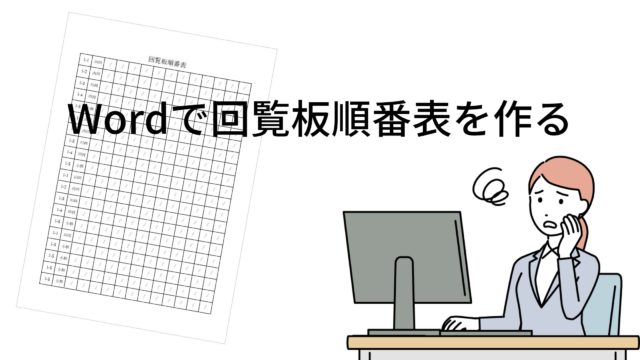
【Word】回覧板順番表の作り方。表内に同じ記号を簡単に入力する方法。

以前、Excelで回覧板の順番表を作りたいという記事で回覧板の順番表をExcelで作る方法をご紹介しましたが、Wordで回覧板の順番表を作る方法も知りたいとリクエストをいただいたので、この記事では、Wordを使って回覧板の順番表を作る方法を...
高齢者のためのワード教室

Wordで写真やイラストなど画像をたくさん挿入するとファイルの容量が大きくなる

Wordで写真やイラストなど画像をたくさん挿入するとファイルの容量が大きくなってしまいます。「じゃあ、挿入した写真を小さくすれば容量が小さくなる?」と聞かれるのですが、挿入した写真の大きさをドラッグして小さくすればファイル自体の容量を小さく...
高齢者のためのワード教室

Word(ワード)で文字の背景色が消えない。文字の後ろについた色が消せないのはなぜ?

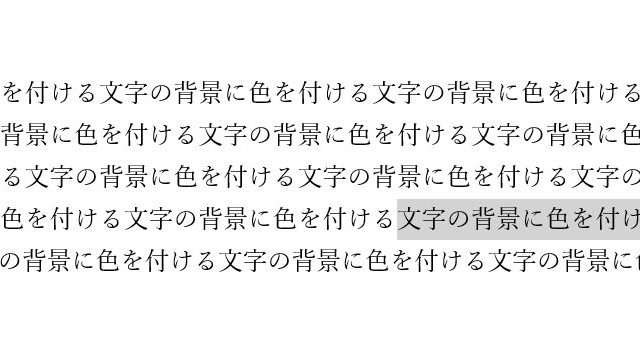
Wordで文字を目立たせるために背景色が消えないと問い合わせがありました。Wordで文字の背景に色を付ける方法には、文字の網かけ、塗りつぶしの色、蛍光ペンと3つの方法があります。この3つの方法それぞれで背景色の消し方が違います。背景色がついた文字列を選択してどのボタンをクリックすれば背景色が消せるのか、ひとつずつ事例を使って紹介しています。
高齢者のためのワード教室

Word(ワード)でA4用紙いっぱいに一文字だけ印刷したい

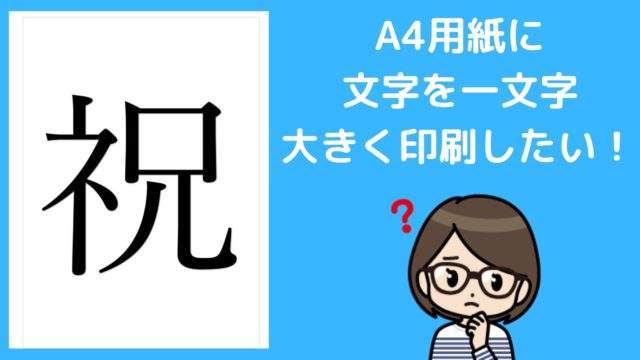
WordでA4用紙いっぱいに一文字だけ印刷する方法をご紹介しています。A4用紙いっぱいに一文字を大きく入力したいとき、文字のサイズを変更しようとすると72ptまでしか選べないように見えますが、実際はそれ以上の大きさを設定することができます。また、文字をそのまま入力せず、ワードアートを使えば文字を大きくするだけじゃなく、文字を太くすることもできます。