Wordで段落番号の入力練習をしていたとこのことです。
Wordの段落番号にはいくつかのスタイルがありますが、そのうち丸で囲んだ数字「丸囲み数字」を使っていた方から、「20までは丸で囲えるけれど21以上は丸で囲われない」と指摘がありました。

段落番号の丸囲み数字を使うと、20までは丸で囲むことができますが、21以上の数字を丸で囲むことができません。
21以上の丸囲み数字を入力する機会はそれほど多くはありませんが、21以上の数字を丸で囲うことはできないのでしょうか。
Wordの段落番号にある丸囲み数字は20まで、21以上の数字を丸で囲むことができるのか
数字を入力して変換すれば50までは丸で囲える ※ただし環境依存文字
21より大きな数字を丸で囲めないのかという話になったとき、別の生徒さんから「数字入れて変換したら21でも丸で囲めるよ」という声が上がりました。
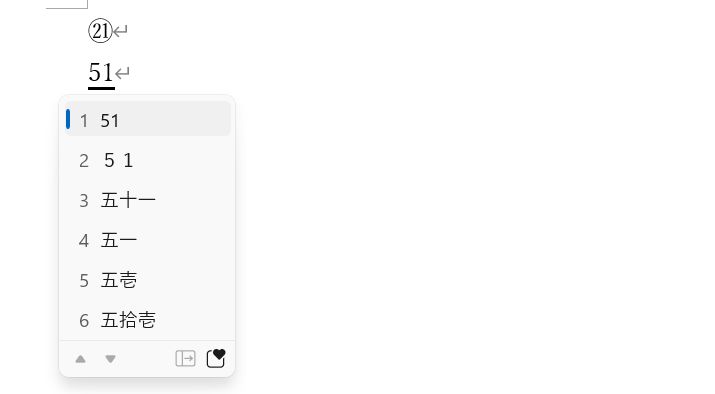
皆さんで21と入力し、変換して候補の中に丸で囲った21があるのを確認してもらいました。

この変換候補を見て生徒さんから「環境依存って出てるけど、これはなに?」と質問が出ました。
「環境依存」とは、異なるパソコンやOSでは正しく表示されず文字化けしたり誤動作したりする可能性がある文字のことをいいます。他に、「機種依存」と出てくることがありますが、同じ意味です。
2桁の数字なら「囲み文字」を使う方法もある
段落番号では20まで丸囲み数字を入力することができますが、21以上、丸囲み数字を入力したいとき、他のパソコンで開いたりメールで送信したりするのであれば、「囲み文字」を使う方法があります。
ただし、「囲み文字」と段落番号は異なる書式のため、書式を完全に一致させることは難しいです。
丸で囲みたい文字(今回は数字、99まではこの方法で)を選択、「ホーム」タブにある「囲い文字」ボタンをクリックすると囲い文字の画面が開いてきます。
スタイルの「文字のサイズに合わせる」を選択、囲みの「○」が選択されていることを確認してOKボタンをクリックします。
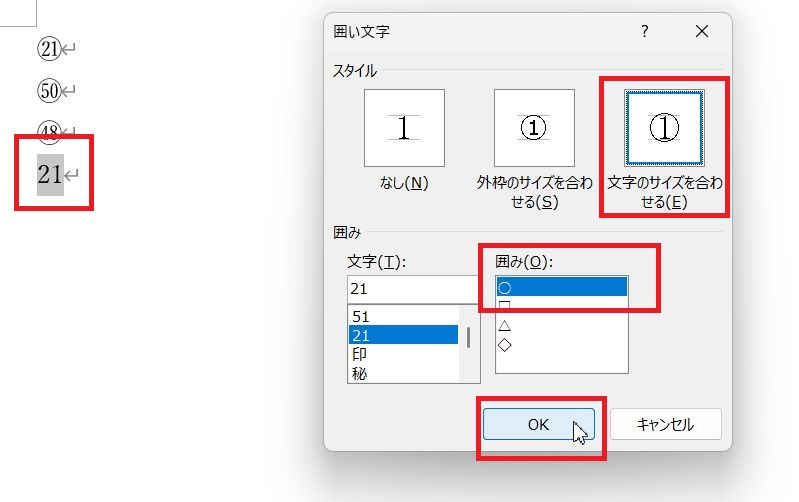
選択していた数字を丸で囲むことができました。
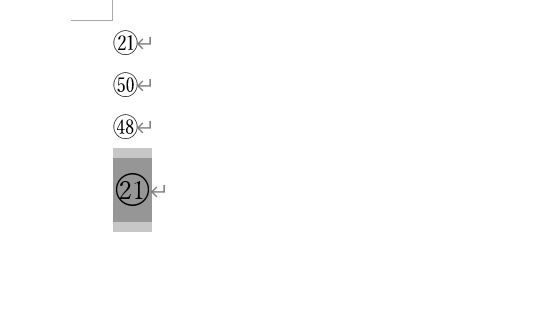
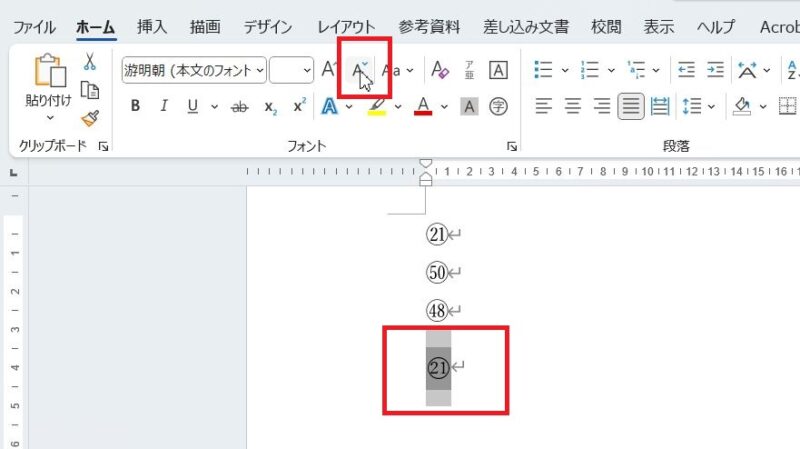
上のように、選択している書体(フォント)や文字のサイズによっては、数字が大きくなってしまうことがあります。そのときは、「ホーム」タブにある「フォントサイズの縮小」ボタンをクリックして調整してみてください。
この記事では、Wordで丸で囲んだ数字を入力する際、段落番号では20まで、数字を入力して変換する方法では50まで、51以上99までは「ホーム」タブにある「囲い文字」を使う方法までを紹介しました。
今回、51以上99までの丸囲み数字は「囲い文字」を使って丸で囲いましたが、他にも、印鑑を押す場所を意味する印を丸で囲うときにも囲い文字を使います。
あとは、文字を入力して変換したとき、変換候補に「環境依存」「機種依存」と表示されている文字は、パソコンの機種やOSが違うと文字化けすることがあるので、他のパソコンで開いたり、メールに添付して送る可能性があるなら使わないようにしましょう。