下の図はイベントの案内文書ですが、発信年月日の下の行に受け取る側の氏名や団体名などが入力されています。この部分のことを「前付け」と呼んでいるのですが、この前付けを1件ずつ入力→印刷→削除して入力→印刷…と操作している方からもっと簡単に前付けを入れる方法はないかと問い合わせがありました。
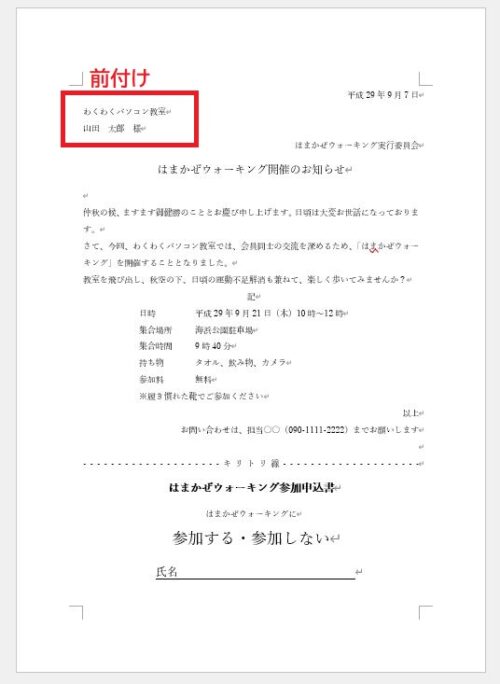
Wordで複数の人に案内文書を送る時、この前付けをひとりずつ入力し直して印刷するというのは非常に手間がかかりますし、間違いやすくなりますよね。
そうなると、前付けの部分には「関係各位」と○○各位と入力することが多いのではないでしょうか。でも、本当のことを言えば、○○各位ではなく、相手の所属する団体や会社の名前に担当者を入力できたほうがいいですよね。
ということで、この記事では、Wordで宛名印刷をするときに使用する機会が多い「差し込み印刷」を使って、案内文書の前付けに相手の団体や会社の名前と担当者を自動入力する方法についてご紹介します。
往復はがきの作成方法についてはこちら
関連記事 往復はがきはExcelとWordがあれば宛名印刷ソフトがなくても往復はがきを印刷することができる
Wordの差し込み印刷を使って案内文書の前付けに相手の団体名や会社名、相手の氏名を自動入力する方法
Excelで宛名に入れたい団体名・氏名などを表にして保存しておく
次に、差し込み印刷で使用する宛名に入れたい団体名・氏名などをExcelで表にしておきます。表ができたら分かりやすいところ(デスクトップやドキュメントなど)に名前を付けて保存し、Excelを終了しておきます。

Excelで作成した表をWordの差し込み印刷に読み込む
Wordで作成した案内文書を開き、先ほど作成したExcelの表をWordの差し込み印刷に読み込みます。「差し込み文書」タブをクリック、「宛先の選択」ボタンをクリック、「既存のリストを使用」をクリックします。

画面が開いたら、先ほど作成したファイルを保存した場所(例はデスクトップ)を左側から選択し、使用するファイルを選択、「開く」ボタンをクリックします。

「先頭行をタイトル行として使用する」にチェックが入っていることを確認し、OKボタンをクリックします。

差し込みフィールドを挿入する
差し込み印刷で使用するExcelで作った表を紐づけることができたら、文書内の挿入したい場所(例では日付の入っている下の行)にカーソルを置いた状態で、「差し込みフィールドの挿入」ボタンをクリック、読み込みたいフィールド名(例だと所属先)をクリックします。

カッコで挟まれたフィールド名《所属先》が挿入されました。

フィールド名とは先ほど作成した表のタイトル行のことをいいます。

1行下に氏名を挿入したいので、改行してから「差し込みフィールドの挿入」ボタンをクリック、「氏名」をクリックします。

所属先の下に《氏名》というフィールド名が入りました。
あとは、氏名の後に様を入れたいので、1マス開けて様と入力しておきます。

差し込み印刷の設定が終わったので、結果を見てみましょう。
「結果のプレビュー」ボタンをクリックすると、フィールド名が宛名に変わります。

次のレコードをクリックすれば、次の人を見ることができます。

人数分のファイルを新規文書として書きだす
人数分印刷するために新規文書として書きだしていきます。
完了と差し込みボタンをクリックすると、個々のドキュメントの編集・文書の印刷・電子メールメッセージの送信が選択できるようになっています。
案内文書は印刷して配布することが目的なので「文書の印刷」でも構わないのですが、一旦、Wordで編集できる形で書き出す「個々のドキュメントの編集」がお勧めです。
「完了と差し込み」ボタンをクリック、「個々のドキュメントの編集」をクリックします。

「すべて」となっていることを確認し、OKボタンをクリックします。

Excelで作った表に入っている氏名の分だけ書き出しが始まります。
氏名の数が多いと時間がかかりますので、書き出しが完了するまでお待ちください。
書き出しが完了したら、うまく反映されているか確認して印刷しましょう。

今回は、Wordの差し込み印刷(差し込み文書)を使って、案内文書の前付けを自動で入力する方法をご紹介しました。
前付けは関係各位など○○各位とされることが多いですが、相手の所属先(団体名や会社名など)と個人名(担当者など)が入っていると特別な感じがしますよね。
差し込み印刷は、はがきの宛名印刷以外にもこういった使い方もできるので、案内文書を作る機会が多いという方はぜひトライしてみてくださいね。