Wordで何も設定を変更していないのに、勝手に行間が広がるようになってしまったと問い合わせがありました。送っていただいた写真を再現したのが下の図です。
確かに、行間(段落間)が通常より広くなっているように見えます。

この記事では、Wordで行間が勝手に広がるようになってしまった場合の対処法をご紹介します。
Wordで行間が勝手に広がるようになってしまった場合の対処法
Wordで行間(段落間)が広がるようになってしまった場合、原因はいろいろ考えられますが、ご本人が行間などの設定を変更した覚えがないというお話だったので、Wordの行間設定の画面を開いてもらって撮影して送っていただきました。
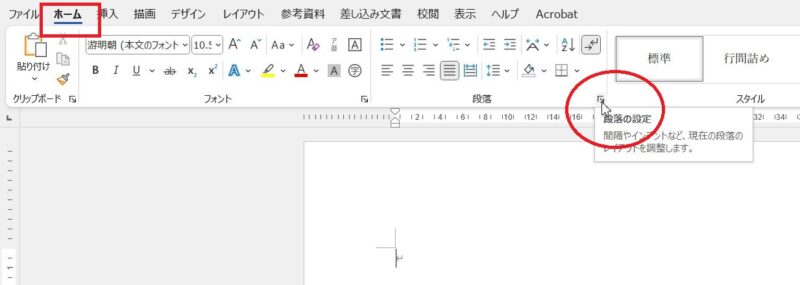
Wordの行間設定の画面を開くには、【ホーム】タブをクリック、段落にある「段落の設定」をクリックします。
段落の設定が通常の値と異なるものになっていた
再現したのが下の図です。何も設定を変更していないというお話でしたが、全般の「配置」、間隔の「段落後」、「行間」、「間隔」に通常とは異なる値が設定されていました。
- 配置・・・両端揃え→左揃え
- 間隔・・・段落後 0行→8pt
- 行間・・・1行→倍数
- 行間の間隔・・・指定なし→1.8

気になるのは段落後と行間の間隔に入っているのが微妙な数値になっている点。
新規文書を開いても段落の設定が通常の設定とは違っている
そこで、【ファイル】をクリック、「新規」をクリックして「白紙の文書」をクリックしてもらって、もう一度段落の設定を確認してみたところ、やはり上のように段落後、行間の値が初期値とは異なっていました。
新規のファイルを開いても段落の設定が通常と異なる設定になっていることから考えると、Wordの標準テンプレートであるNormal.dotmが書き換わってしまったのかもしれません。
Wordの標準テンプレートの設定を元に戻してみたが改善されず…
そこで、Wordの標準テンプレートであるNormal.dtomを初期状態(リセット)に戻してみます。
Wordを終了した状態で、下記のページを参考にnormal.dotmを新規に作成してみました。

Wordを起動し、白紙の文書をクリック、段落の設定を確認してみたところ、初期状態には戻っていませんでした。通常、この作業をすればWordを初期化できるはずなのですが…。
初期状態に戻しても改善されないので、ひとつずつ初期値に設定し直してしていくことにしました。
白紙の文書を開き、段落の設定を初期値に戻して規定に設定していく
Wordを一旦終了、Wordを起動し「白紙の文書」をクリックして新しいファイルを開きます。

文字を一切入力しない状態で、段落の設定画面を開き、初期値とは異なる配置、段落後、行間、間隔の設定を以下のように設定します。
- 配置・・・両端揃え
- 段落後・・・0pt
- 行間・・・1行
※行間を「1行」にすると間隔に値は入らない

上の設定に変更したら、「規定に設定」ボタンをクリックします。

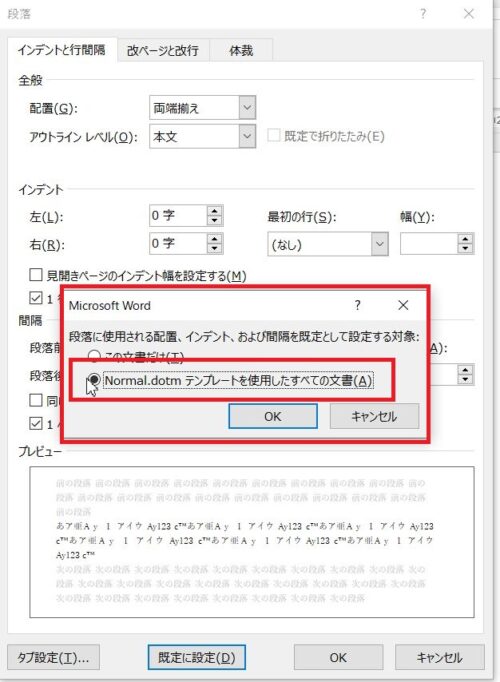
「段落に使用する配置、インデント、および間隔を既定として設定する対象」という画面が開くので、「Normal.dotmテンプレートを使用したすべての文書」を選択、OKボタンをクリックします。
フォントサイズが11ptになっているのを10.5ptに変更
ここで、いったんWordを終了し、もう一度Wordを起動してもらって、段落の画面を見てもらったところ、値は初期値に戻っていました。
ところが、適当な文字を入力してもらったところ、行間の広がりが改善されていませんでした。ほかに原因がありそうです。
Wordで行間が広がってしまうときにもうひとつ考えられるのが文字の大きさ(フォントサイズ)です。「ホーム」タブにある「フォント」を確認してもらったところ、11ptになっています。
Wordのフォントの初期値は、游明朝で10.5ptです。
フォントの設定を確認します。
【ホーム】タブをクリック、「フォント」をクリック、

フォント画面が開いたら、サイズを確認してみます。やはり11(pt)でした。

「サイズ」の「10.5」をクリックして、画面下にある「既定に設定」ボタンをクリック、

先ほどと同じように「段落に使用する配置、インデント、および間隔を既定として設定する対象」という画面が開くので、「Normal.dotmテンプレートを使用したすべての文書」を選択、OKボタンをクリックします。

Wordを終了、再度起動し、新規の文書をクリックして文字を入力していただいたところ、行間の広がりは改善されました。
これだけの設定をご自身でというのは考えづらいし、設定されている値も微妙な数値だったことから考えても、アップデート関連が原因ではないかと考えられます。
Wordで入力中、行間(段落間)が広がっているように感じたら、上の操作で段落とフォントの設定を確認してもらって、初期値を設定し直してみてくださいね。

