WordやExcelで作った文書をPDFファイルに書き出し、インターネット上で公開することがあります。
PDFというファイル形式は、多くのパソコンやスマホで閲覧することが可能なのでよく使われていますが、WordやExcelで作った文書をPDFファイルとして書き出し、インターネット上に公開するときに気を付けておきたいことがあります。
WordやExcelで作成した文書をPDFファイルで書き出すときに気をつけたいことは?
黒く塗りつぶしたり図形を重ねたりしても文字は見えなくなっただけで消えてはいない
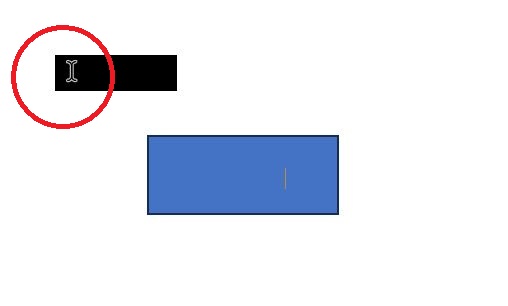
下の図は、Excelで文字を入力しているセルを黒く塗りつぶたものと図形を重ねて文字を見えなくしたものです。
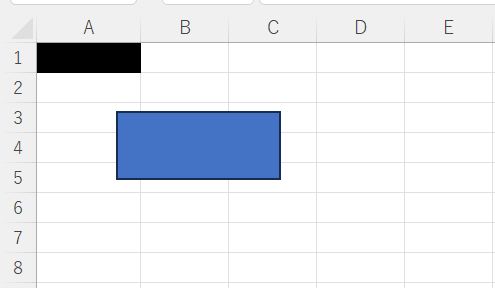
これを「ファイル」をクリック、「エクスポート」をクリックし、PDFファイルとして書き出したものをAcrobat Readerで開いたのが下の図です。
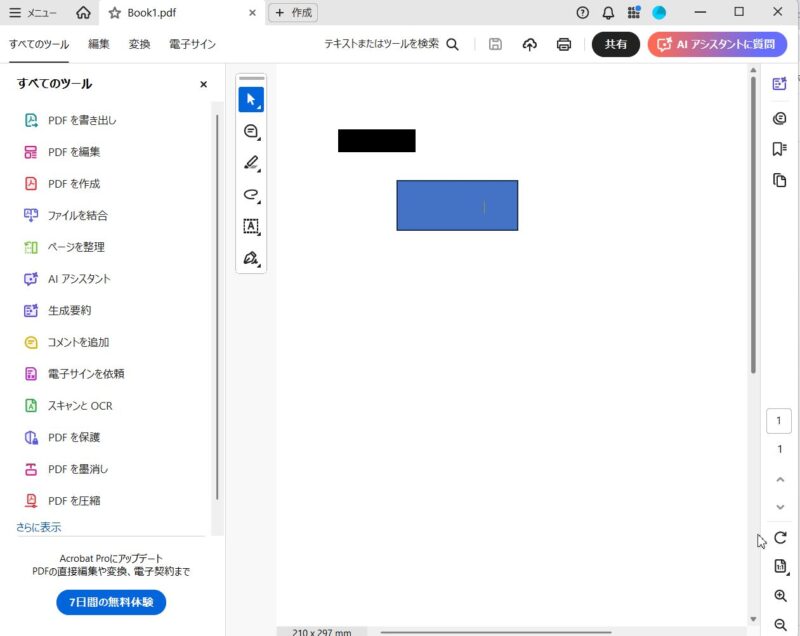
見た目には文字が見えなくなっていますが、マウスポインタを合わせてみると文字が選択できる状態になるのでそのままドラッグしてみます。
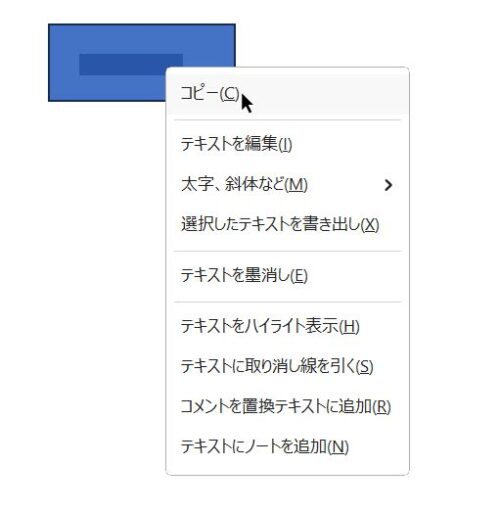
この状態で右クリック、「コピー」を選択、WordやExcelなど文字が入力できるソフトを開き、「貼り付け」を選択すると、下の図のように黒く塗りつぶしたPDFファイル上の文字がコピーされ、文字を読み取ることができるようになってしまいます。
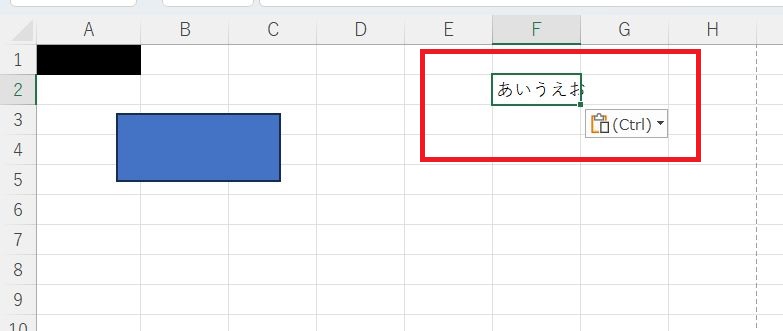
同じく、セル上の文字に図形を重ねても結果は同じで、ドラッグして文字をコピーできてしまいます。
もし、セルに入力した文字が個人情報だったり機密情報だったりしたら、大変なことになってしまいます。
WordやExcelで作った文書に個人情報や機密情報が入っていて、PDFファイルとして書き出しインターネット上に公開するのであれば、黒く塗りつぶしても図形を重ねてもテキストは選択できてしまうし、コピーすることもできてしまうということをしっかりと押さえておきましょう。
どうしても個人情報や機密情報が入った文書を黒塗りして公開しなければならないなら、有料のソフトを使って「墨消し」するか、印刷したものをマジックなどで黒く塗りつぶしたものをスキャンしてPDFファイルにするか、どちらかの方法を使うようにしましょう。
参考 営業秘密の箇所に墨塗処理をしたPDFファイルの作成⽅法‗特許庁
作成者などの情報を削除しておこう
WordやExcelで作った文書をPDFファイルとして書き出すとき、作成者や作成したソフト、ソフトのバージョン、作成日や更新日などの情報が埋め込まれるようになっています。
PDFファイルをAcrobat Readerで開き、左上の三本線をクリック、「文書のプロパティ」をクリックすると、作成者、作成日、場所などを見ることができます。
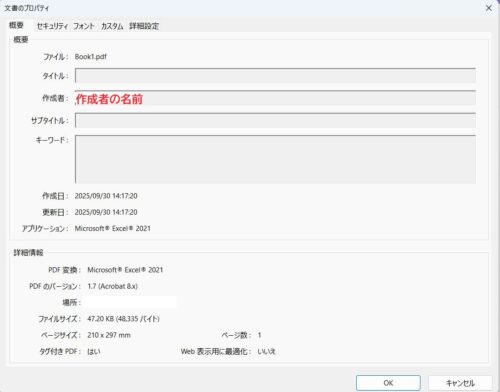
作成者の欄に会社名や組織名などが入っているならいいのですが、個人のパソコンだとここには個人名が入っていると思います。
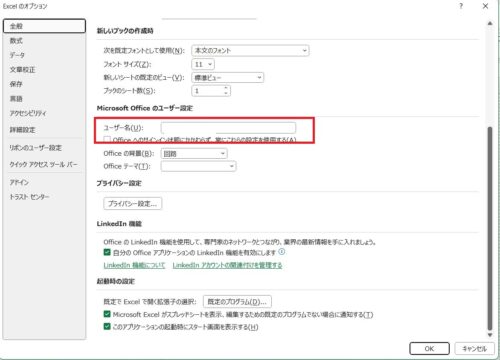
ちなみに、この作成者に入るものはWordやExcelのオプションを開き、全般にあるMicrosoft Officeのユーザー設定のユーザー名に入っている文字列です。
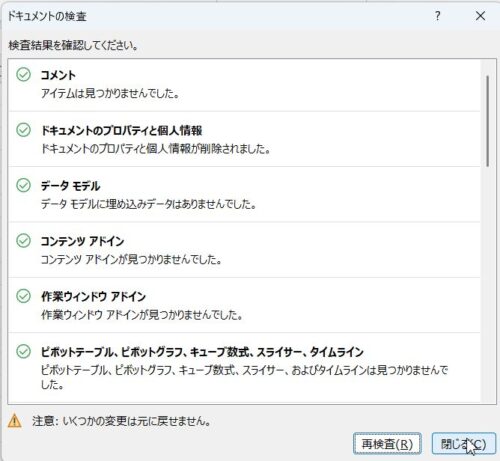
PDFファイルとして書き出す前に、「ファイル」をクリック、「情報」をクリックし、ブックの検査にある「問題のチェック」ボタンをクリック、「ドキュメント検査」をクリックして、個人情報などが入っているかチェック、削除するという方法があります。
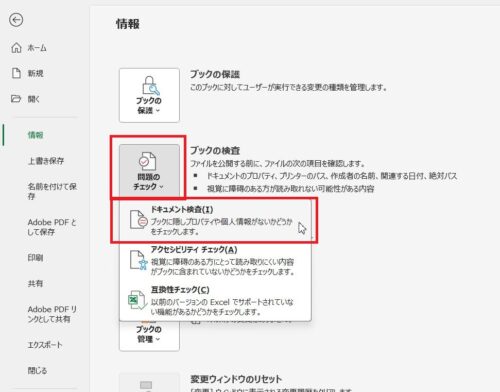
この作業に入ると復元できない情報があるのでこの時点までの作業内容を保存するよう、メッセージが表示されますので「はい」をクリックしてください。

ドキュメントの検査画面が開くので「検査」ボタンをクリックします。
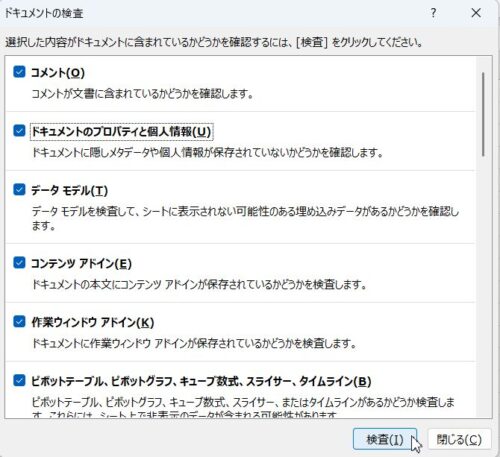
「ドキュメントのプロパティと個人情報」に!マークがついています。「すべて削除」ボタンをクリックし、
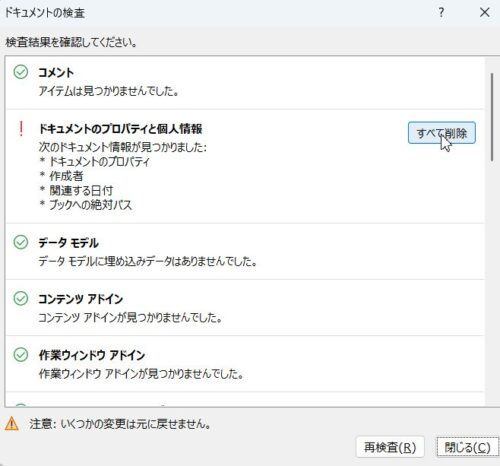
ドキュメントのプロパティと個人情報が削除されました。と表示されたら、画面下の「閉じる」ボタンをクリックします。
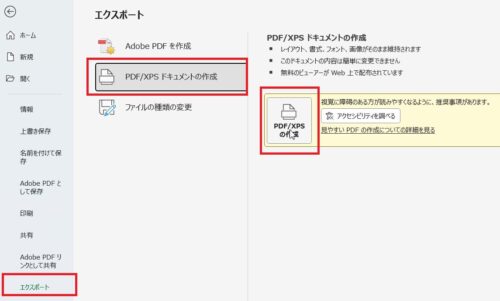
あとは、「ファイル」をクリック、「エクスポート」をクリックして、「PDF/XPSドキュメントの作成」をクリック、「PDF/XPSの作成」ボタンをクリックしてPDFファイルとして書き出します。
この記事では、WordやExcelで作った文書をPDFファイルとして書き出し、インターネット上に公開するときに知っておいてほしいことをまとめてみました。
WordやExcelで作成した文書を開くには、パソコンにWordやExcelがインストールされていないと開くことができません。インターネット上に公開するファイルはソフトが限定されると開くことができない人もいるので、最近ではPDFファイルとして書き出し、公開されるようになってきました。
個人情報や機密情報などが記載されたものをインターネット上に公開する場合、黒く塗りつぶしたり図形をかぶせたりして情報を見えなくしていることがありますが、事例で取り上げたようにテキスト情報は選択、コピーできてしまうのでセキュリティ上よくありません。
【独自】PDF黒塗り部分「コピペ」で判明 氏名など5000件超、対象者に謝罪へ 千葉県いすみ市HP掲載の資料 ※リンク先は削除されている可能性があります。
また、作成したソフトに入っているユーザー情報も含まれるので、PDFファイルとして書き出す前に情報を削除しておくようにしましょう。