高齢者を対象としたパソコン教室で、デジタルカメラの写真をパソコンに取り込む授業をしていたときのことです。
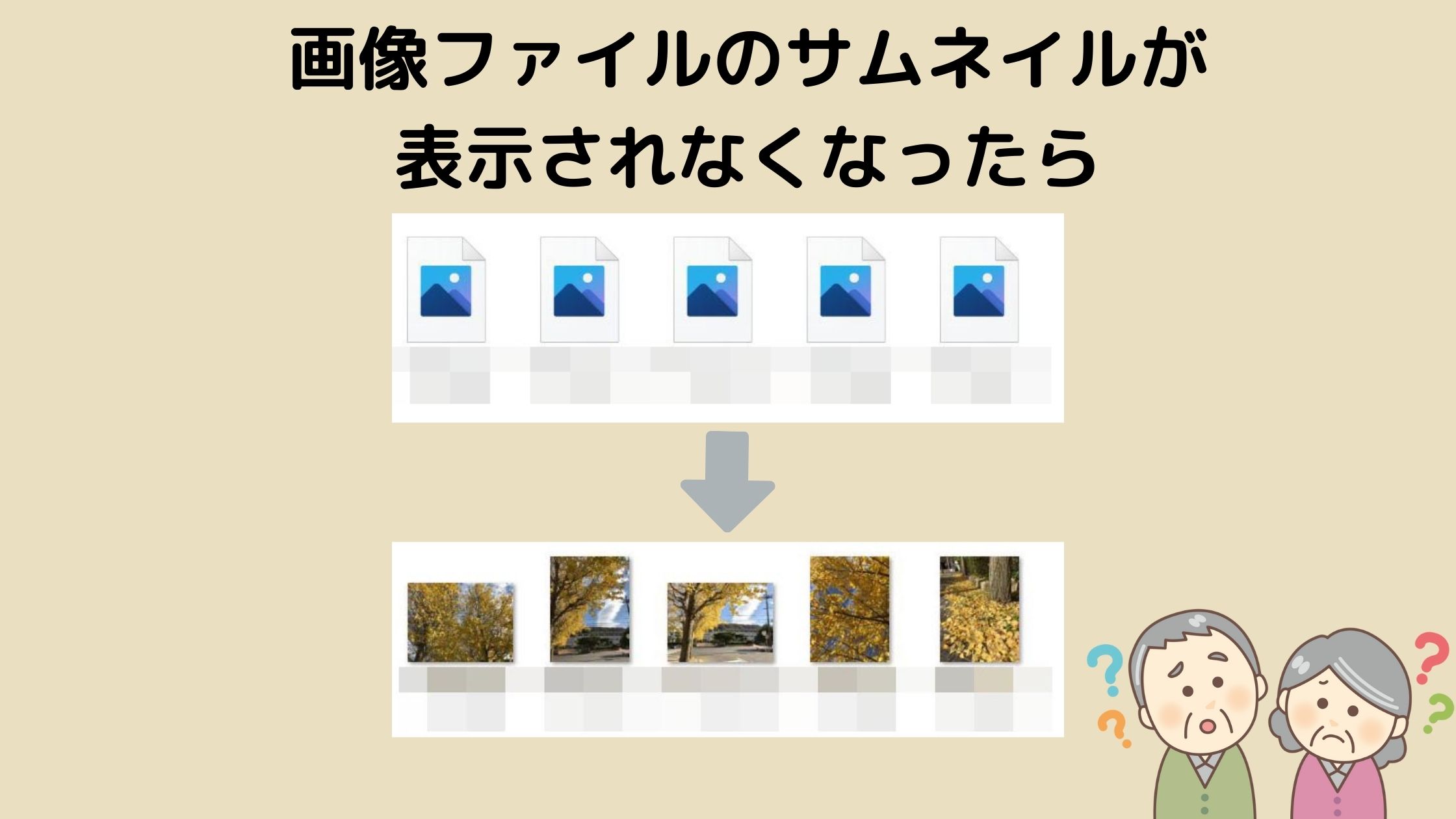
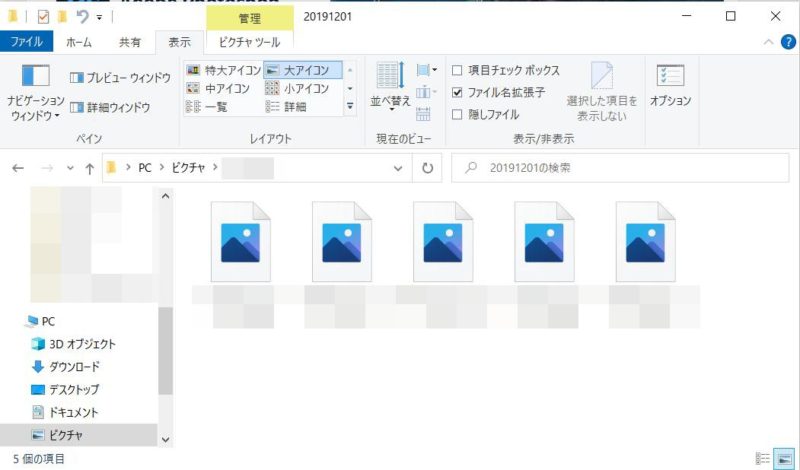
エクスプローラーを開いてピクチャを開き、取り込んだ写真を確認していると、「隣のパソコンと画面が違う」と生徒さんから呼ばれました。その画面を再現したのが下の図です。
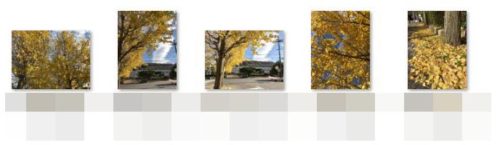
隣のパソコンの画面では、写真やイラストなどの画像ファイルのアイコンは、縮小表示(サムネイル)されています。
画像ファイルのアイコンが縮小表示(サムネイル)されない
写真やイラストなどの画像ファイルは、その画像自体を縮小して表示するようになっているのですが、生徒さんのパソコンでは、ファイル名は分かりますが、画像を開かないとどんな画像かが分からない状態になっています。
画像ファイルのアイコンが縮小表示されない原因はいくつかありますが、まずは縮小版を表示するようになっているかを確認してみます。
縮小版を表示する設定になっているかを確認しよう
縮小版を表示する設定になっているかを確認します。
エクスプローラー画面の上部にある「表示」タブをクリック、右端にある「オプション」ボタンをクリックします。

フォルダーオプション画面が開きます。「表示」タブをクリックします。
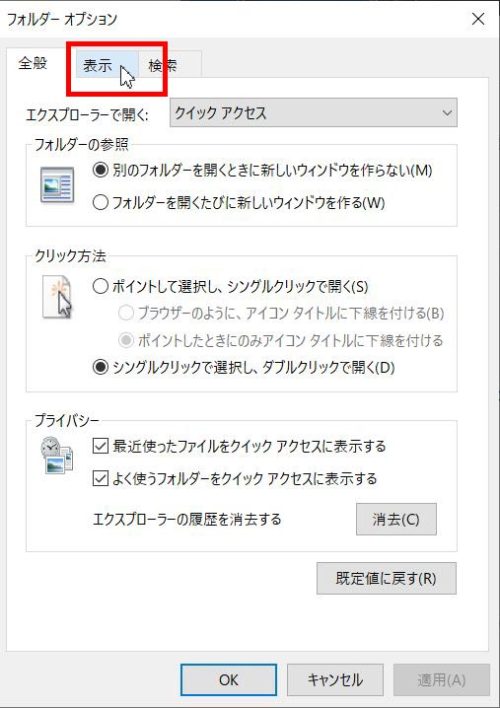
「表示」タブにある詳細設定の中から「常にアイコンを表示し、縮小版は表示しない」にチェックが入っていないか確認しましょう。
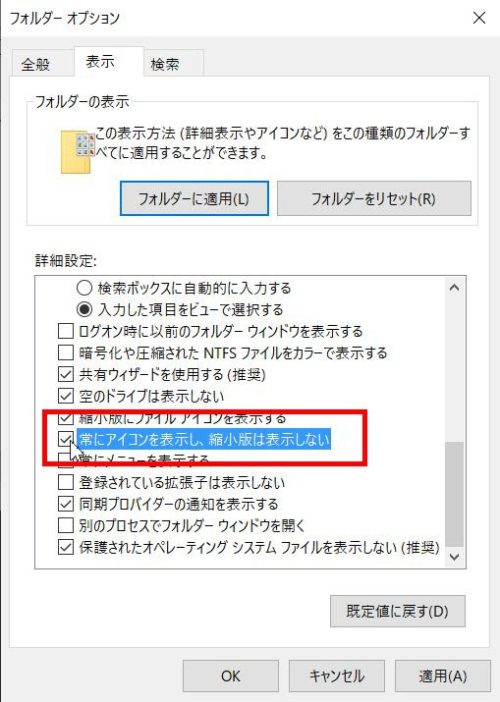
「常にアイコンを表示し、縮小版は表示しない」のチェックが入っていると画像のアイコンを縮小表示にすることができないので、チェックを外し、画面下にある「適用」ボタンをクリックしてみます。
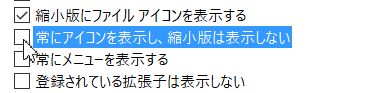
「常にアイコンを表示し、縮小版を表示しない」のチェックを外して「適用」ボタンをクリックすれば、画像アイコンが縮小表示されると思います。
無事、写真ファイルのアイコンがサムネイル表示に戻りましたが、このような設定はやったことがないということでした。何かがきっかけとなって設定が変わってしまったのかもしれませんが、何がきっかけは結局分からずじまいでした。
アイコンのサムネイル表示ができなくなったときはフォルダーオプションで「常にアイコンを表示し、縮小版は表示しない」にチェックが入っていないか確認いただいてから、チェックが入っていれば外して状況が改善されるか確認してみてください。
もし、上の操作をしても画像アイコンが縮小表示にならない場合は、OneDriveの影響やアイコンのキャッシュが破損している可能性があります。
詳しくは、[Windows 11] 画像のアイコンが縮小版(サムネイル)で表示されません。FMV Q&Aのページに掲載されています。