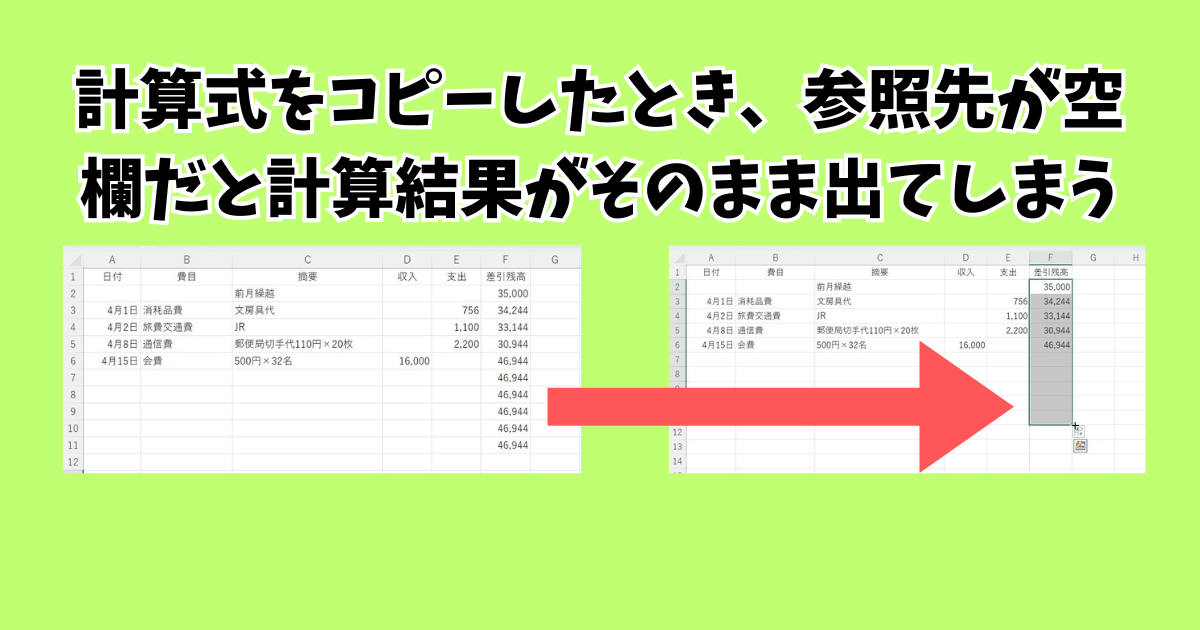
Excelで現金出納帳を作っている方から「差引残高の計算式をコピーしたとき、参照先がないとこんな表示になるのが気になる。参照先(日付や費目、適用など)がないときには何も表示しないようにすることはできないか」と問い合わせがありました。
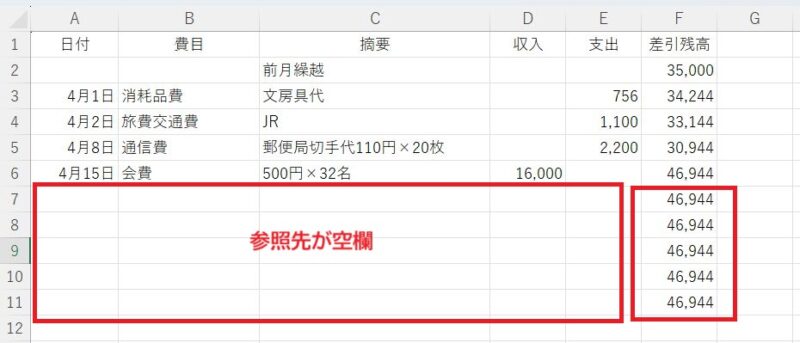
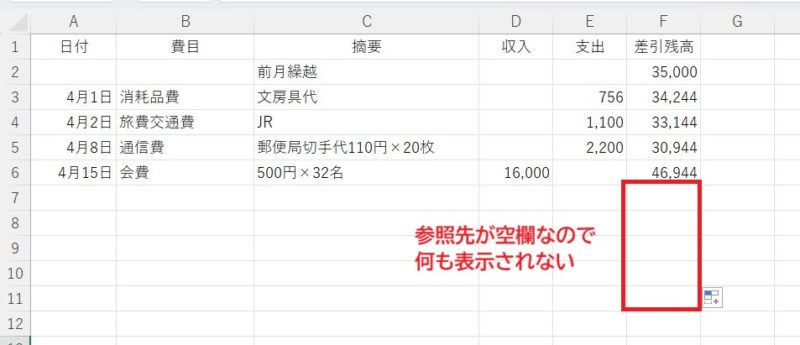
再現したのが下の図です。差引残高に入っている計算式をコピーすると、参照先がない行ではその上の計算式の結果がそのまま表示されています。
参照先を入力したら、差引残高に入れている計算式をコピーするという操作でもいいのですが、参照先が入力されていなければ何も表示せず、参照先が入力されたら計算式が動作するようにすることができます。
差引残高に入力されている計算式に一工夫加えると、参照先が空欄なら何も表示しないようにできる
差引残高の計算式を入れ直すので、いったん、計算式を削除します。
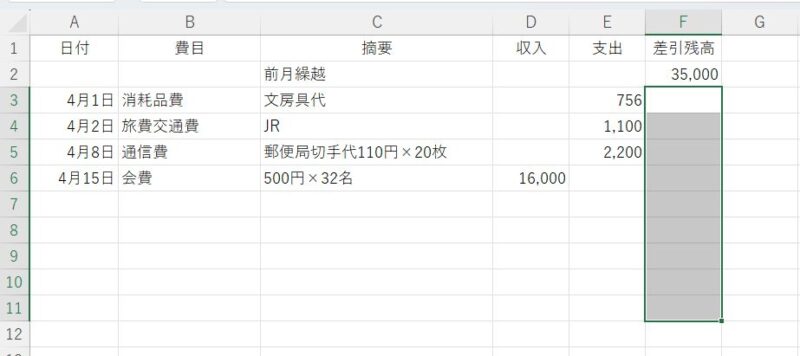
IF関数を使って参照先が空欄なら非表示にする
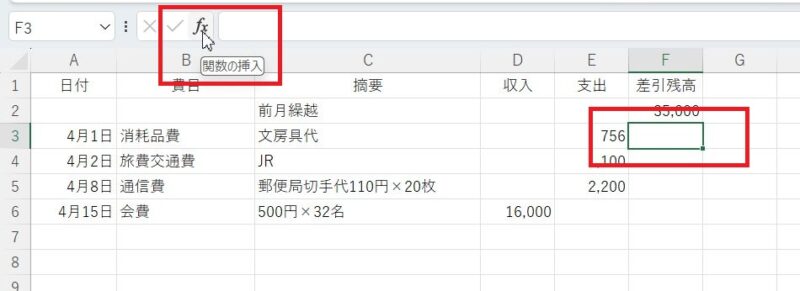
差引残高の計算式を入れるセルをクリックして選択、「関数の挿入」ボタンをクリックします。
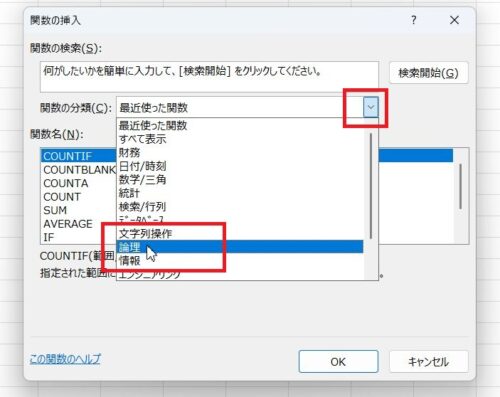
関数の挿入画面が開いたら、関数の分類の▼をクリック、「論理」をクリック、
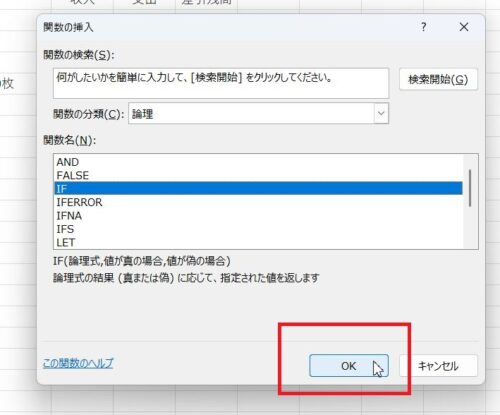
関数名の中にある「IF」を探してクリック、OKボタンをクリックします。
日付が入力されたら計算式を表示すると設定したいので、関数の引数画面が開いたら、論理式の枠内をクリックしてカーソルを出し、日付が入力されているセルをクリックして選択すると、セル番地が入力されます。
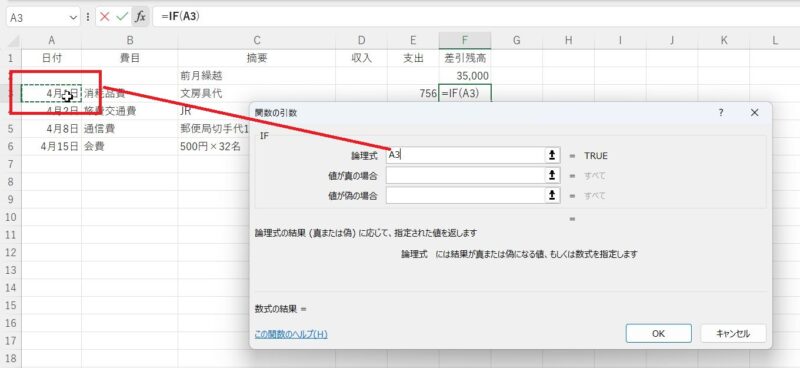
キーボードを使って「=””」と入力します。
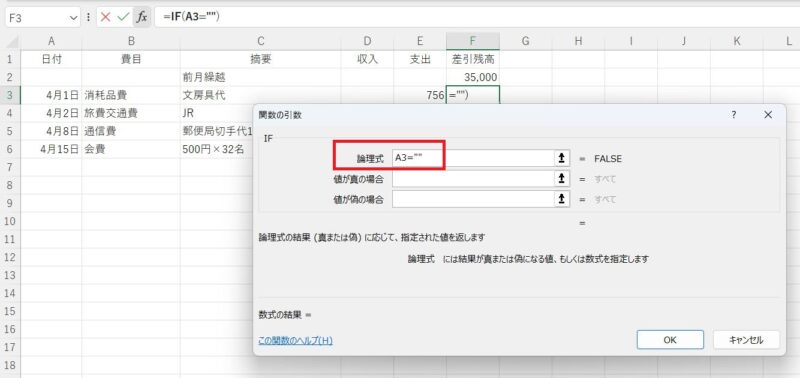
次に、「値が真の場合」の枠内をクリック、””と入力します。

「値が偽の場合」の枠内をクリックして、差引残高の計算式を入力してOKボタンをクリックします。
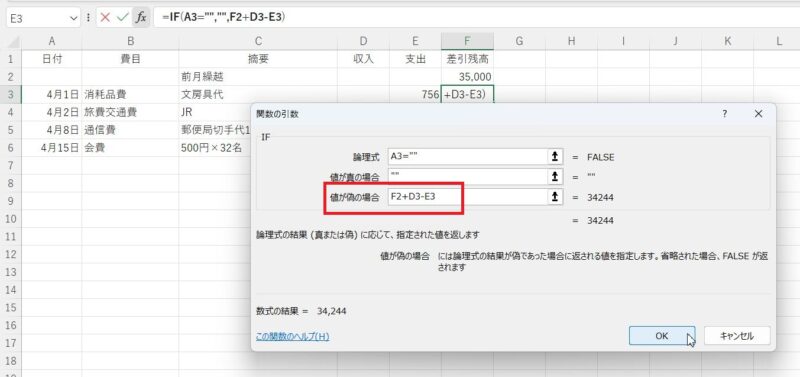
差引残高の計算式の入力方法は下の記事を参照してください。

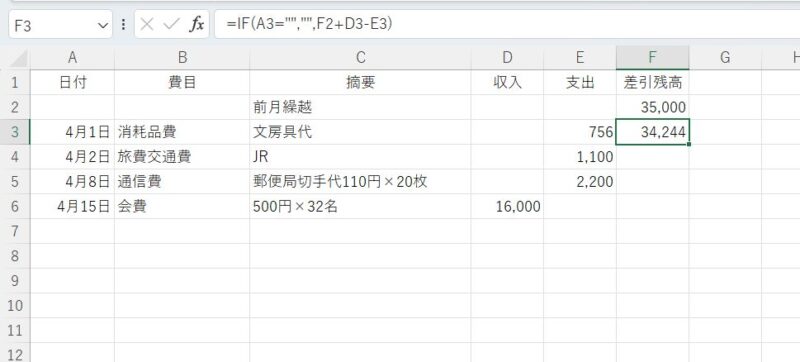
これで、計算式の入力は終わりです。計算結果が表示されていることを確認してください。
あとは、計算式をコピーしてみてください。
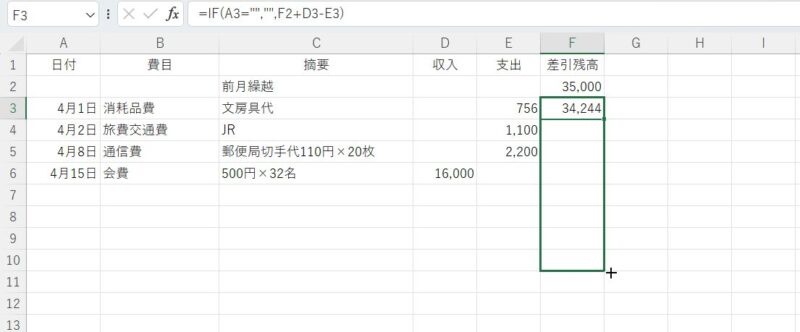
参照先(日付)が空欄だと計算式が出なくなりました。
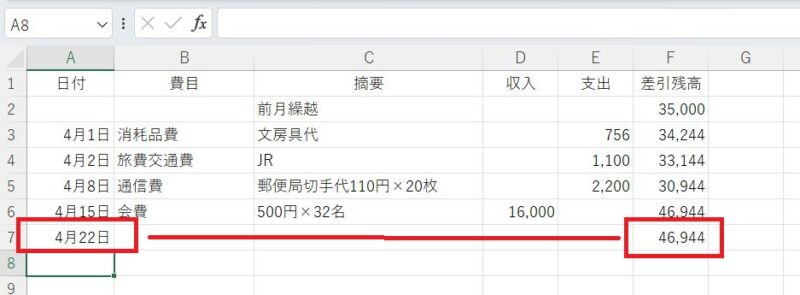
試しに、新しい日付を入力してみると、差引残高の計算式が表示されました。
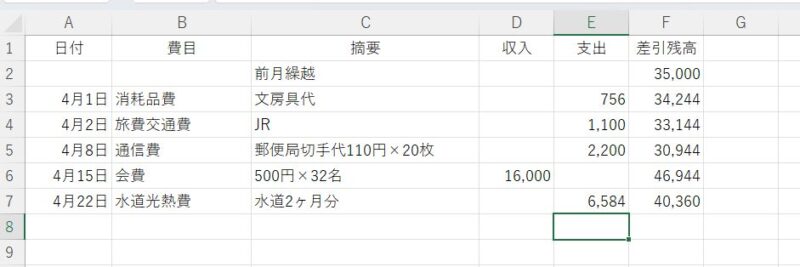
そのまま費目や金額を入力して計算式が動作しているか確認してみてください。
この記事では、参照先が空欄だと計算式の結果がそのまま表示されるのを参照先に入力したら計算式の結果が出るようにする方法をご紹介しました。