以前、「Microsoft EdgeでPDFファイルを開こうとするとダウンロードするようになった。ダウンロードせずにMicrosoft Edgeで直接PDFファイルを開くことはできないのか」と質問がありましたが、この件に関してはMicrosoft Edgeの設定を変更することで解決できました。
今回いただいた質問は、「パソコンに保存してあるPDFファイルを開くとき、以前は、Adobe Acrobat ReaderというPDFを見るためのソフトが起動したのに、Microsoft Edgeが起動するようになった。Adobe Acrobat Readerで開くようにできないか」というもの。
この記事では、パソコンに保存しているPDFファイルを開くのにMicrosoft EdgeではなくAdobe Acrobat Readerで開くようにする方法について書いています。
パソコンに保存しているPDFファイルがMicrosoft Edgeで開くのはなぜ?
PDFファイルのアイコンを見てみよう
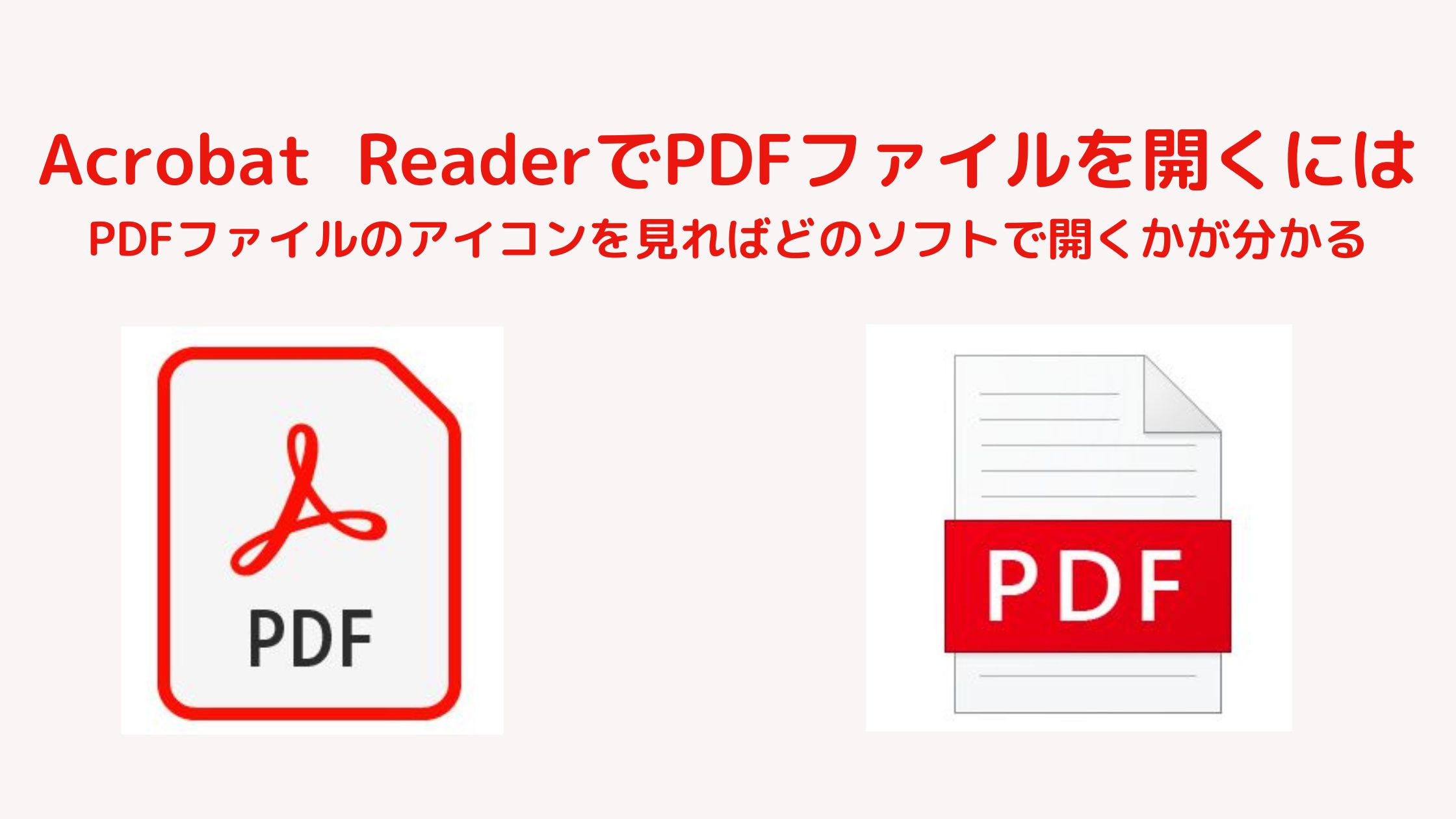
パソコンに保存されているPDFファイルのアイコンを確認してみましょう。パソコンにPDFファイルを開くためのソフトであるAdobe Acrobat Readerがインストールされていなければ左側のアイコン、Adobe Acrobat Readerがインストールされていれば右側のアイコンになります。
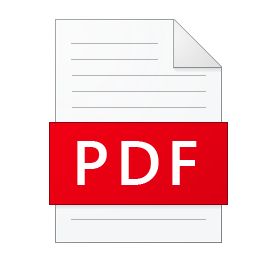
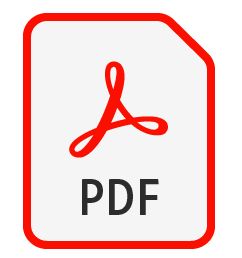
パソコンにPDFファイルを開くためのソフトがインストールされていないと、左側のアイコン表示になっているので、Microsoft Edgeで開くようになっています。
パソコンに保存したPDFファイルをAdobe Acrobat Readerで開くには?
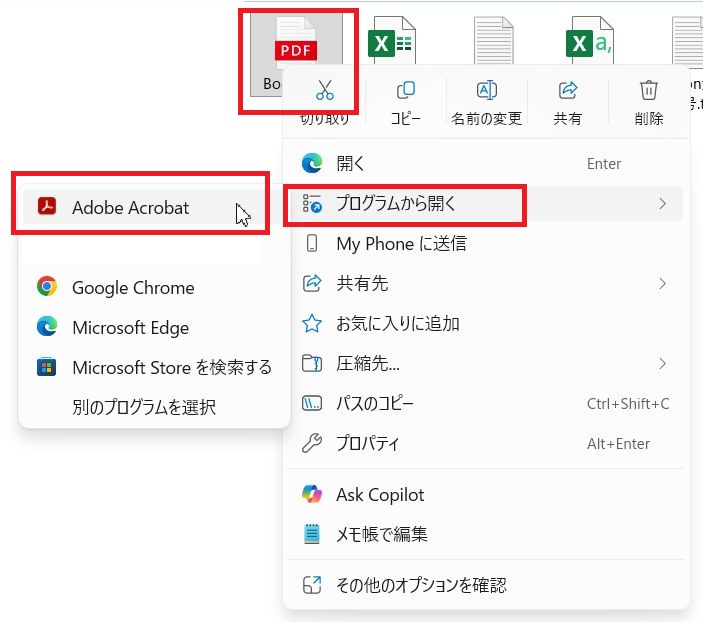
パソコンに保存しているPDFファイルをAdobe Acrobat Readerで開くには、PDFファイルのアイコンを右クリック、「プログラムから開く」→「Adobe Acrobat(またはAdobe Acrobat Reader)」をクリックします。
既定のアプリを変更するとPDFファイルを常にAdobe Acrobat Readerで開くことができる
上の方法でパソコンに保存されたPDFファイルをMicrosoft EdgeではなくAdobe Acrobat Readerで開くことができますが、常にAdobe Acrobat Readerで開きたいならPDFファイルを開く既定のアプリをMicrosoft EdgeからAdobe Acrobat Readerに変更します。
先ほどと同じように、PDFファイルのアイコンの上にマウスポインタを合わせて右クリック、「プログラムを開く」→「別のプログラムを選択」をクリック

アプリを選択して.pdfファイルを開く画面が出てくるので、Adobe AcrobatまたはAdobe Acrobat Readerをクリック、画面下に出ている「常に使う」ボタンをクリックすれば、次回からAdobe Acrobat ReaderでPDFファイルを開くことができます。

パソコンに保存したPDFファイルを開こうとするとMicrosoft Edgeで開いてくるのは、PDFファイルを開く既定のアプリがMicrosoft Edgeになっているため、でした。
実際のところ、PDFファイルをMicrosoft Edgeで開いてもAdobe Acrobat Readerで開いてもそんなに変わりがありませんし、Microsoft Edgeはパソコンを買った時からインストールされていますが、Adobe Acrobat Readerは自分でダウンロードしてインストールしないと使えません。
Adobe Acrobat Readerに慣れている人なら上の操作でPDFファイルを開くことができますので試していただけばと思います。