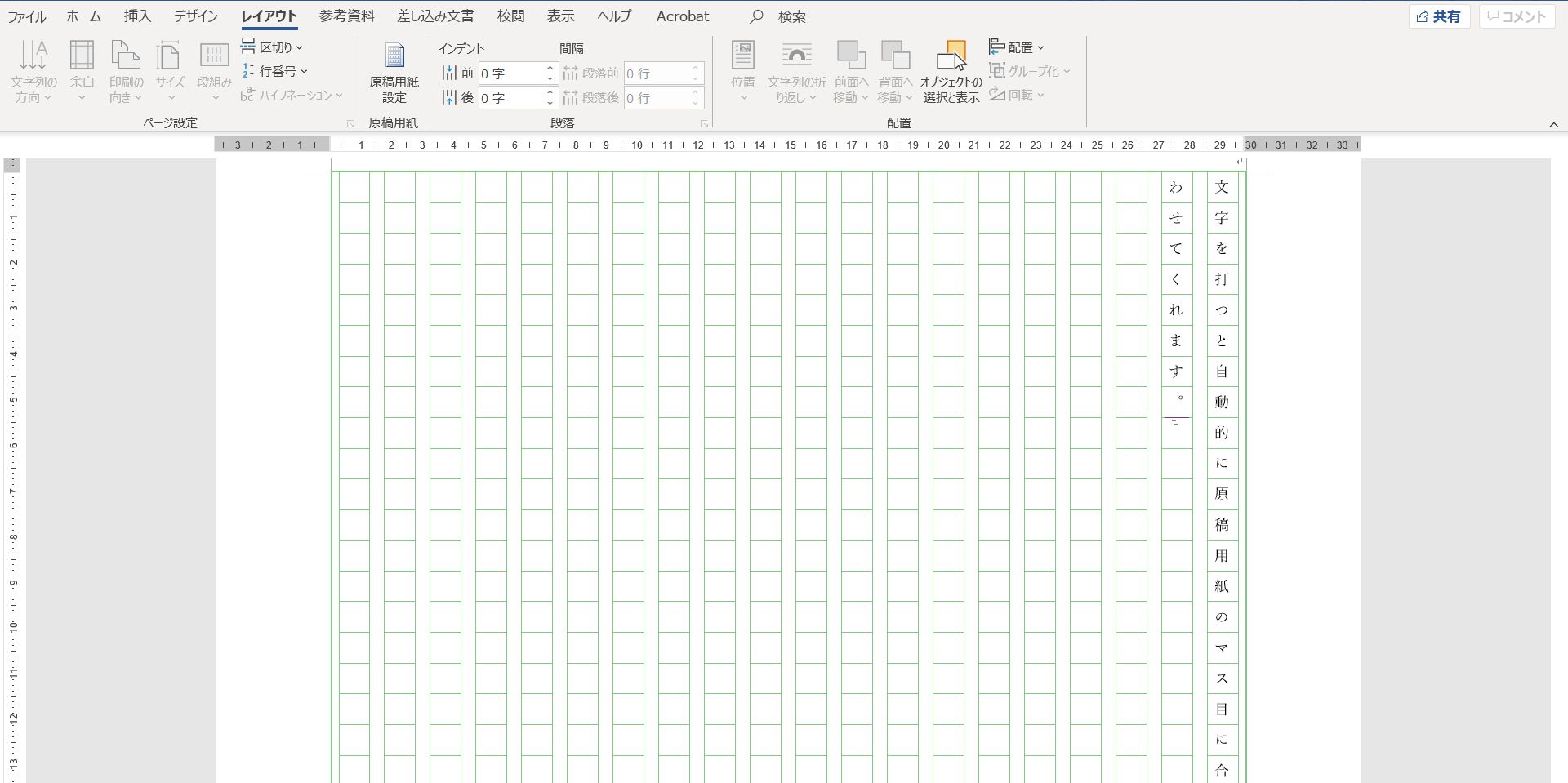
生徒さんから「400字程度で寄稿文書いてくれって言われた。原稿用紙買ってきて書けばいいんだけれど字を書くのが面倒。パソコンで原稿用紙に文字を入力することはできんか?」と言われました。

Wordなら原稿用紙を作って印刷して書くこともできますし、もちろん文字を入力することもできますよ
わが子が小学生の頃、原稿用紙を準備し忘れ、買いに行けなかったときにWordで原稿用紙を作って印刷したことを思い出します。
この記事では、Wordで400字詰め原稿用紙を設定する方法をご紹介します。
Wordで400字詰め原稿用紙を設定する方法は?
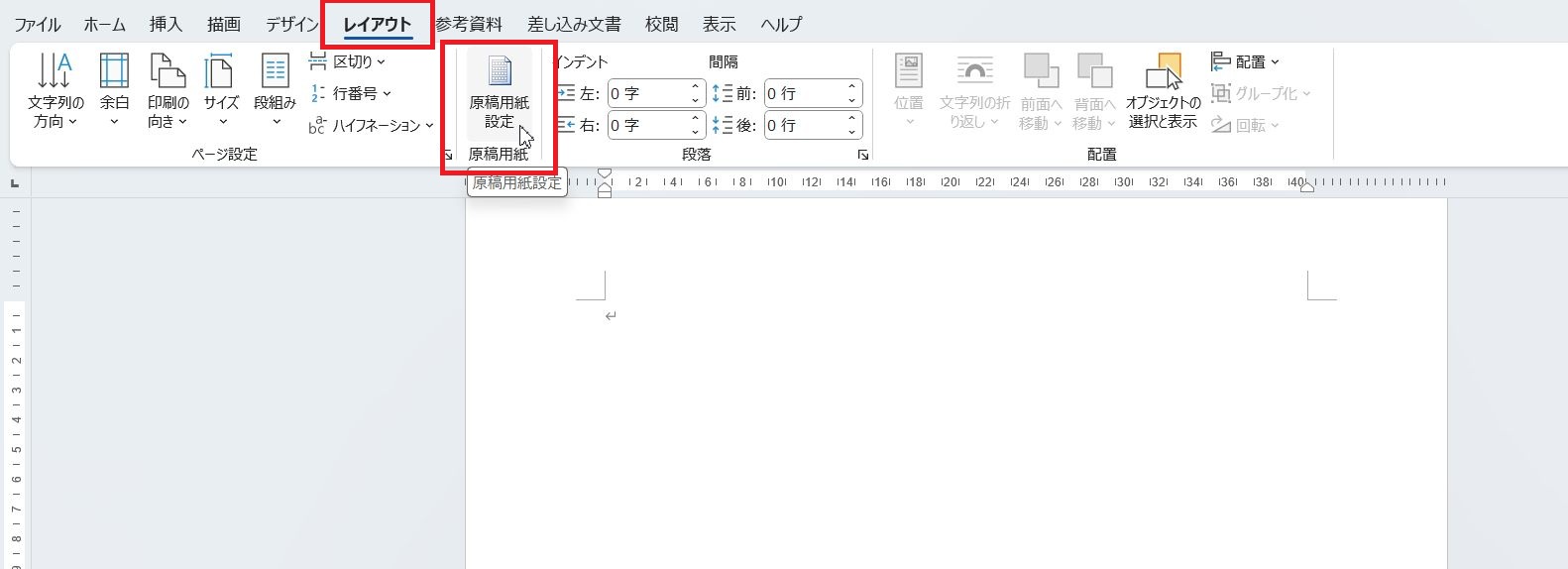
Wordで400字詰め原稿用紙の用紙設定をするには、「レイアウト」タブにある「原稿用紙設定」ボタンをクリックして、原稿用紙の設定をしていきます。
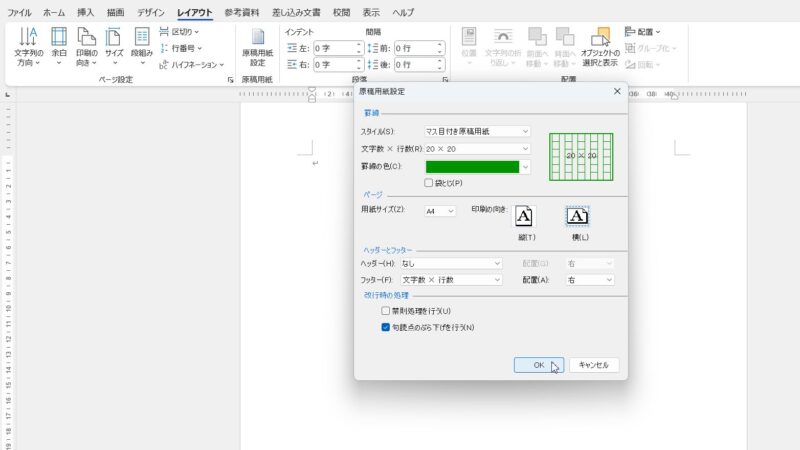
原稿用紙設定画面が開きます。
スタイルにある▼ボタンをクリックして、マス目付き原稿用紙を選択、

文字数×行数が「20×20」になっていることを確認、ページの印刷の向きにある横をクリックしてOKボタンをクリックします。
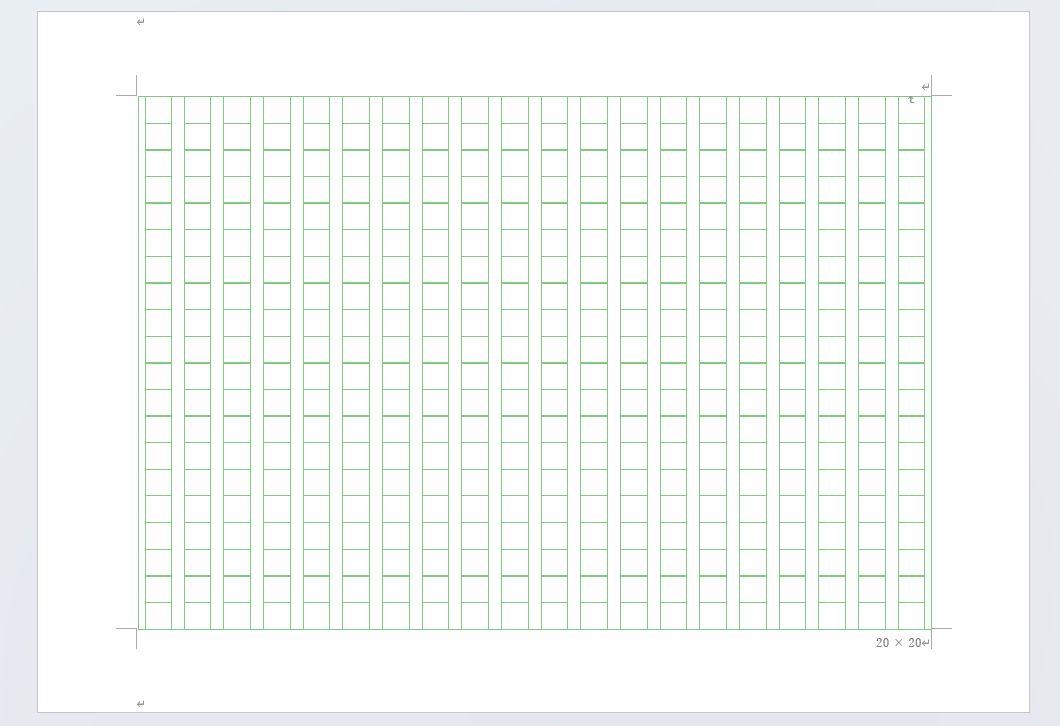
これで、400字詰め原稿用紙の設定ができました。あとは、文字入力をして印刷すれば、原稿用紙のマス目も一緒に印刷されます。
Wordに「原稿用紙設定」ボタンがない?!
今回は大丈夫だったのですが、以前、別の方から同じように原稿用紙設定がしたいと言われ、「レイアウト」タブをクリックしたのですが、あるはずの「原稿用紙設定」ボタンが見当たらないことがありました。

「レイアウト」タブにあるはずの「原稿用紙設定」ボタンが見当たらない場合、Microsoft Word 原稿用紙アドインが無効になっていないか確認してみましょう。
Microsoft Word 原稿用紙アドインが無効になっていないか確認するには、「ファイル」をクリック、「オプション」をクリックしてWordのオプション画面を開きます。
Wordのオプション画面左側にある「アドイン」をクリック、管理が「COMアドイン」になっていることを確認してから「設定」ボタンをクリックします。
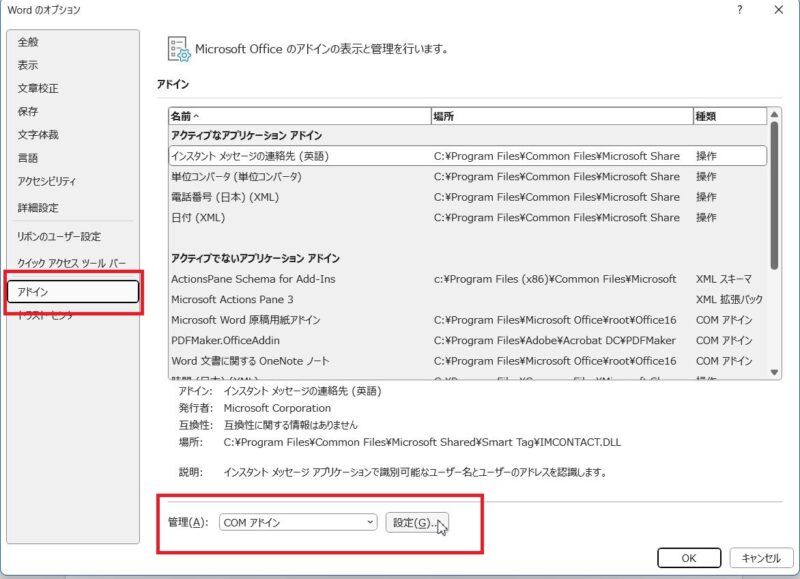
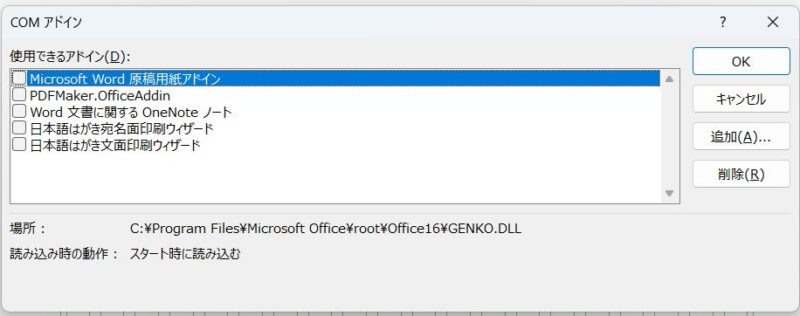
COMアドイン画面が開きます。
Microsoft Word 原稿用紙アドインのチェックが入っていないと、レイアウトタブに原稿用紙設定ボタンは表示されません。
Microsoft Word 原稿用紙アドインにチェックを入れて、OKボタンをクリックします。
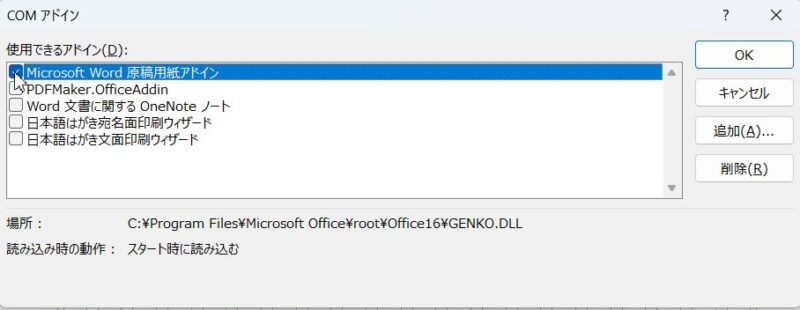
Microsoft Word 原稿用紙アドインにチェックを入れることで、レイアウトタブに「原稿用紙設定」ボタンが出てきます。
Wordで作った原稿用紙に文字を入力するときに覚えておきたいこと
Wordで原稿用紙を作り、パソコン上で文字入力するときに注意していただきたいことがあります。
句読点や閉じ括弧、疑問符などの記号を行頭に置かないように
原稿用紙に文字を入力する際、句読点や閉じ括弧、疑問符などの記号が行の頭にならないように入力する必要があります。
数字は漢数字を用いる
それと基本的には縦書きの文字を入力するとき、数字はすべて漢数字を用いたほうが読みやすいのですが、どうしても漢数字ではなく半角英数字を使いたいという場合は、文章を縦書きにする方法と半角英数字を縦書きにする方法を使って縦中横の設定をしておきましょう。

