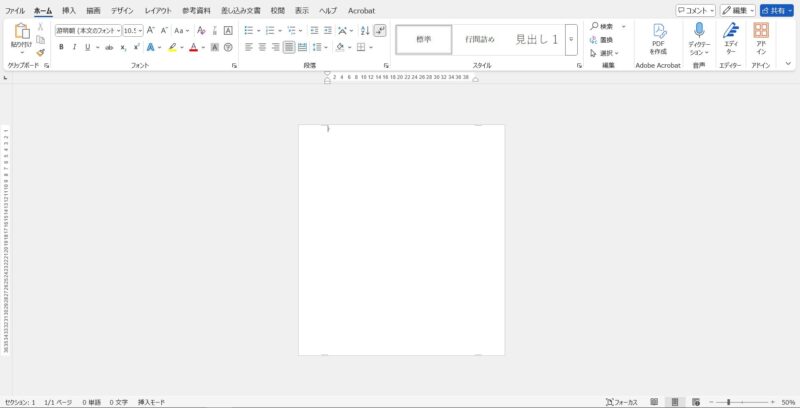
Wordの授業中、Wordを起動し「白紙の文書」をクリックして操作を始めようとしたときのことです。「何も設定していないのに(用紙サイズが)はがきになっている」と画面を指差しながらそうおっしゃいます。
画面を再現したのが下の図。A4用紙であれば、スクロールしないと用紙の下方は見られないのですが、用紙が画面に収まっています。おっしゃるとおり、はがきの大きさのようにも見えます。
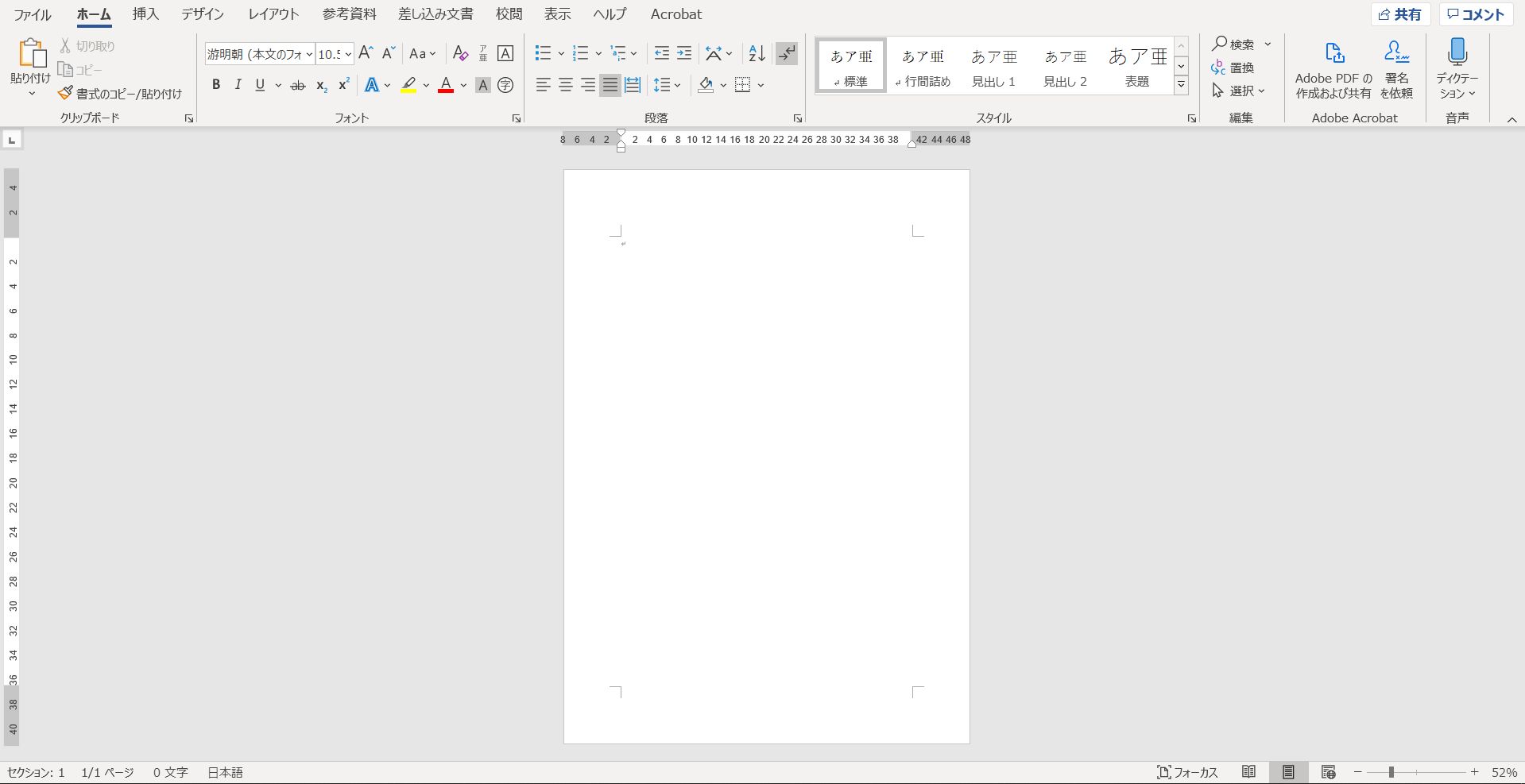
A4用紙の設定のはずが、はがきの大きさに見えるのはなぜなのでしょうか?
Wordで用紙サイズはA4のはずがはがきの大きさに見えるのはなぜ?
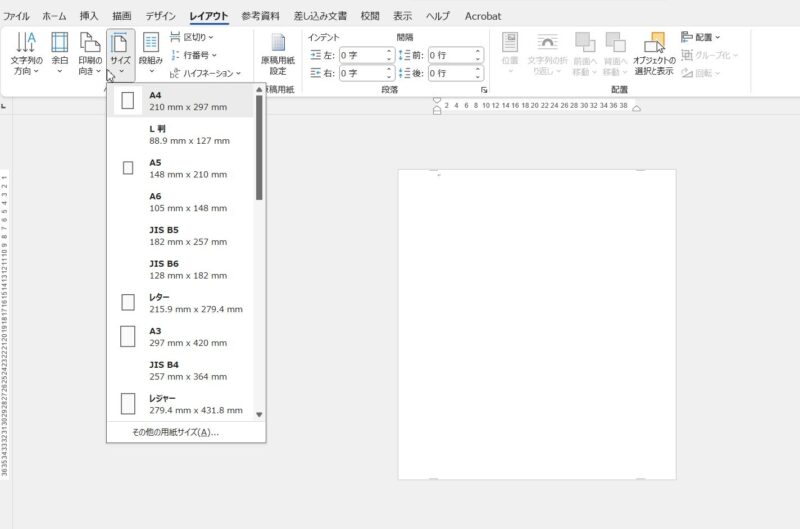
まず初めに、用紙サイズが本当にA4になっているか確認しましょう。
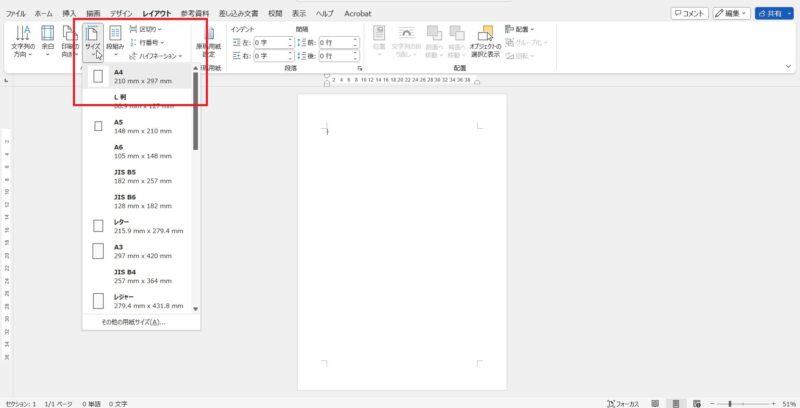
「レイアウト」タブをクリック、「サイズ」ボタンをクリックするとA4が反転していますので、間違いなくA4用紙として設定されています。
用紙サイズがA4になっているのに小さく見えるときは表示倍率を確認しよう
Wordを起動した直後、用紙サイズがA4なのにはがきになっているように見えるとき、Wordの表示倍率を確認してみましょう。
Wordは用紙サイズはそのままで表示を拡大したり縮小したりすることができます。Wordの表示が拡大されたり縮小されたりしているか確認するには、画面右下にある「ズーム」で表示倍率を見ます。

確認すると、表示倍率が51%となっていました。
表示倍率を100%にするには、ズームの〇%と出ているところにマウスポインタを合わせてクリック、

100%を選択してOKボタンをクリックします。

100%表示に切り替えたことで、はがきの大きさのように見えていたものが改善されました。

Wordの「ズーム」が何も設定していないのに100%表示になっていないのはなぜ?
Wordのズームが何も設定していないのに100%表示になっていないのは、それ以前にはがきなど別の用紙サイズを設定したときに起こりやすいです。
いつもより見た目が小さく見えるときは、ズームが100%表示になっているかを確認してみてください。
用紙の見え方が四角くなった!?
下の図を見てもらうと、用紙の見え方が四角くなっていますね。
用紙サイズを指定して四角くしているわけではなく、用紙設定はA4になっているのですが、なぜか四角く見えています。
上下の余白を非表示にすると用紙が四角く見えることがある
これは、Wordのズームが100%より小さくなっている上に、上下の余白を表示しないように設定している状態です。
上下の余白を表示しないようにした覚えはないのに…とよく言われるのですが、偶然、表示しないように設定してしまった、ということがよくあります。
Wordで用紙の上下の余白を表示したり非表示にしたりするには、用紙と画面上に出ている目盛りのようなところ(ルーラーといいます)の境目あたりにマウスポインタを合わせると、下の図のようなマウスポインタに変わります。
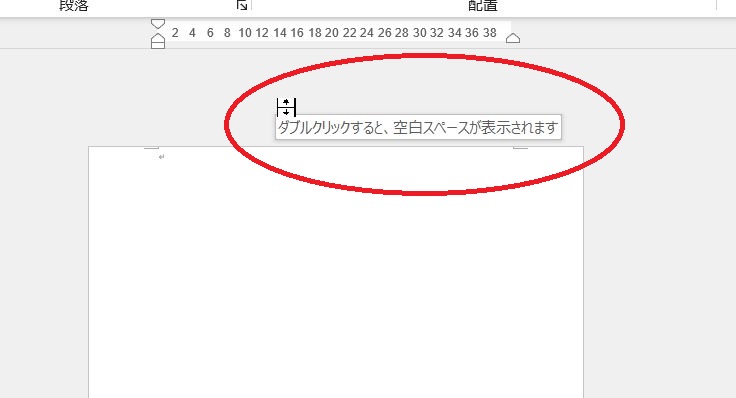
この状態でダブルクリックすると、上下の余白が表示され、
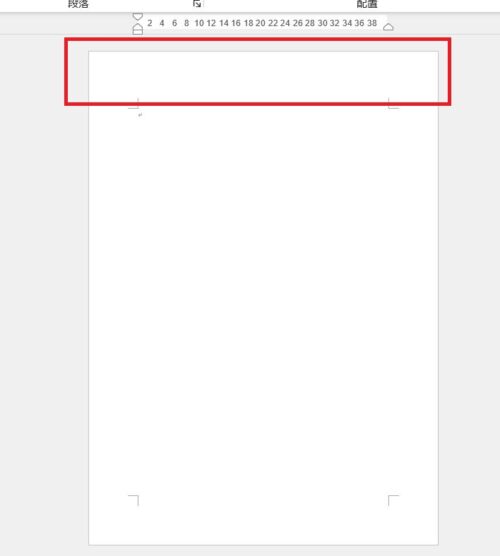
もう一度、ルーラーと余白の境目辺りにマウスポインタを合わせて下の図のようなマウスポインタになったらダブルクリックすると、余白が見えなくなります。
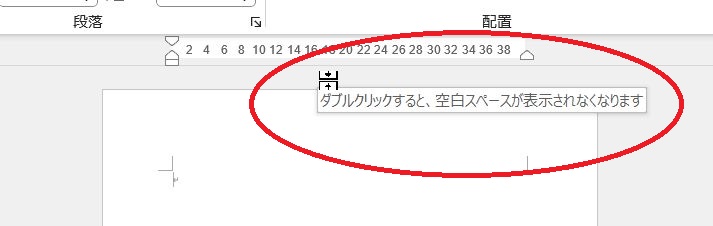
これは、ルーラーを操作しようとしたときに起こりやすいです。
見た目が四角くなったように見えるときは、ズームを100%表示にし、ルーラーと余白の境目辺りにマウスポインタを合わせて「ダブルクリックすると、空白スペースが表示されます」と出たらダブルクリックしてみてください。