OneDriveの設定を変更するには、タスクバーにあるOneDriveのアイコンをクリックして…という記事を見たが、OneDriveのアイコンが見つからないと問い合わせがありました。
OneDriveが使える状態になっていれば、OneDriveのアイコン(雲の形のアイコン)はタスクバーの右側、日付や時刻が表示されている左側(システムトレイといいます)に出ています。

タスクバーにOneDriveのアイコンが出ていない
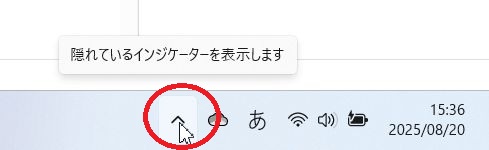
「隠れているインジケーターを表示します」をクリックしてみる
もし、システムトレイにOneDriveのアイコンがなければ、上向きの三角にマウスポインタを合わせてクリックします。
「タスクバーの設定」からOneDriveのアイコンが非表示になっていないかをチェック
隠れているインジケーターにもOneDriveのアイコンがない場合は、OneDriveのアイコンが非表示になっていないかをタスクバーの設定から確認します。
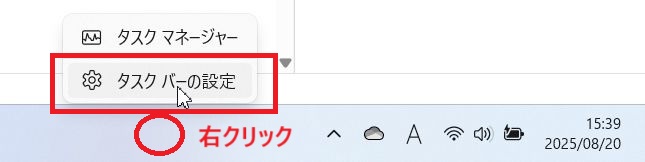
タスクバーの何もないところにマウスポインタを合わせて右クリック、「タスクバーの設定」をクリックしてタスクバーの設定画面を開きます。
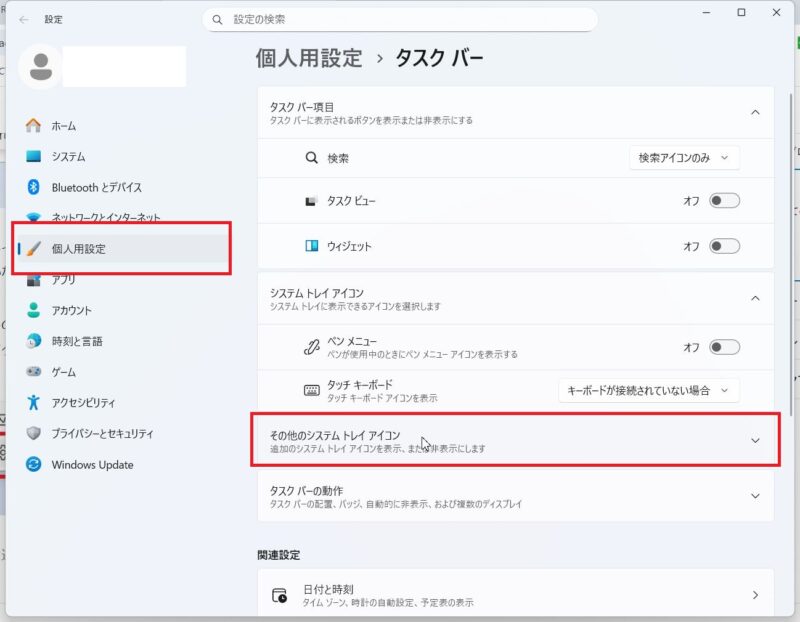
タスクバーの設定をクリックすると、個人用設定の画面が開きます。
「その他のシステムトレイアイコン」をクリックします。
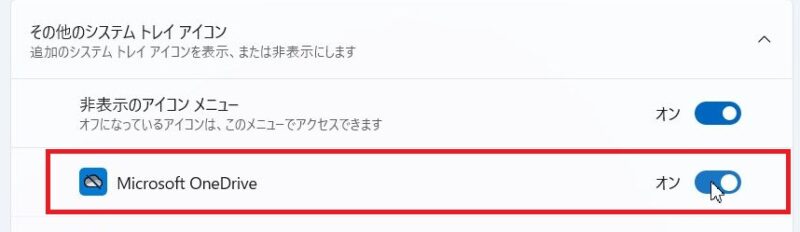
「非表示のアイコンメニュー」が開くので、Microsoft OneDriveのスライダーがオフになっていないかチェックしましょう。

Microsoft OneDriveのスライダーがオフになっていると、タスクバーにOneDriveのアイコンは表示されないので、スライダーをクリックしてオンにしましょう。
この記事では、タスクバーにOneDriveのアイコンが出ていないときの表示方法を書きました。
OneDriveの設定を変更するには、OneDriveのアイコンをクリックするとありますが、アイコンそのものが表示されていないとクリックできませんね。
上の方法でもタスクバーにOneDriveのアイコンが出てこない場合は、OneDriveが実行していない可能性があります。