先日のパソコン教室でWordの授業をしていたときのことです。
写真を丸く切り抜くことができる「図形に合わせてトリミング」をやってみたところ、他の図形でもやってみたいと皆さん楽しそうに操作されていました。
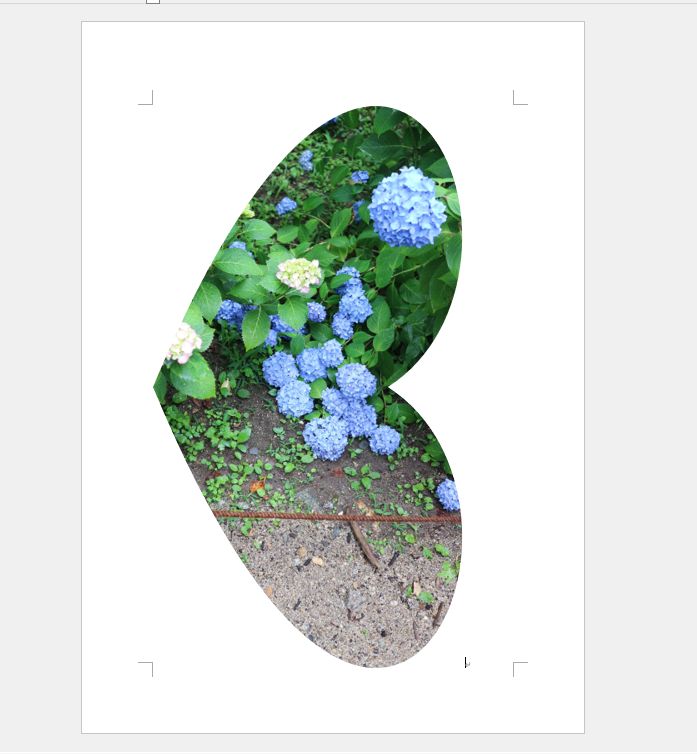
しばらくすると「ハートでトリミングしたら横向きになっちゃった」とある生徒さんがおっしゃるので画面を見せていただくとハートが横向きになっています。
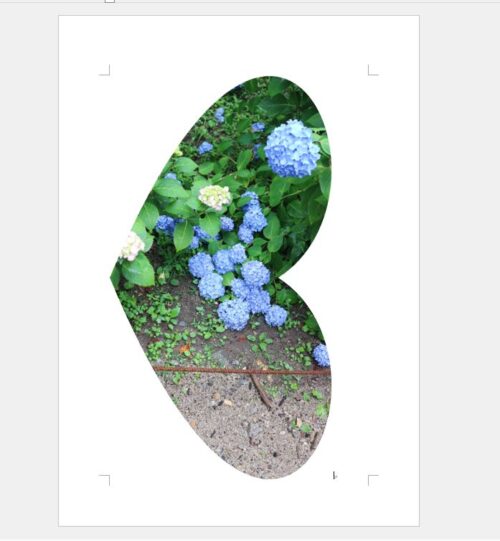
一旦、元に戻してもう一度やってみるとまた横向きになります。
「図形に合わせてトリミング」にある「ハート」が横を向くのかと別の写真を挿入してやってみたところ、ちゃんとハートの形で切り抜かれています。
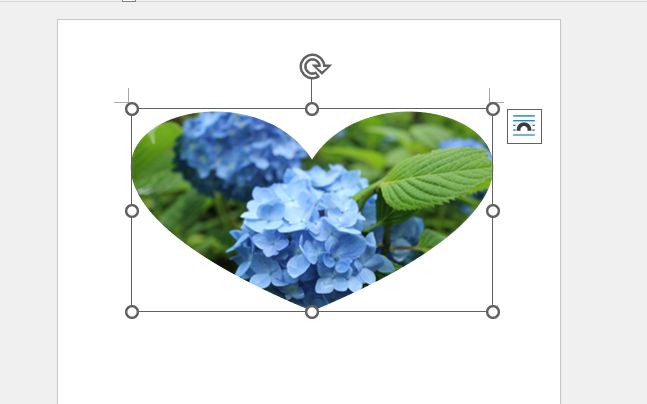
「図形に合わせてトリミング」では縦置きの写真を使うと、図形が横を向くようです。ということは、写真の向きに合わせて図形の向きが変わるということかもしれません。
この記事では、Wordで縦置きの写真に「図形に合わせてトリミング」を適用すると適用した図形によっては横向きになってしまうときにやってみたことを書いています。
Wordで縦置きの写真に「図形に合わせてトリミング」を適用すると図形が横向きになってしまうときににやってみたこと
先に図形を挿入し、図形の塗りつぶしを使ってみる
今回使用した「図形に合わせてトリミング」以外に、写真を図形に合わせて切り抜く(正確には図形のを写真で塗りつぶす)「図形の塗りつぶし」という方法があります。
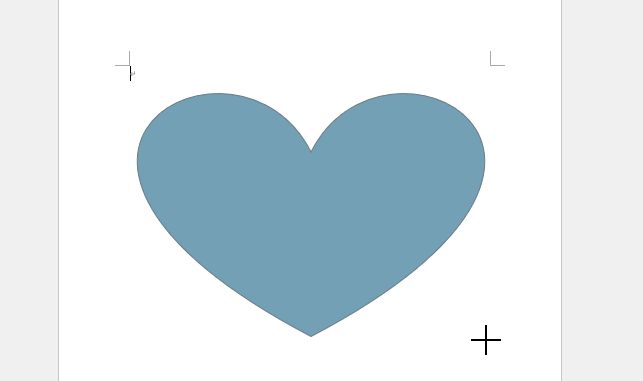
「挿入」タブにある「図形」をクリック、「ハート」をクリックして、用紙上にマウスポインタを移動し、斜め下にドラッグしてハートを挿入します。
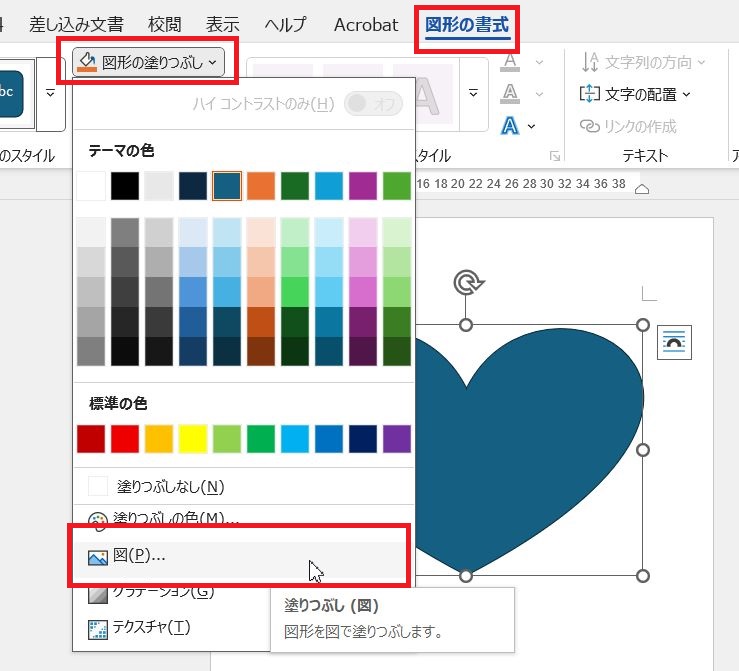
次に、挿入したハートを選択した状態で、「図形の書式」タブにある「図形の塗りつぶし」をクリック、「図」をクリックします。
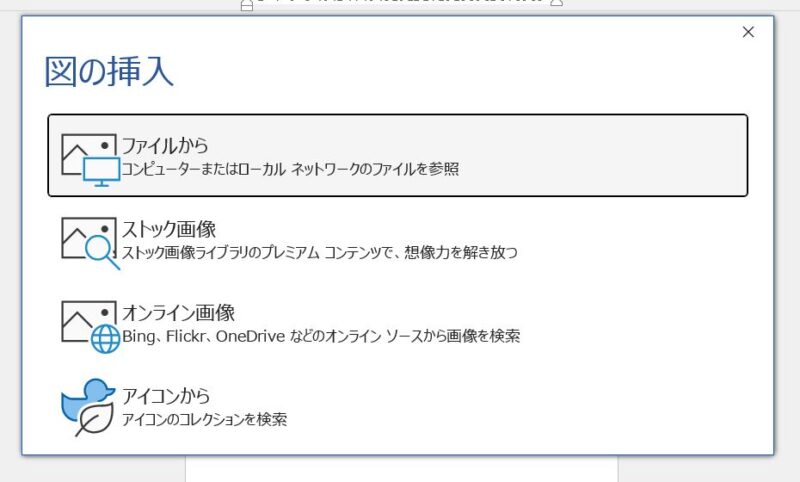
図の挿入画面が開くので、「ファイルから」をクリック、写真を保存した場所を開き、挿入したい写真を選択して挿入します。
今度は、図形(ハート)はそのままでしたが、塗りつぶしに使った縦置きの写真が横を向いてしまいました。これもダメか…。
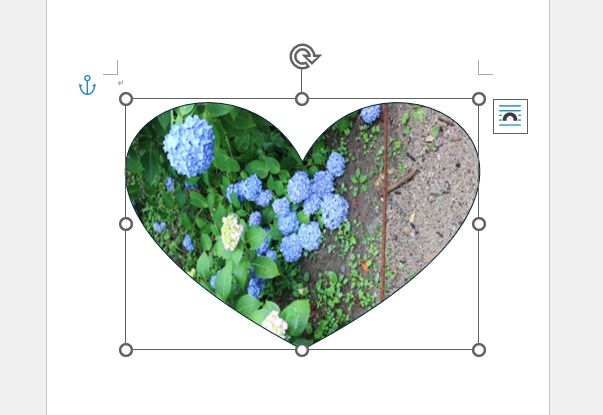
写真を回転させられればいいのですができないんですよね…。
さて、困った…。図形に合わせてトリミングでは縦置きの写真をハートに切り抜くことはできないのか…としばらく考えていたところ、写真が縦に長いから?縦よりも横を長くすればいけるんじゃない?と考えました。
そこで、トリミングにある「縦横比」で縦置きの写真の幅を長く、高さを低くしてみることにしました。
トリミングの縦横比で幅と高さの比率を変えてみる
縦置きの写真を選択した状態で、「図の形式」タブにある「トリミング」下の▼をクリック、「縦横比」→縦「2:3」をクリックし、幅と高さの比率を変更します。
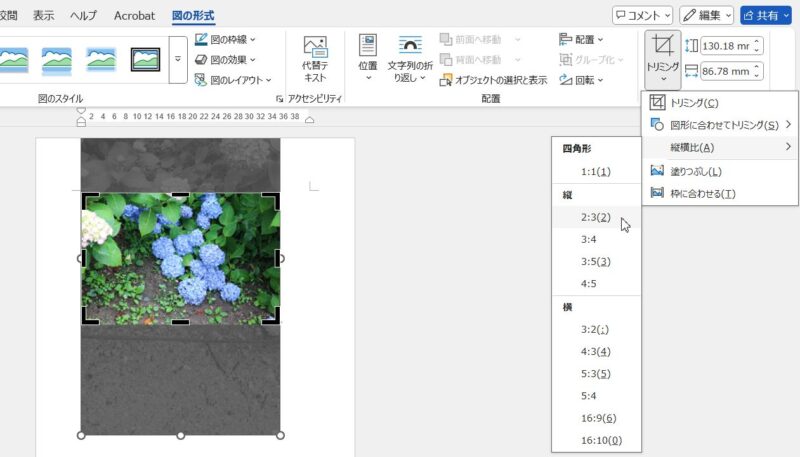
幅と高さの比率が変更できたら、再度、「図形に合わせてトリミング」を適用してみました。
が、やはり写真の向きはそのままですが、図形が横を向いてしまいました。
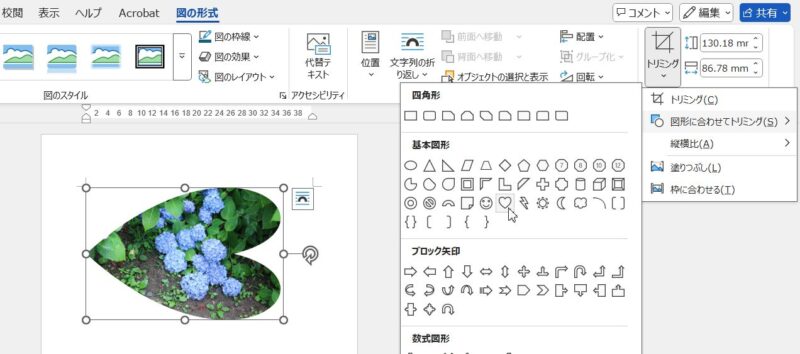
縦横比を変えた写真を「図として保存」、写真を挿入し直して「図形に合わせてトリミング」を適用すると…
元に戻して、縦横比を変えた写真をこの形で保存できればいけるかもしれない…と写真にマウスポインタを合わせて右クリック→「図として保存」をクリックし、分かりやすい場所(デスクトップなど)に適当な名前を付けて保存しました。
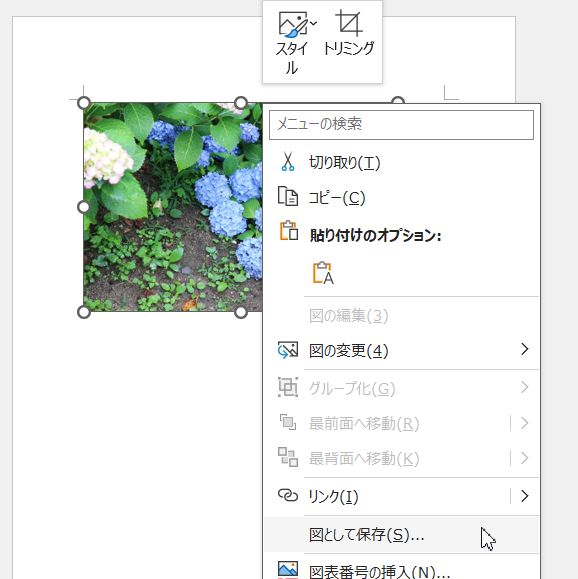
縦横比を変えた写真を削除し、先ほど分かりやすい場所に適当な名前を付けて保存した写真を挿入、挿入した写真を選択、再度「図形に合わせてトリミング」を適用してみると、写真の向きもハートの向きも正しい状態で切り抜くことができました。
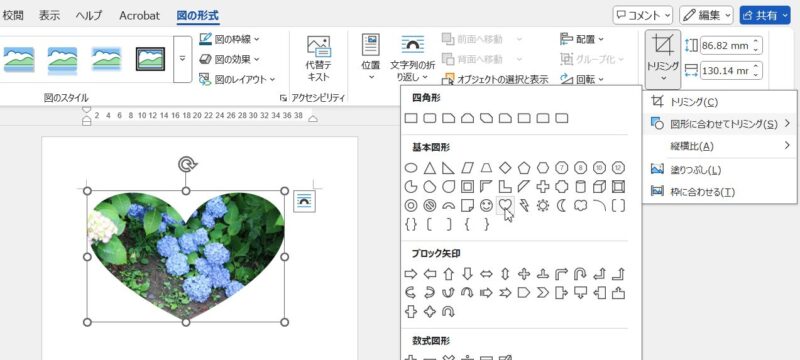
デジタルカメラで撮影すると横置き(縦より横が長い)の写真になることが多いのですが、最近はスマホで撮影することが多くなったので、自然と縦置きの写真が多くなっていますね。
「図形に合わせてトリミング」を縦置きの写真に適用すると、図形が横に向いてしまうんですね。中の写真だけを回転させられればいいのですが、今のところその方法が見つかっていません。
Wordの「図形に合わせてトリミング」は基本的に横置きの写真に使ったほうがよさそうですが、上の方法でなんとか図形が横を向いてしまうことは解消できたので良しとしましょう…。