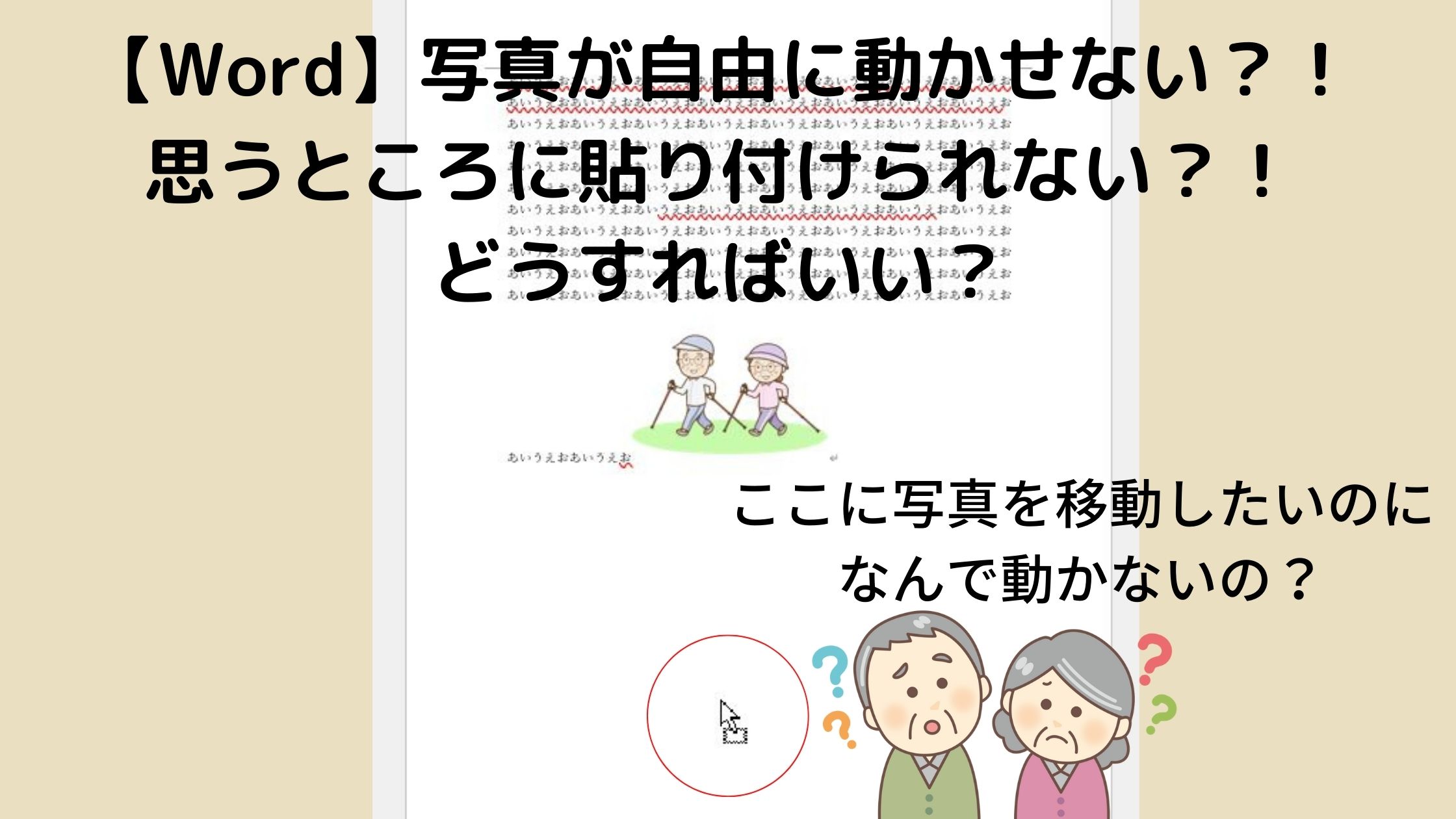
Wordで、画像を挿入しても思った位置に移動させられない、自由に動かすことができないと質問いただくことがあります。
この記事では、Wordに挿入したイラストや写真などの画像が自由に移動させられないときに確認してもらいたいところと、画像を自由に移動させられるようにするための操作方法について書いています。
Wordで画像が自由に移動できないのはなぜ?
画像は文字と同じ扱いになる「行内」で挿入されるから
Wordで挿入した画像は何も設定を変更していなければ、カーソルがある位置に挿入されます。
そして、挿入した画像は、カーソルを移動することができる範囲内でのみ画像を移動させられるようになっています。
例として文章が入っている先頭にカーソルを置いて画像を挿入してみます。

画像のサイズが大きいため、用紙の余白内いっぱいに挿入されたので文章が1段下がりました。

画像の大きさを小さくしてみると、1段下がった文章が画像の横に戻ってきました。

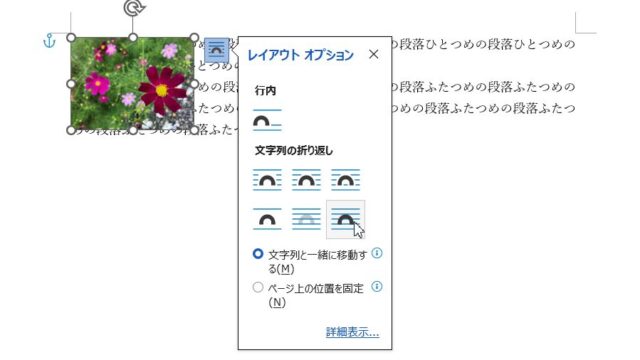
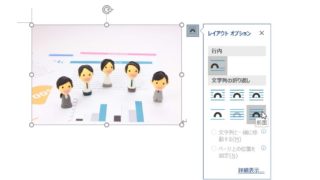
画像を選択していると右上に「レイアウトオプション」が出ます。この「レイアウトオプション」をクリックしてみると、「行内」が選択されていますね。

レイアウトオプションで「行内」であることを確認できたら、下の図のように用紙の下側にある空白(何もないところでカーソルもない)に画像を移動できるかやってみます。

画像にマウスポインタを合わせてドラッグしてみました。が、用紙の下に開いているところに画像を移動させることはできませんでした。

レイアウトオプションが「行内」になっていると、カーソルが置ける場所以外に画像を移動させることができない
用紙の下の空白のところまでマウスポインタを合わせて画像をドラッグしたのに、画像が思わぬところに移動してしまったのには理由があります。
画像をドラッグしたとき、文章の中に太いカーソルのようなものが表示され、ドラッグすると一緒に移動していました。この太いカーソルのようなものが表示されている位置に画像が移動したのです。

この画像は「テキストの折り返し」が「行内」に設定されているため、文章の中、つまりカーソルを移動させることができる範囲内でしか移動させることができないのです。
カーソルを置くことができないところに画像を配置したいならレイアウトオプションで「前面」を選択しよう
挿入した直後の画像には「テキストの折り返し」の「行内」が設定されているため、画像をドラッグして移動させようとしても、カーソルが移動できる範囲内でしか移動させることができません。
これは、「テキストの折り返し」の「行内」が設定されているからなので、「行内」以外のものに変更すると画像を自由に移動させることができるようになります。
画像の「テキストの折り返し」を「行内」以外に変更するには、画像を選択した状態で表示される「レイアウトオプション」をクリック、

文字列の折り返しにある「前面」をクリックすると、文字の上に画像が重なりました。

このまま画像にマウスポインタを合わせてドラッグすると、マウスポインタと一緒に画像も移動するようになるので好きなところでマウスから指を離すと、カーソルが置けない位置に画像を移動させられました。

Wordで画像を選択してもレイアウトオプションが出ない?!
Wordで挿入した画像を選択すると、右上にレイアウトオプションが出てくるのですが、画像を選択してもレイアウトオプションが出ないと問い合わせがあります。
Wordで画像を選択してもレイアウトオプションが出ない原因はいくつかありますが、よくある事例を3つご紹介しておきます。
「テキストボックス」の中に挿入した画像には「レイアウトオプション」は表示されない
テキストボックスの中に挿入した画像には「レイアウトオプション」は表示されないため、「テキストの折り返し」を変更することはできません。
「描画キャンパス」の中に挿入した画像には「レイアウトオプション」は表示されない
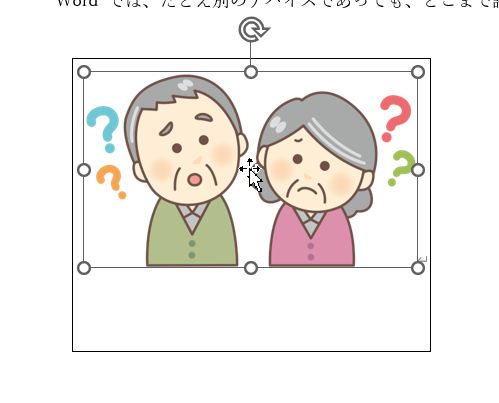
また、Wordには「描画キャンパス」といって複数の画像をひとつにまとめて管理できる機能があります。この「描画キャンパス」内に挿入した画像にも「レイアウトオプション」は表示されません。

ウェブ版のWordにはレイアウトオプションがない
Wordは製品版の他に、Microsoft EdgeやGoogle Chromeなどホームページを見るためのソフトで利用できるウェブ版のWordがあります。
テキストボックスや描画キャンパスの中に画像を挿入していないのにレイアウトオプションが出ない場合、もしかしたらウェブ版のWordを使っているのかもしれません。
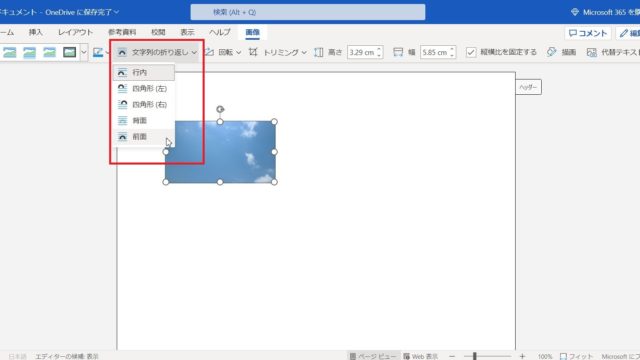
今回は、文字列の折り返しを「前面」にしましたが、「前面」以外にも5つの折り返しが設定できます。詳しくは別の記事で書いています。
また、文字列の折り返しを「行内」以外に設定すると、用紙の左側の余白に錨のマークが出るようになります。この錨のマークは「アンカー」と呼ばれています。「アンカー」の役割についても別の記事で書いています。