わたしが担当している高齢者を対象としたパソコン教室では、ご自身のノートパソコンを持参していただいているのですが、気軽に持ち運ぶことができるノートパソコンだからこそ、気をつけていただきたい点があり、教室を受講されるときにしているお約束があります。
ノートパソコンを持ち運ぶときに気をつけてほしいことは?
パソコン教室のようにノートパソコンを自宅外に持ち出す以外にも、自宅内で部屋を移動するなど持ち運ぶことがあると思います。ノートパソコンを持ち運ぶときに気をつけてほしいことをいくつか書きます。
ノートパソコンの画面を開いたまま持ち運ばない
ノートパソコンはデスクトップパソコンとは違い、手軽に持ち運ぶことができるのが大きなメリットです。
ノートパソコンを別の部屋で使いたいからと画面を開いたまま、持ち運んではいないでしょうか。
移動中、ノートパソコンを落としてしまったり、何かにぶつけてしまったりすると、画面に傷がついたり、画面と本体を接続している部分が折れてしまったりする可能性があります。
ノートパソコンを手にもって移動するときは、画面を閉じた状態で本体を持つようにしましょう。
ノートパソコンはシャットダウンした状態で持ち運ぶ
部屋から部屋への移動なら、電源の入った、デスクトップ画面が開いた状態で持ち運ぶこともあるかもしれませんが、個人的にはお勧めしません。
できれば、ノートパソコンはシャットダウン(パソコンの電源を落とした、動作していない)状態で持ち運ぶようにしていただきたいです。
その理由は、移動中にパソコンを落としたり落とさなくても余計な振動を与えたりしてしまうと、パソコンに内蔵されているディスクに傷がついてしまうことがあります。この傷が原因でパソコンが正常に動作しなくなったり、起動できなくなったりするからです。
ただ、部屋間で短時間の移動のためにシャットダウンするのは面倒だと感じる方もおられると思います。
そこで、確認していただきたいのが、パソコンに内蔵されているディスクが「HDD(ハードディスクドライブ)」か「SSD(ソリッドステートドライブ)」か、です。
ご自身のパソコンに内蔵されているディスクが、HDDであるならシャットダウンした状態での移動がお勧め、SSDであるならシャットダウンせずに「スリープ」状態にして移動することができます。
パソコンのスリープとは、作業データをメモリに保持したままパソコンの動作を一時的に停止し、省電力状態へ移行させる機能のことをいいます。
パソコンに搭載されているディスクがHDDかSSDかを知るには?
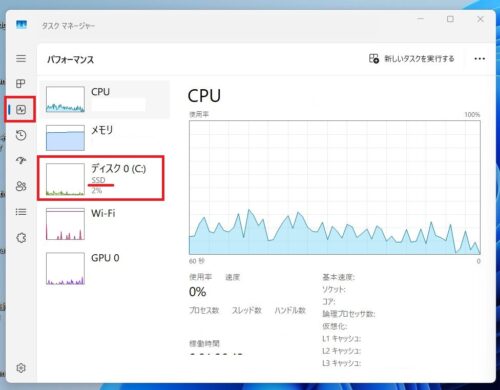
ご自身のパソコンがHDDなのかSSDなのかが分からない場合は、タスクバーの何もないところにマウスポインタを合わせて右クリック、「タスクマネージャー」をクリックして「タスクマネージャー」の画面を開き、画面左側の「パフォーマンス」をクリック、ディスクの下に「SSD」と表示されていればSSD、「HDD」と表示されていればHDDを搭載したパソコンだと分かります。
ノートパソコンをカバンに入れて持ち運ぶときは専用ケース・専用バッグに入れて
単発で行かせていただいたパソコン講習会の会場に、大きなトートバッグにノートパソコンを入れてこられた方がおられました。できれば専用のバッグかケースに入れて…と声をかけると、ノートパソコンのバッグはビジネス用が多くて気に入らないからと言われました。
確かに、パソコンの専用バッグは黒くて大きなものが多いので敬遠されがちですが、パソコンをバッグ内で固定することができ、クッション性もあるのでパソコンを衝撃から守ることができます。
マウスやケーブルなども整理して持ち運ぶことができるのでお勧めなのですが、どうしても、という場合は、専用ケースの購入を検討していただきたいです。

電源ケーブル・マウスなどはすべて外しておく
ノートパソコンに付属するものとして電源ケーブルやマウスがありますが、以前パソコン相談会に来た人が電源ケーブルやマウスを挿したまま持って来られたことがありました。
ノートパソコンを持ち運ぶなら電源ケーブルやマウスを必ず外して移動してください。
もし移動中に何かにぶつかり、ケーブルやマウスの挿し口が壊れてしまったら修理に多額の費用がかかります。下手をしたらノートパソコンを初期化しなければならないことだってあります(中身のデータは救出できないことがある)。
電源ケーブルやマウスを外してしまうとどこに挿していたのかが分からなくなるという理由なら、挿し口と電源ケーブル、挿し口とマウスと対になっているもの同士に同じ色もしくは柄のシールを貼るといいと思います。
挿し口のところで折れてしまうと修理が大変です。すべて取り外して持ち運ぶようにしてくださいね。
車の座席に立てかけない
車でノートパソコンを持ち運ぶときは座席に立てかけないようにしましょう。急ブレーキやカーブや角を曲がるときに倒れてしまうと、運転に集中できなくなり大変危険ですし、ノートパソコン自体も座席から落ちてしまうと故障の原因になります。
わたしは仕事柄パソコンを持って車で移動することが多いので、ノートパソコンをインナーバックに入れてカバンに入れ、それを助手席のシートベルトで固定しています。
車内に置いておかない
車での移動について触れたので、もうひとつお伝えしておきたいことがあります。それは、ノートパソコンを車内に置いたまま車から離れないようにしてほしいということ。
先ほども書きましたが、ノートパソコン専用のバックは見た目が「ノートパソコンが入っています」と宣言しているようなものです。
これは地元の警察の方にお話しいただいたことなのですが、車内にノートパソコンを置いたまま車から離れている間に車上狙いに遭ったという事件が多発しているとのこと。
くれぐれも車内にノートパソコンを置いたまま車を離れることがないように。
パソコン教室でお話している内容は上に書いたものですが、教室に通うという持ち運び以外にも修理に出すとか、もちろん部屋から部屋への移動なども含め、一番気を付けてほしいのは、ノートパソコンをシャットダウンせずに動かすことは絶対に避けてほしいということです。
中には大丈夫と言っている人もいますが、念には念を入れよ、です。