月に2回のパソコン教室でWordの授業をしているときのことです。生徒さんから呼ばれたので席に行くと、今言ったボタンがないとおっしゃいます。
「ホーム」をクリックすると出てきますよとお伝えしたところ、「隣の(人の)パソコンはずっとボタンが出てるのに自分のは(タブを)クリックしないと出ないの?」とおっしゃいます。

この生徒さんのパソコンは、タブをクリックするとボタンが出るようになっていますが、隣の生徒さんのパソコンは、ボタンが常に出ていてタブをクリックすることでボタンが切り替わっています。

Wordに限らず、ExcelやPowerPointもタブをクリックするとボタンが出るようになっているものと、タブをクリックするだけでリボン(ボタンが並んでいるところ)が切り替わるようになっているものがあります。
ボタンが並んでいるところを「リボン」、リボンのタイトルが入っているところを「タブ」と呼んでいますが、リボンを常に表示させておくこともできるし、タブをクリックするとリボンが出てくるようにもすることができます。
この記事では、リボンを常に表示する方法とタブをクリックするとリボンが表示されるようにする方法をご紹介します。
Wordで「リボン」を表示/非表示する方法は?
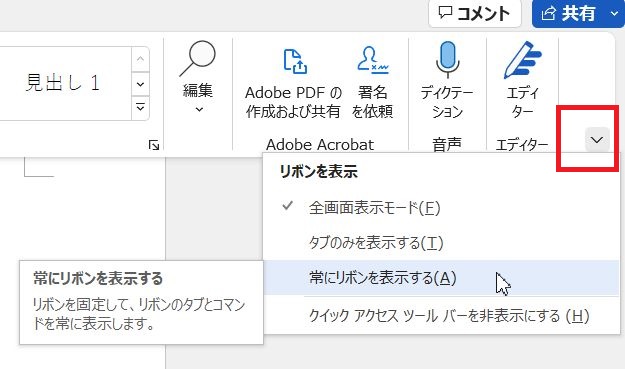
任意のタブの右側にある▽をクリック→「常にリボンを表示する」にチェックを入れるとボタンが常に見えている状態になる
どのタブでもいいのでクリックしてリボンを開き、リボンの右端にある▽をクリック→「常にリボンを表示する」にマウスポインタを合わせてクリックすれば、タブをクリックするとリボンが切り替わるようになります。
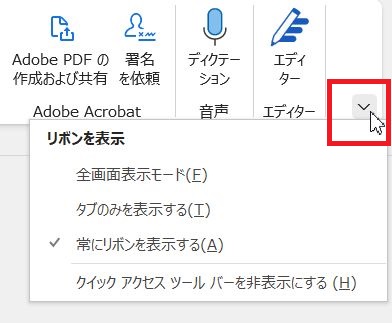
逆に、タブをクリックしたらリボンが出るようにしたいなら「タブのみを表示する」にチェックを入れます。
Wordのタブもリボンも表示されなくなったらどうする?
Wordでタブやリボンの表示について問い合わせいただいた事例の中に「タブもリボンも表示されなくなった」というものがありました。
再現したのが下の図です。画面上部にあるはずの「ファイル」や「ホーム」などのタブもリボンも表示されなくなっています。

「全画面表示モード」になっているとタブもリボンも表示されない
このようにWordを起動したらタブもリボンも表示されなくなったのは、Wordの表示モードが「全画面表示」になっているから、です。
Wordの全画面表示モードは一見何も操作ができないように見えますが、右上にある×ボタンの左側をよく見ると「…」ボタンが見えます。
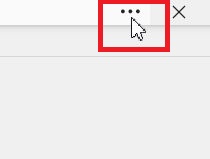
この「…」ボタンにマウスポインタを合わせてクリックするとタブもリボンも表示されるようになります。
Wordの全画面表示モードをやめるには、先ほど書いた通り、リボンの右端にある▽をクリック→「タブのみを表示する」か「常にリボンを表示する」のどちらかをクリックします。
Wordの「タブ」をクリックしたあと、リボンが常に表示されていれば切り替えるだけですべてのツールボタンが確認できるので(あのボタンどこにあったっけ?)と探すことが減るかもしれません。
また、タブをクリックすればリボンが展開するようにすると、必要な時だけリボンが開くようになるので画面を広く使えます。どちらでも使いやすい方を選択されるといいと思います。