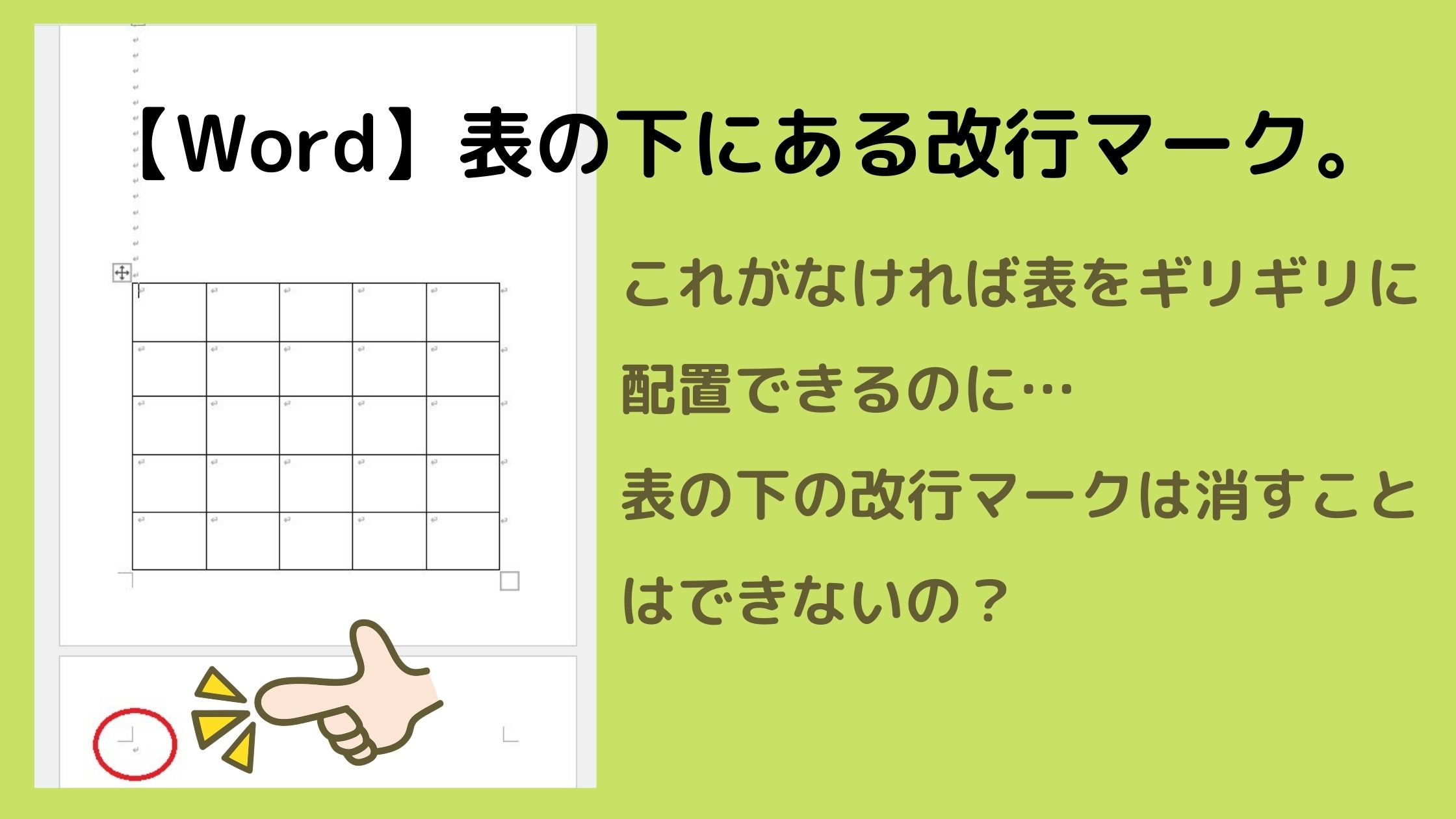
Wordで次のような文書を作成したとき、ページの最後に挿入した表を用紙の下ぎりぎりに配置して印刷したら2ページ目が白紙で出てきた経験はないでしょうか?
表の下にある改行マークは、通常の改行マークとは異なり、削除することはできません。
この記事では、Wordでページの最後に挿入した表の下にある改行マークが次のページへ移動してしまい、2ページ目が白紙で印刷されるときの操作方法をご紹介します。
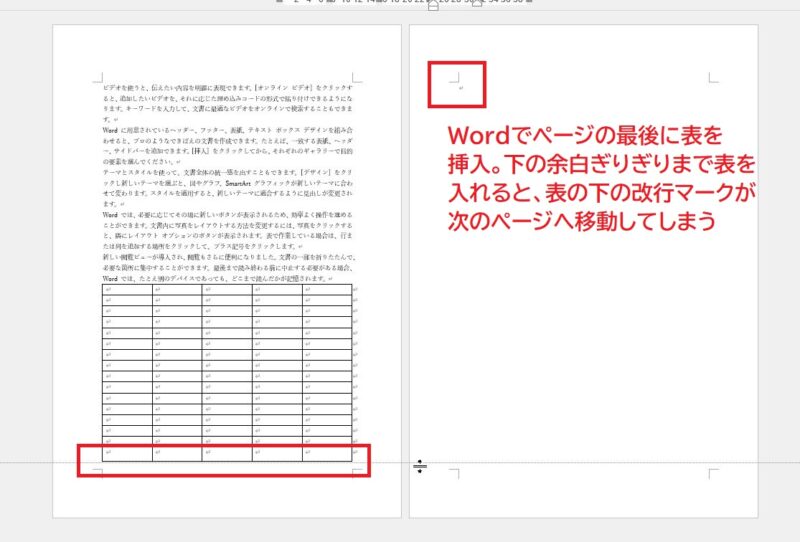
Wordでページの最後に挿入した表の改行マークが次のページに移動してしまう。
下の図のように、ページの最後に挿入した表を、用紙の下余白ぎりぎりまで調整すると、表の下に挿入されている改行マークが次のページへ移動してしまいます。

このまま印刷すると、2ページ目が白紙で出てきてしまいます。
こうなると、表の下の改行マークを削除したくなりますが、削除することはできません。
そこで、削除することができない表の下の改行マークの段落設定を変更して、ページの下余白ぎりぎりまで罫線を移動する方法をご紹介します。
表の下の改行マークの段落設定を変更してページの下余白ぎりぎりまで罫線を移動できるようにする
表の下の改行マークの段落設定を変更するには、表の下の改行マークを行選択し、「ホーム」タブをクリック、「段落の設定」をクリックします。

段落画面が開きます。
「インデントと行間隔」タブが開いていることを確認、間隔の下にある「行間」横の▼をクリック、「固定値」をクリック、

すると、間隔が変更できるようになるので1ptに設定してOKボタンをクリックします。

これで、表の下の改行マークの段落の設定が変更され、ページの下余白ぎりぎりまで罫線を移動することができるようになりました。

今回は、表の下の改行マークのある段落設定を変更することで、ページの下余白ぎりぎりまで罫線を移動させられるようにしましたが、この設定をしなくても、印刷したいページ数を指定して印刷することで2ページ目が白紙が出てこなくなります。
改行が移動した2ページ目を印刷しないようにするには、「ファイル」をクリック、「印刷」をクリックし、ページの枠内に「1」と入力すれば、文書の1ページ目のみが印刷対象となり、改行が移動した2ページ目がプリンターから白紙で出てくることはなくなります。

通常の改行だと、不要ならBackSpaceキーやDeleteキーで削除することができますが、用紙の1行目と表の下にある編集記号の改行マークは削除することができません。
表の下にある改行マークは削除することができませんが、段落設定を変更することでページの下余白ぎりぎりまで罫線を移動させられるようになります。