Wordで案内文書を作成して印刷したら1ページしか作っていないのにプリンターから2枚目が白紙で出てきたと問い合わせがありました。
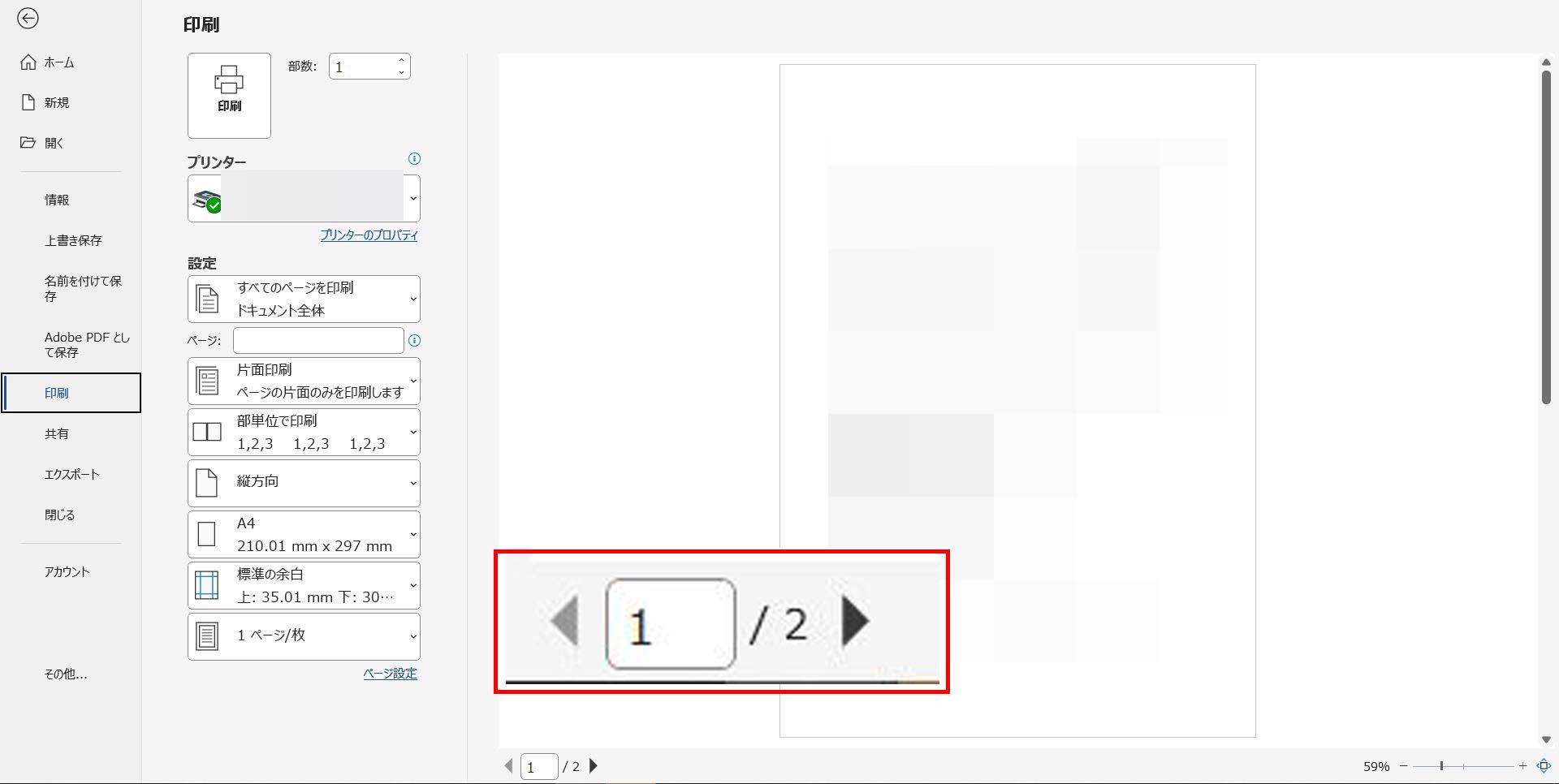
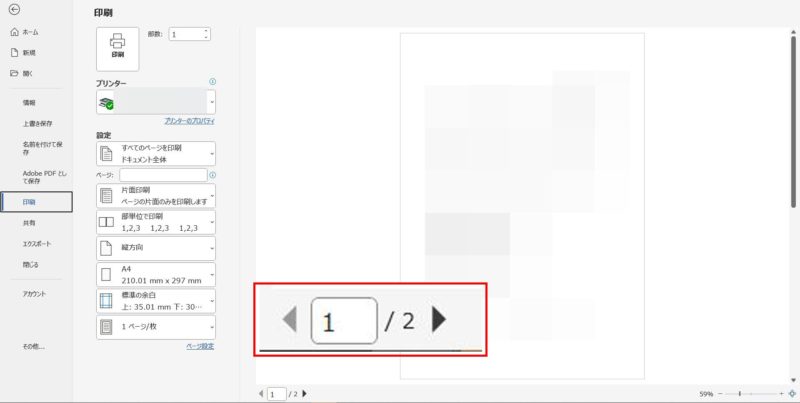
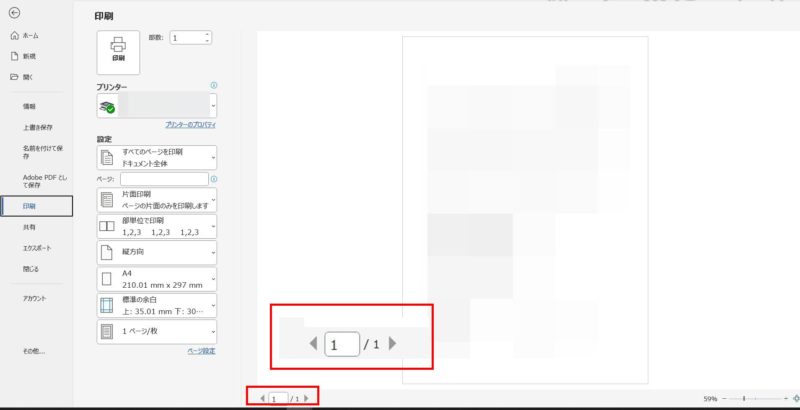
まず、確認していただきたいのが「ファイル」をクリック、「印刷」をクリックした画面です。
印刷の画面では、印刷したイメージを確認することができますが、下の赤く囲ったところを見ていただくと1ページのはずが、2ページのうちの1ページ目と表示されています。
これは、1ページしか作っていないように見えて2ページ目が存在している、という状態です。
このように、1ページしか作っていないのに2ページ目が白紙でプリンターから出てくる場合、考えられることを書きます。
Wordで1ページしか作っていないのに2ページ目がプリンターから白紙で出てきてしまうときは
2ページ目に空白や改行マークが入っている
この方の場合、2ページ目がプリンターから白紙で出てきた原因は、表の下にある改行マークが2ページ目に入っていたためでした。表の下にある改行マークは削除することができません。
表の下にある改行マークを削除することはできませんが、段落の設定を使って2ページ目に流れた改行マークを1ページ目に戻すことはできます。

他にも、Enterキーで改行している場合、不要な改行マークが2ページ目に流れていることもあります。
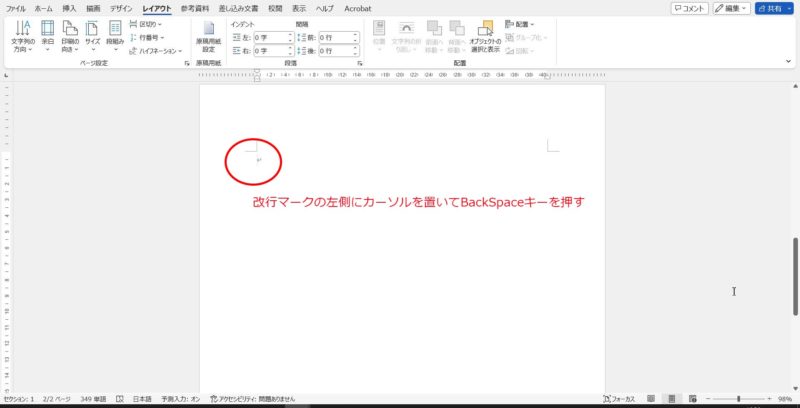
2ページ目に流れてしまった改行マークの左側をクリックしてカーソルを出し、BackSpaceキーを押して改行マークを削除すれば1ページだけを印刷することができます。
先ほど見ていただいたページ送りが1/1になっていれば、印刷してもプリンタから白紙が出てくることはなくなります。
Wordで文書を作成していると、ついEnterキーを必要以上に押してしまい、不要なところにまで改行が入ってしまうことがあります。不要な改行が必要以上に入っていると、印刷の必要がない部分までプリンタに印刷の指示が入ってしまうので白紙が出てきてしまいます。
Wordで印刷する際は、上に示したページ送りが作成したページ数と同じであるかを確認し、もし、作成したページ数よりページ送りの数が多ければ不要な改行が入っていることが多いので、編集画面に戻り不要な改行を削除しましょう。