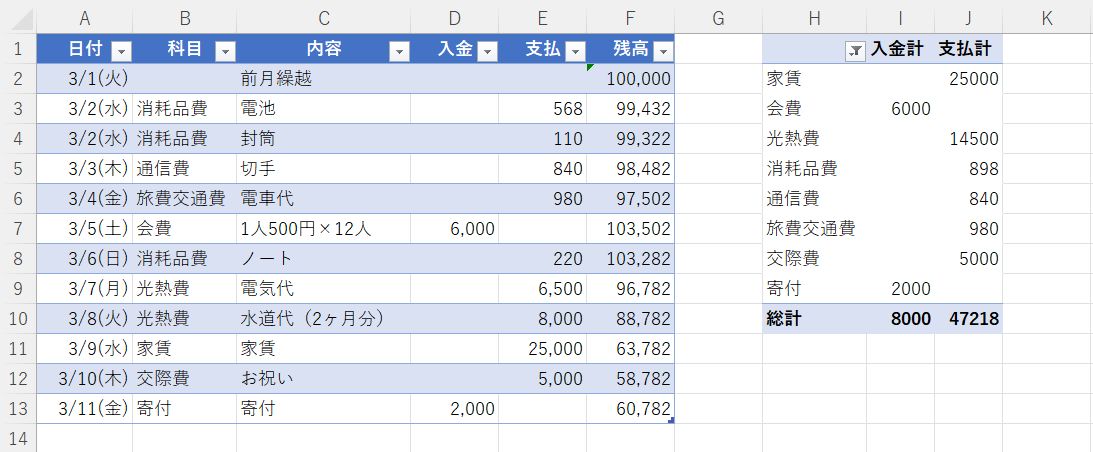
テーブルに変換した現金出納帳を費目ごとに集計するには?
「ピボットテーブルで集計」を使って集計する
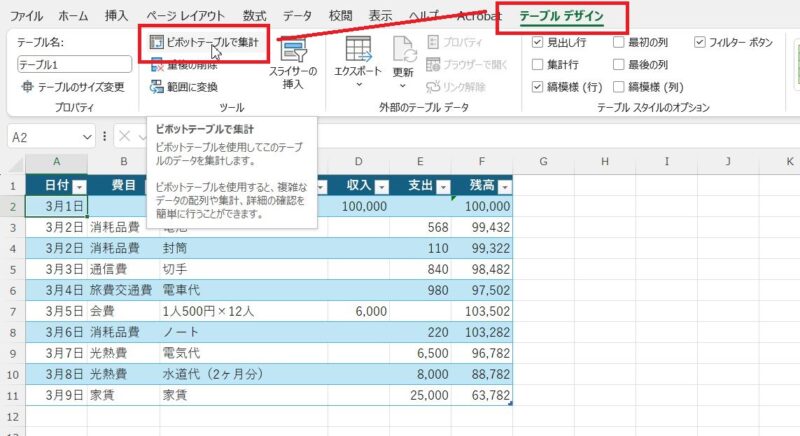
テーブルに変換した現金出納帳の任意のセルをクリックすると、「テーブルデザイン」タブが出てくるのでクリックします。
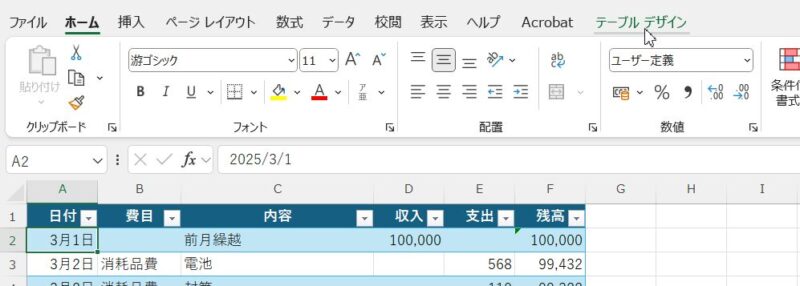
費目ごとに集計した表を作成するために、【テーブルデザイン】タブにある「ピボットテーブルで集計」ボタンをクリックします。
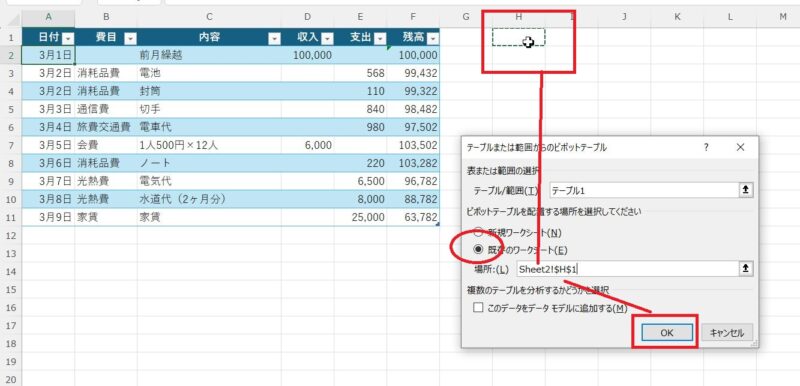
テーブルまたは範囲からのピボットテーブル画面が開くので、「既存のワークシート」をクリック、「場所」の枠内をクリック、費目ごとに集計した表を作成したいセルを選択し、OKボタンをクリックします。
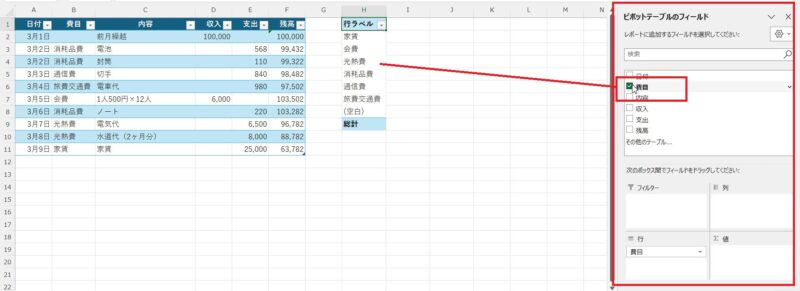
ピボットテーブルのフィールドにある「費目」にチェックを入れると集計に必要な費目が抜き出されます。
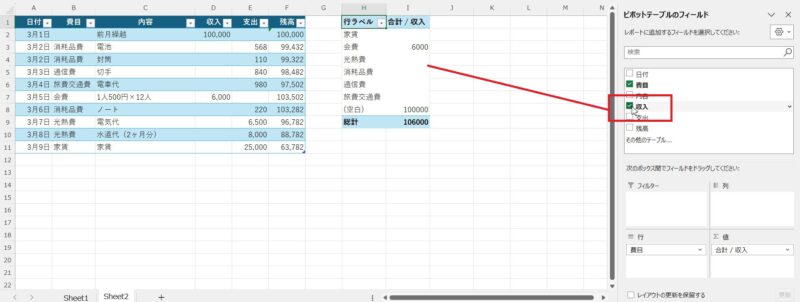
続いて、「収入」にチェックを入れると現金出納帳の収入の部を費目ごとに集計します。
続いて、「支出」にチェックを入れると現金出納帳の支出の部を費目ごとに集計します。
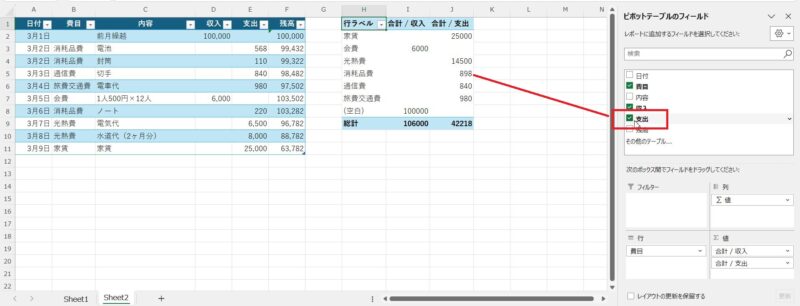
これで、現金出納帳の費目ごとに集計することができました。
費目に(空白)と表示されているのはなぜ?
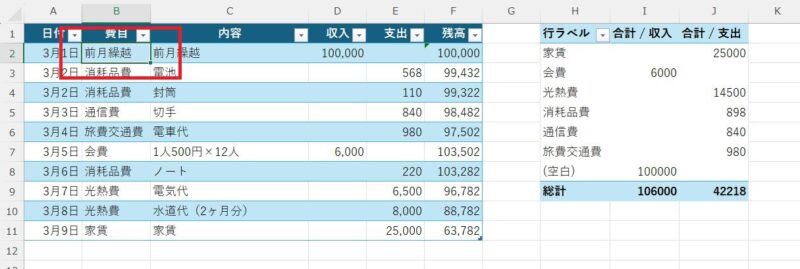
現金出納帳の前月繰越分には費目の入力がないため、(空白)と表示されます。
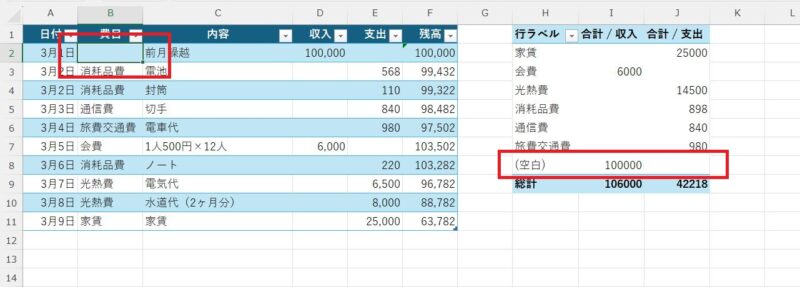
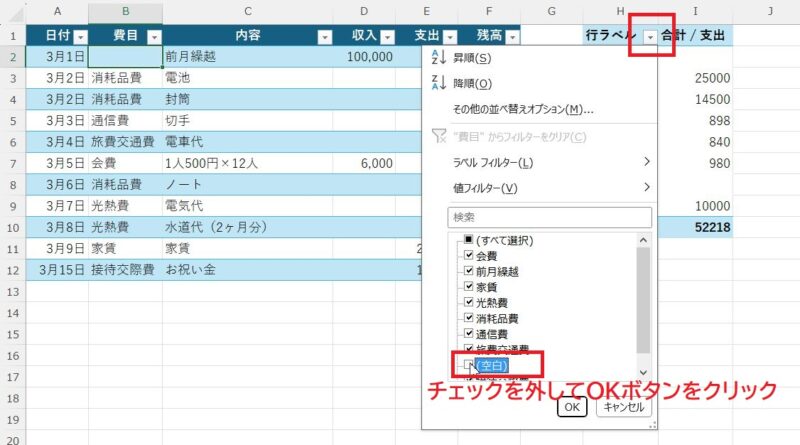
前月繰越を集計に含めないのであれば、集計した表の「行ラベル」横の▼をクリック、(空白)のチェックを外します。
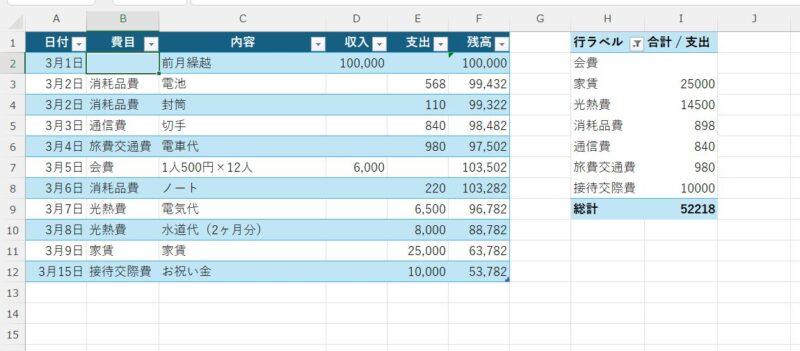
前月繰越を集計に含めるのであれば、テーブルに変換した現金出納帳の費目に前月繰越などと入力、
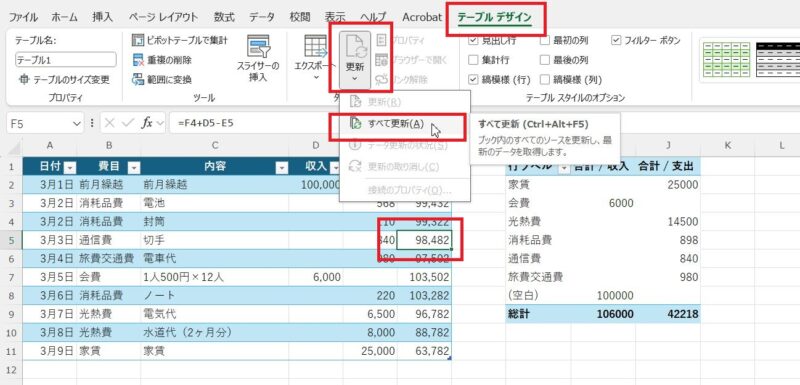
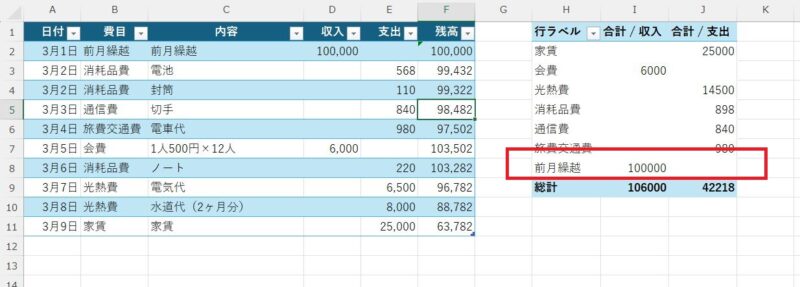
「テーブルデザイン」タブにある「更新」ボタンをクリック、「すべて更新」をクリックすれば、集計した表に反映されます。
次からは、Excelで作成した現金出納帳などの表をテーブルに変換するメリットについて触れたいと思います。