WordやExcelで印刷する場合、「ページレイアウト」タブにある「サイズ」ボタンをクリックして印刷したい用紙サイズを選択できますが、選ぶことができる用紙サイズが少なかったり、「はがき」や「往復はがき」がなかったりすることがあります。また、選べたはずの用紙サイズが突然表示されなくなることもあります。
この記事では、WordやExcelで用紙サイズが少なかったり、はがきや往復はがきが無かったりしたときの原因と対処法を書いています。
WordやExcelで選べる用紙サイズが少なかったりはがきがなかったりするのはなぜ?
Wordで暑中お見舞いのはがきを作る授業をしていたところ、「ページレイアウト」タブの「サイズ」をクリックしてもはがきが見つからないとおっしゃる生徒さんがいました。
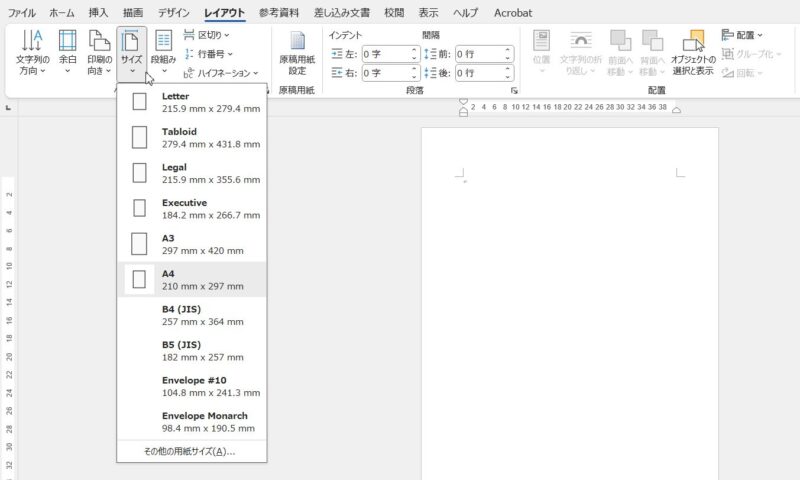
A4などはありますが、はがきはありません。用紙サイズも英語表記になっています。
パソコンとプリンターをプリンタードライバーで接続することで用紙サイズがいろいろ選べる
「ファイル」をクリック、「印刷」をクリックしてみるとその原因が分かりました。
選択されているプリンターがOneNote(Desktop)となっています。
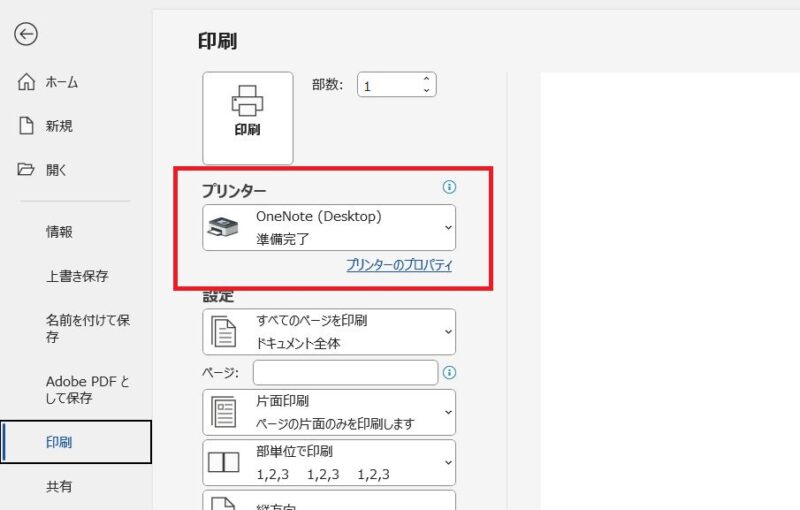
このOneNote(Desktop)とは、OneNoteというソフトに印刷イメージを出力する仮想プリンターのことをいい、実際にプリンターで紙に印刷するわけではありません。
OneNote(Desktop)横の▼をクリックしてみると、プリンター名はいくつか表示されますが、紙に印刷するプリンターがありません。
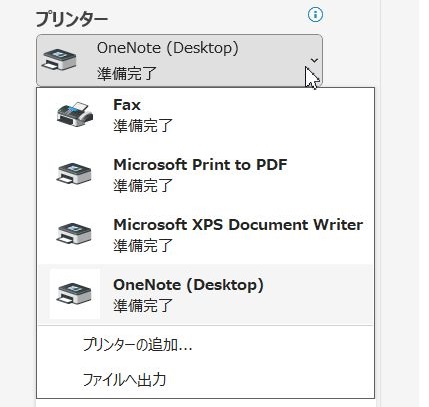
実は、この生徒さんのパソコンは買い替えたばかりで、プリンタードライバーをインストールしておられませんでした。
WordやExcelで豊富な用紙サイズを選択できるのは、プリンタードライバーをインストールし、パソコンとプリンターを接続しているから、なんです。
なので、プリンタードライバーをインストールしていない、パソコンとプリンターを接続していないパソコンだったのでWordやExcelで選択できる用紙サイズが少なくなっている、はがきが見つからないのです。
使用するプリンターが勝手に変更されていることも
また、常に使用するプリンターがなんらかの原因で、いつも印刷に使っているプリンターではなくなった事例もあります。
「ファイル」をクリック、「印刷」をクリックして「印刷」ボタン下に表示されているプリンター名がいつも使っているプリンターではないなら、▼をクリックしていつも使っているプリンター名をクリック、編集画面に戻って用紙サイズが増えているか確認してみてください。
もし、パソコンとプリンターの接続設定をしているにもかかわらず、プリンターの一覧にプリンターの名称が表示されない場合は、プリンターの接続に不具合が生じている可能性があります。
家にプリンターがない場合は用紙サイズを設定することはできないの?
自分で用紙サイズをmmで設定することができる
高齢者を対象としたパソコン教室で年賀状の裏面を作成するのに、「レイアウト」タブをクリック→「サイズ」ボタンをクリックしたなかに「はがき」がない!ということがありました。
やはり、一度もプリンタと接続したことがなかったのが原因だったのですが、用紙サイズが分かっているなら、自分で用紙サイズ、縦・横の長さをmm指定で入力することではがきサイズに設定する方法で対処しました。