Wordで、表内に入力した文字を中央揃えにしたのに、文字が上にずれてしまうことがあります。
中央揃えといえば、「ホーム」タブにある「中央揃え」ボタンをクリックすると思いますが、横方向では真ん中になりますが、縦方向では真ん中になりません。
表内の文字を縦横中央に揃えるには、「テーブルレイアウト」タブにある配置に並んだ9つのボタンのうち、真ん中のボタン(中央揃え)を使います。

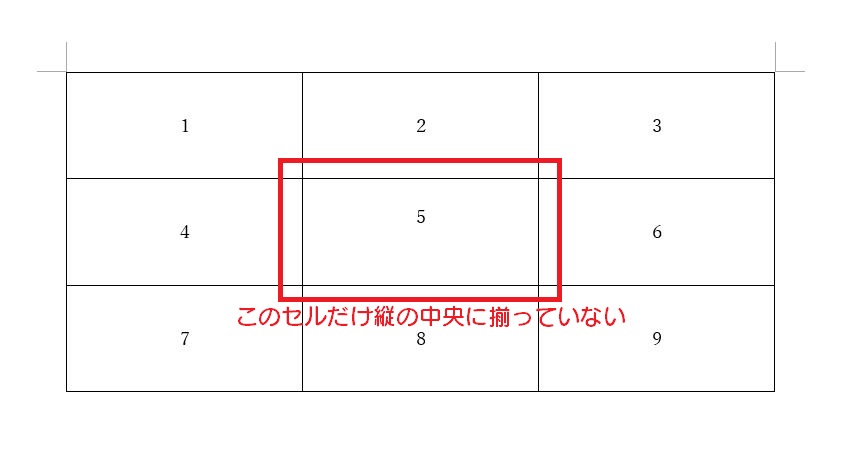
ところが、この「テーブルレイアウト」タブの配置にある「中央揃え」をクリックしても下の図の赤く囲ったところ、5という文字だけが縦横中央になっていません。
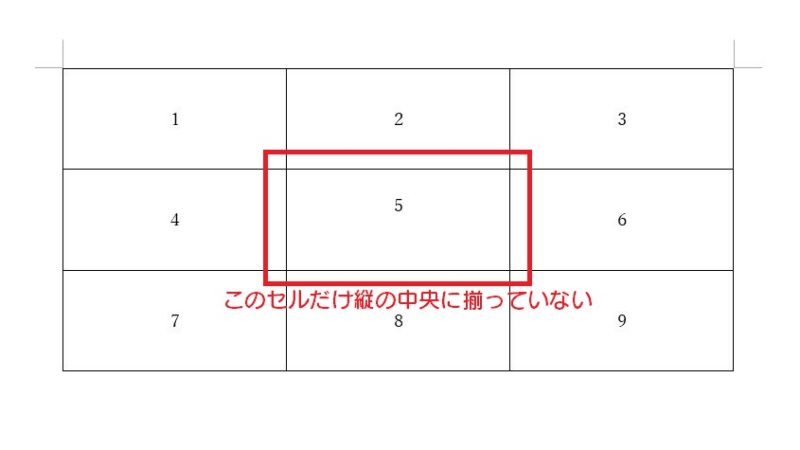
この記事では、Wordの表で、「テーブルレイアウト」タブの配置にある「中央揃え」を設定しているのに文字が上にずれてしまう原因と対処法を書いています。
Wordの表で「テーブルレイアウト」タブの配置にある「中央揃え」をクリックしても文字が上にずれてしまうのはなぜ?
セル内に余分な改行が入っていたため、文字が上にずれてしまった
Wordの表で「テーブルレイアウト」タブの配置にある「中央揃え」をクリックしても文字が上にずれてしまう原因のひとつに「余分な改行が入っている」があります。
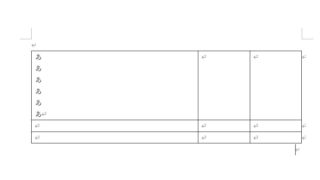
実は、問い合わせいただいた方から送られてきた写真を見ると、改行マークが表示されていませんでした。
改行マーク(正確には段落記号と呼ぶ)がじゃまなので見えないようにしている、とのことでしたが、余分な改行が入っていないかを確認するため、改行マークを再表示させました。
すると、上にずれていたセル内で余分な改行が入っていることが分かりました。
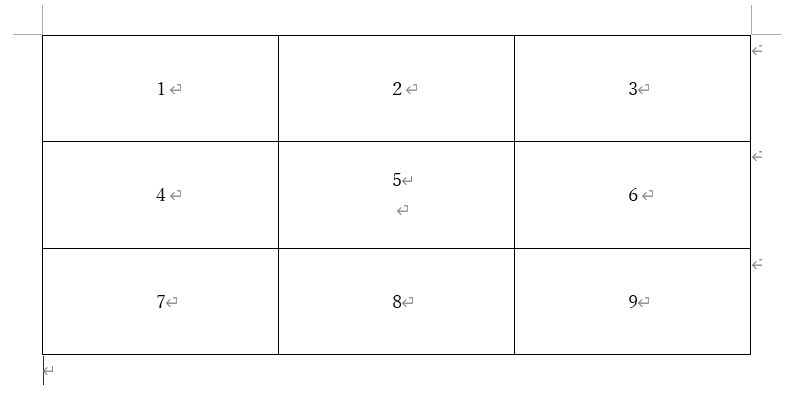
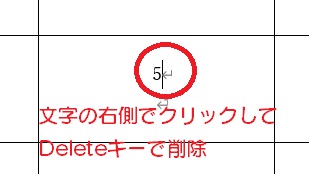
余分に入ってしまった改行マークを削除すれば、文字の縦位置も中央に揃います。
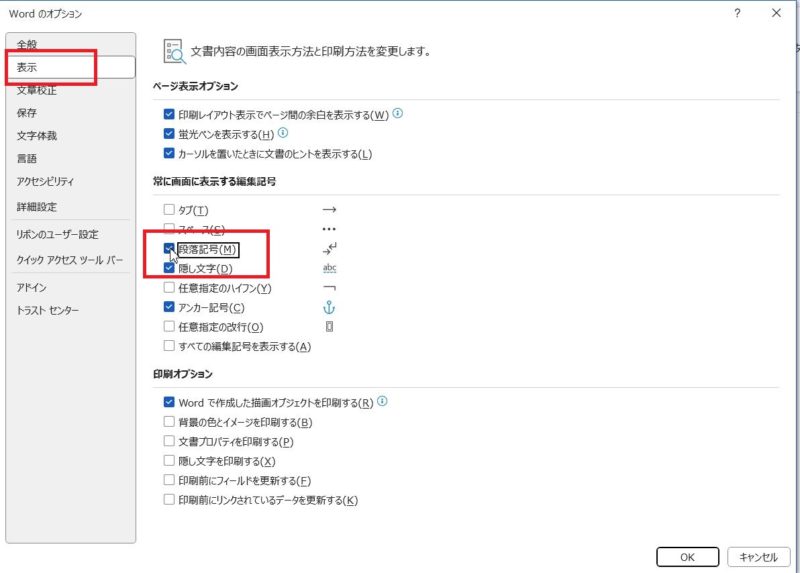
もし、改行マークが表示されていない場合は、「ファイル」をクリック→「オプション」をクリックしてWordのオプション画面を開きます。
左側にある「表示」をクリックし、右側の画面で「常に画面に表示する編集記号」にある「段落記号」にチェックを入れれば、改行マークを表示することができます。
Wordで、表内の文字の位置を揃えるには、「ホーム」タブにある「左揃え」「中央揃え」「右揃え」を使わず、表内にカーソルがあるもしくは表を選択している状態で表示される「テーブルレイアウト」タブにある9つのボタンで揃えるのが一般的な操作になります。
「テーブルレイアウト」タブにある9つのボタンを使って文字を揃えたのに、縦の中央に文字を揃えられないときは余分な改行が入っていることが多く、横の中央に文字を揃えられないときは、Spaceキーを使って文字の位置を調整したことによってインデントが設定されてしまったことが原因の場合が多いです。

このほかにも、表内で文字の向きを設定していないのに勝手に縦書きになるという事例もあります。