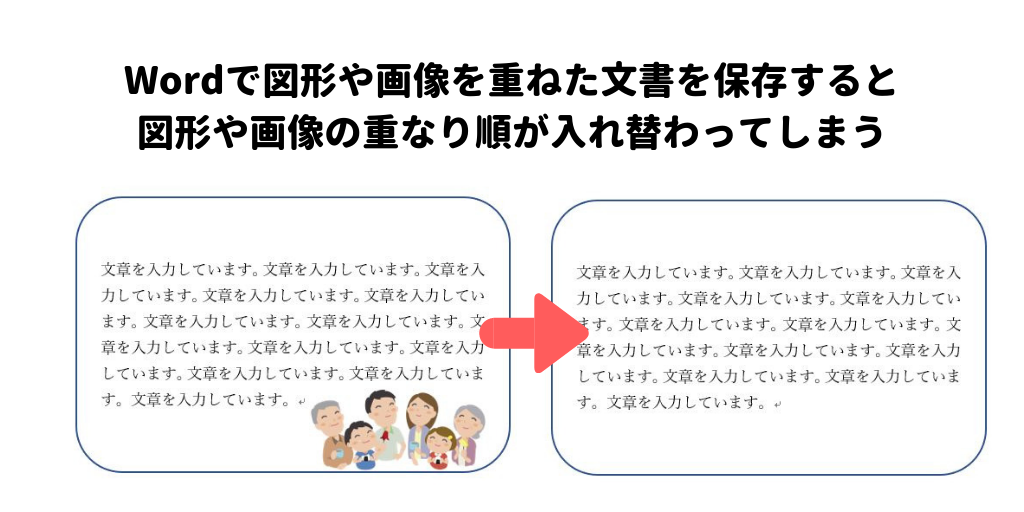
ときどき伺う事業所の方がパソコンの前で困っておられました。声をかけると「(Wordで)上書き保存したらイラストが消えてしまうんです」とのこと。
再現したのが下の図です。テキストを追加した図形の上にイラストが重ねてあります。
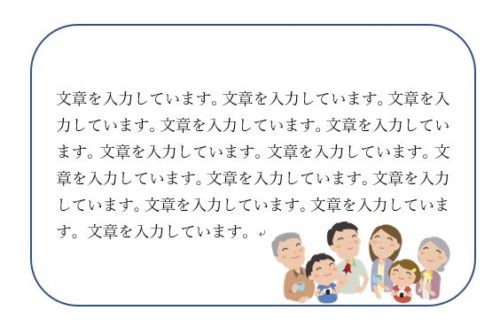
この状態で「ファイル」をクリック、「上書き保存」をクリックすると、テキストを追加した図形の上に重ねていたイラストが消えてしまいました。
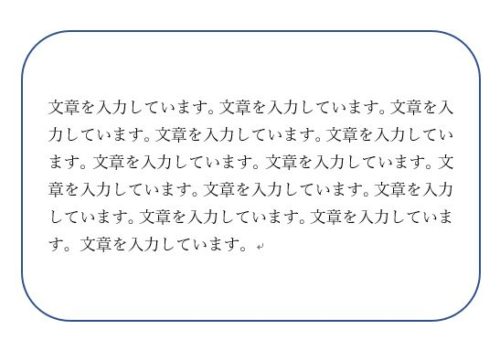
この記事では、Wordで図形に重ねたイラストが上書き保存すると消えてしまうときの対処法を書いています。
Wordで図形の上に重ねたイラストや写真などの画像が上書き保存すると消えてしまうのはなぜ?
重ねたイラストが消えたのではなく、重なり順が入れ替わっていた
Wordで上書き保存したところ、確かに図形の上に重ねたイラストが消えてしまったように見えたのですが、図形を移動させてみるとイラストがありました。
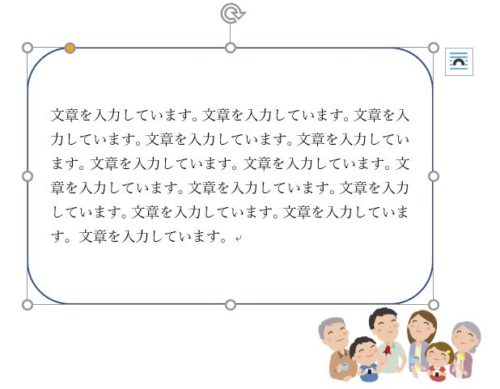
上書き保存をしたタイミングで、図形とイラストの重なり順が入れ替わってしまったようです。
重なり順を元に戻して上書き保存してみる
図形の重なり順を入れ替えてみます。
図形を選択し、「図の形式」タブをクリック、「背面へ移動」横の▼をクリック→「最背面へ移動」をクリックします。

イラストに重なるように図形を移動してみると、図形の上にイラストが重なりました。
これで、図形とイラストの重なりを入れ替えることができたので、もう一度、上書き保存をしたところ、やはり図形とイラストの重なりが入れ替わってしまいます。
他に原因がありそうです。
ハードウェア グラフィックアクセラレータを無効にすると上書き保存をしても図形とイラストの重なりが入れ替わらなくなった
調べてみるとどうやらハードウェア グラフィックアクセラレータを無効にすると保存ができるようだとありました。
Wordのハードウェア グラフィックアクセラレータを無効にするには、「ファイル」をクリック→「オプション」をクリックし、Wordのオプション画面を開きます。
Wordのオプション画面が表示されたら、左側にある「詳細設定」をクリック、「表示」の下にある「ハードウェア グラフィック アクセラレータを無効にする」にチェックを入れてOKボタンをクリックします。
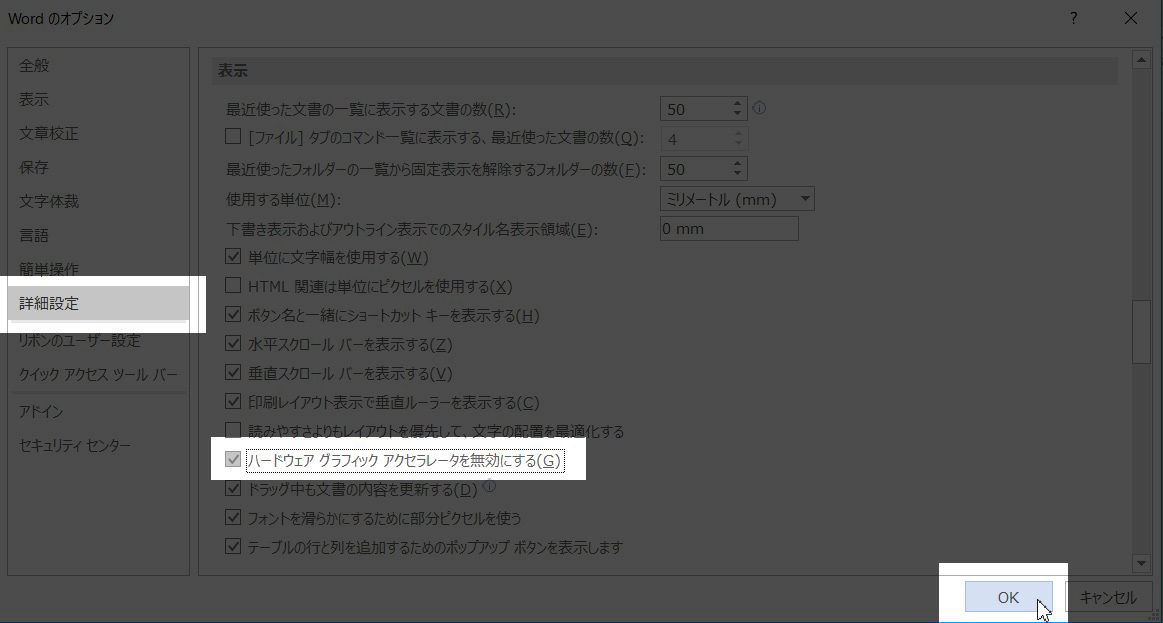
一旦、Wordを終了、再度起動し、図形や画像の重なり順を変更しても保存すると入れ替わってしまったファイルを開いて、重なり順を上の方法で修正して上書き保存してみました。
何度上書き保存をしても図形や画像の重なり順が入れ替わることはありませんでした。
Wordのハードウェア グラフィックアクセラレータを無効にしても問題はない?
Wordのオプションでハードウェア グラフィックアクセラレータを無効にするということは、初期設定ではグラフィック、画面表示に関することは全部このグラフィックアクセラレータにお任せしているものをCPUにも作業を分担してグラフィックアクセラレータにかかる負担を軽くしようというもの。
CPUというのはパソコンの要となる装置。人間に例えると「頭脳」の役割。CPUはパソコンが動作するうえで必要な処理を行いつつ、パソコンのパーツひとつひとつの動きも見守っています。
パソコンを買うときにCPUを購入基準のひとつとして捉える人も多いですよね。それくらいパソコンが快適に動作するうえでとっても大事なパーツなんです。
このCPUに作業を分担してもらうというだけのようなので無効にしても大丈夫そうです。
Wordで図形や画像を重ねた状態で保存すると図形や画像の重なり順が入れ替わってしまうときは、Wordのオプションにある「詳細設定」の「表示」にある「ハードウェア グラフィックアクセラレータを無効にする」のチェックを入れることで解決しました。