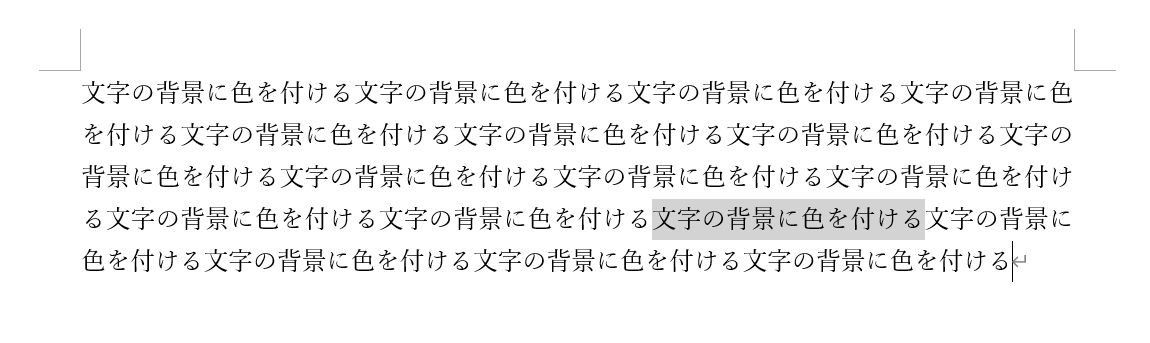
Wordで文字を目立たせるために、文字の背景に色を付けることがあります。
Wordでは、蛍光マーカーのように文字の後ろに色をつけて目立たせることができるのですが、文字の背景色が消えなくて困った経験はないでしょうか。
Wordで文字を目立たせるために背景に色を付ける方法はひとつではありません。
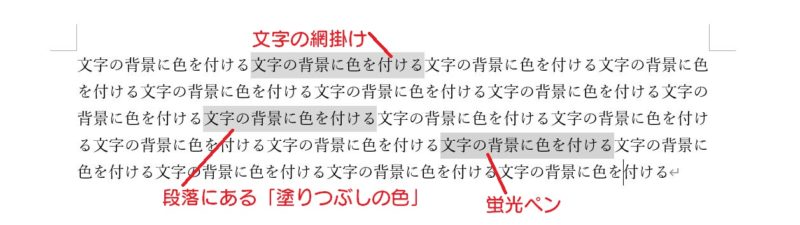
下の図では3ヶ所、文字の背景がグレーになっているところがありますが、この3ヶ所、それぞれ色の付け方が違っています。
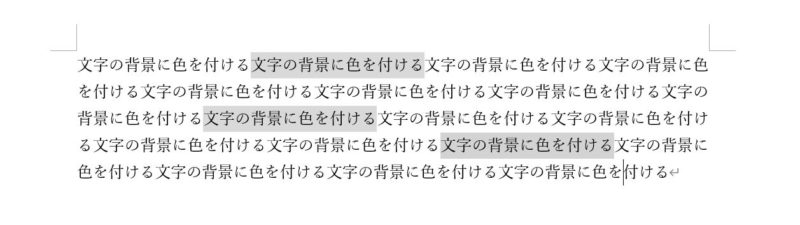
Wordで文字の後ろに色を付けた方法によって色の消し方が違ってきます。この記事では、Wordで文字の後ろにつけた色をどうやってつけたかによって変わる色の消し方を紹介していきます。
Wordで文字の後ろにつけた色(背景色)が消えないときは?
まず初めに、Wordで文字の後ろに色をつける(背景色)方法からおさらいしていきましょう。
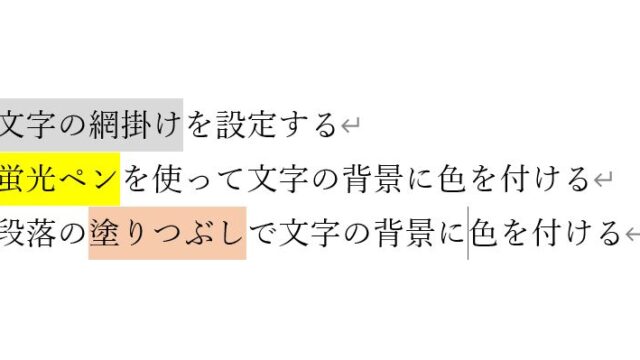
Wordで文字の後ろに色をつける(背景色)方法は3つあります。
- 文字の網かけ
- 塗りつぶしの色
- 蛍光ペン
文字の背景色をどう設定したのかが分からないときはどうする?
どの方法で文字の後ろに色をつけたかを知るには、背景色を付けた文字列を選択し、「ホーム」タブにある「文字の網かけ」が下の図のように押された状態になっていれば文字の網かけを使って背景色を設定したことが分かります。

「文字の網かけ」が押されたようになっていないのであれば、「塗りつぶしの色」または「蛍光ペン」で文字の背景色を設定していることになります。

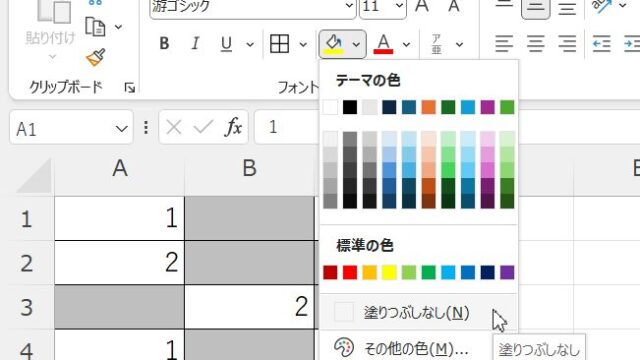
背景色がついた文字列をドラッグして選択、「ホーム」タブにある「塗りつぶし」をクリックしてみましょう。もし、塗りつぶしで文字に背景色をつけていたなら、色が選択された状態になっているはずです。
塗りつぶしの色に選択されたものがない場合は、「ホーム」タブにある「蛍光ペン」横の▼をクリックしてみましょう。色が選択されている状態であれば、蛍光ペンを使って背景色を設定していることが分かります。
文字の背景色を消すにはどうする?
「文字の網かけ」で背景色を設定したのであれば「文字の網かけ」ボタンをクリック
後ろに色がついている文字を範囲選択し、「ホーム」タブにある「文字の網かけ」ボタンが押されていないのであれば、「塗りつぶし」または「蛍光ペン」で文字の後ろに色を付けていることが分かります。
「塗りつぶし」を使って文字の後ろに色を付けた場合の消し方は?
文字の網かけを使わずに文字の後ろに色を付けている場合は、塗りつぶしまたは蛍光ペンで色を付けています。塗りつぶしで文字の後ろに色を付けた場合は、後ろに色がついている文字を範囲選択し、「ホーム」タブにある「塗りつぶし」横の▼をクリック、「色なし」をクリックしてみます。

選択した文字の後ろについていた色が消えればOKです。
蛍光ペンを使って文字の背景色を付けたときの背景色の消し方は?
後ろに色がついた文字を範囲選択し、「ホーム」タブにある「蛍光ペン」横の▼をクリック、「色なし」をクリックします。これで文字の後ろについた色が消えれば、蛍光ペンを使って文字の後ろに色をつけたことが分かります。

文字の後ろに色を付ける方法が分からない場合は、「すべての書式をクリア」を使うと文字の後ろについた色を消すことができます。

ただし、「蛍光ペン」を使っている場合は、「すべての書式をクリア」を使っても文字の後ろについた色を消すことができません。

また、選択した文字に設定された書式すべてが解除されますので、フォントを変えたり文字の大きさ、色なども解除されます。文字の後ろについた色だけを消したい場合は、上の方法でひとつずつ確認しながら色が消えるかを試してみてください。
Wordで文字の背景に蛍光マーカーのように色をつけたいときは、文字の網掛け、塗りつぶしの色、蛍光ペンの色、どれかを使います。
文字の網掛けを使うと選べる色は1つですが、蛍光ペンの色だと15色、塗りつぶしの色ならたくさんの色から選ぶことができます。
文字の背景につけたい色によって使うボタンは違ってきますし、消し方も違ってきます。