Wordで、ページの下に表を入れると表の下の改行マークが次のページに行ってしまい、印刷すると2ページ目が白紙で出てくるのを何とかしたいと問い合わせいただきました。
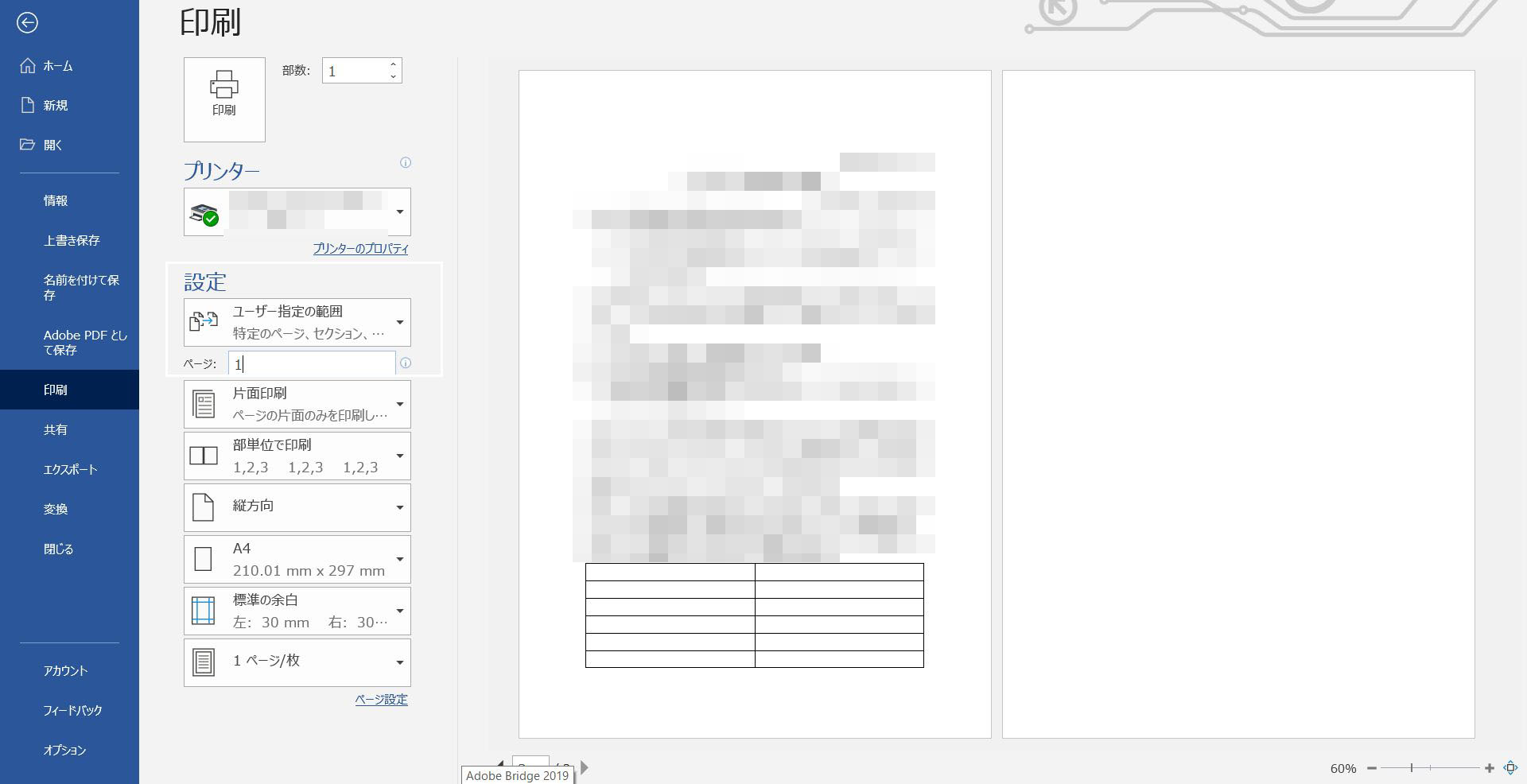
まず、印刷に関してですが、2ページ目がプリンタから白紙で出てくるのはこの改行マークがあるから、なのですが、印刷したい部分は1ページ目に収まってはいるので、印刷するときに1ページ目だけを印刷するよう設定してもらえば、2ページ目は印刷対象から外れるのでプリンタから白紙が出てくることはなくなります。
また、あと1行が1ページに収まっていないということなので、上と下の余白を調整するか、1ページに印刷できる行数を1行増やすかして、表の下の改行マークのある行をページ内に収めるという操作もできます。

他には、表の下にある改行マークのある段落の設定を変更することでも対処することができます。
この記事では、表の下にある改行マークのある段落の設定を変えて収める方法について書いています。
Wordで表の下にある改行マークは消すことができないのか?
表の下にある改行マークは消すことができない
Wordで用紙の下に表を入れると、表の大きさ(高さ)によって改行マークが次のページに移動してしまうことがあります。表の下の改行マークはEnterキーを押して改行したときに出てくる改行マークとは異なり、削除することができません。
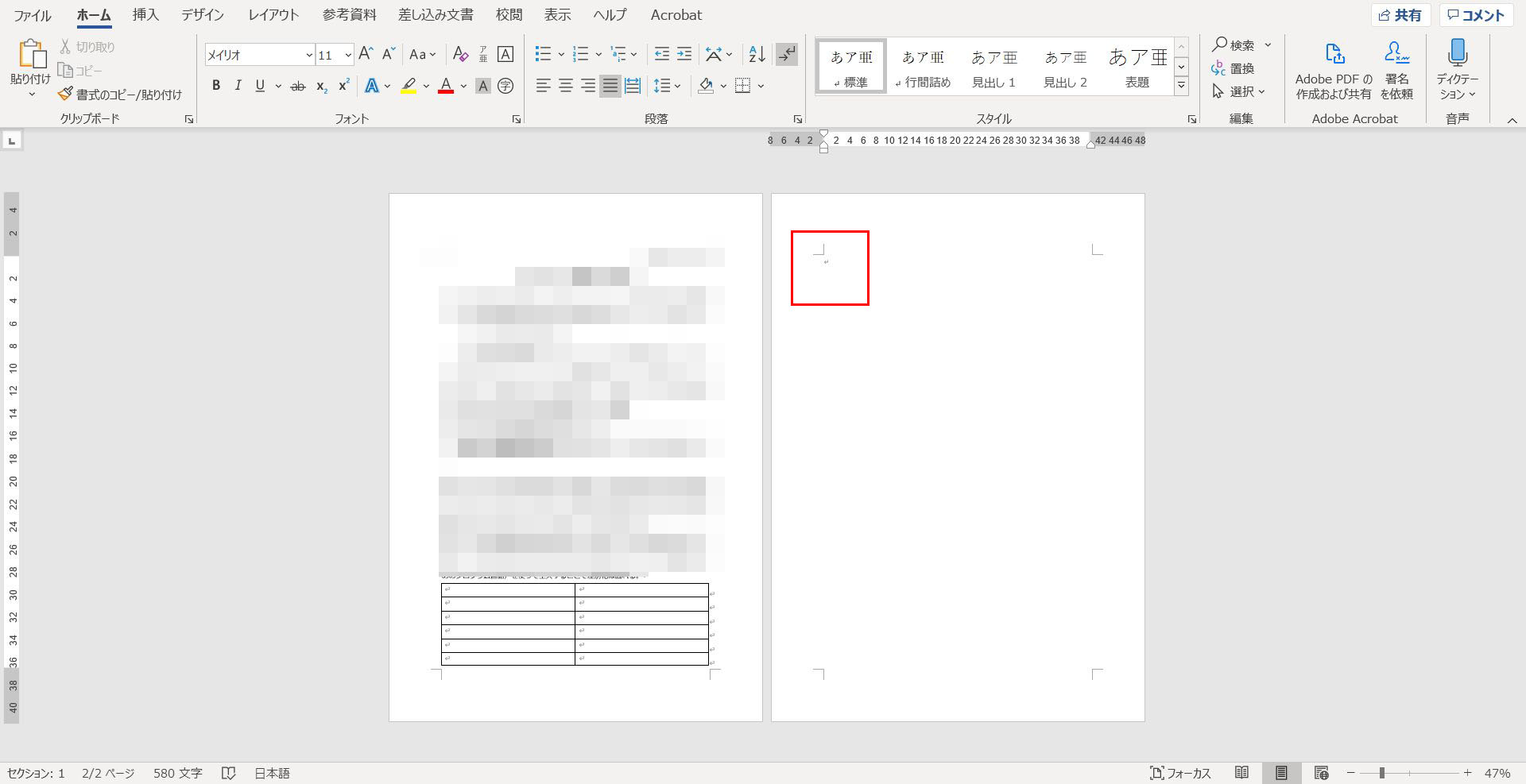
表の高さを調整すれば、表の下の改行マークが用紙内に収まることもありますが、調整しづらいこともあります。そんなときは、表の下の改行マークがある段落の設定を変えることで用紙内に改行マークを収めることができます。
表の下の改行マークの行間の設定を「固定値」「1pt」に変更すると用紙の下ギリギリにある改行マークが印刷に影響しづらくなる
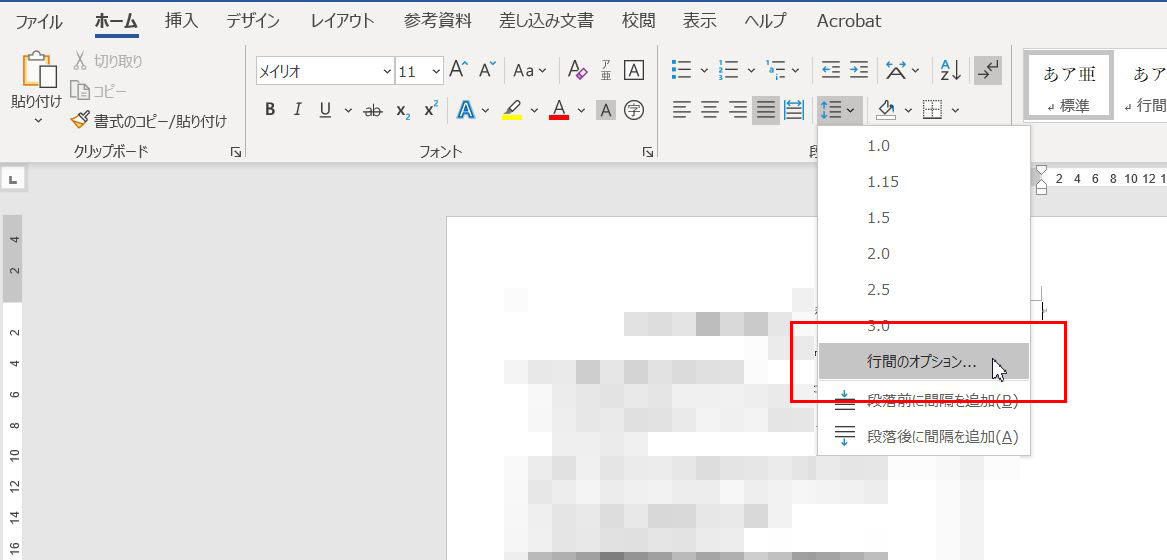
表の下の改行マークの辺りをクリックしてカーソルを置き、「ホーム」タブにある「行と段落の設定」ボタンをクリック→「行間のオプション」をクリックします。
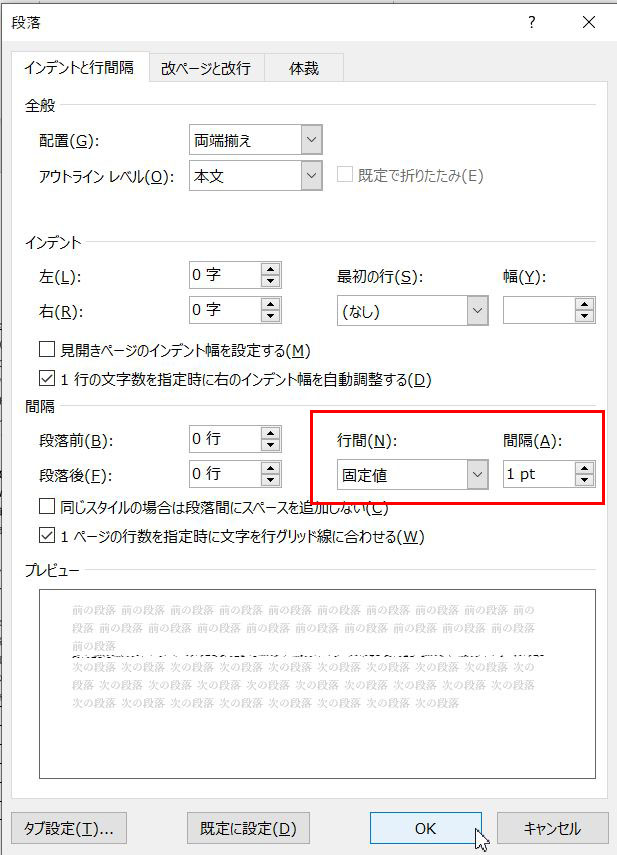
「インデントと行間隔」のタブが開いていることを確認し、行間を「固定値」、数値を「1pt」に変更してOKボタンをクリックします。
2枚あったページが1ページになりましたね。

Wordで表を挿入すると表の下に必ず改行マークが入ってきます。この表の下の改行マークは削除することができないため、ページの下側に表を挿入すると行数や余白の設定によっては、表の下の改行マークだけが次のページへ移動してしまうことがあります。
手っ取り早く2ページ目に移動してしまった表の下の改行マークを1ページ目に収めるには、余白や行数を調整します。また、2行目に移動してしまった改行マークの段落の設定を変更して1ページ目に収める方法もあります。