Excelで計算式を入力しセルを確定したら計算結果ではなく####になってしまったことはないでしょうか。再現したのが下の図。A1とB1のセルに入っている数値を掛け算しようと計算式を入力し、セルを確定したところ、計算結果が出るはずが「####」と出てしまいました。


この記事では、Excelでセルに「####」と表示される理由と対処法について書いています。
Excelで「####」になるのはなぜ?
セルに入力されているデータや計算結果に対して、セルの幅が足りないと「####」になります。
Excelで「####」となったときの対処法は?
データや計算結果が表示できるようセルの幅を広くする
セルに入力されているデータや計算結果が表示できるようにセルの幅を調整するには、列番号の境界線にマウスポインタを合わせてドラッグします。ドラッグせずに列番号の境界線にマウスポインタを合わせてダブルクリックすると、データや計算結果に合わせてセルの幅が自動調整されます。

Excelでよく見る「エラー値」
Excelは、今回のように表示したいものよりセルの幅が狭いと表示される「#####」以外にも、計算結果ではなくアルファベットが表示されることがあります。
たとえば、「#DIV/0!」や「#N/A」といったもの。これらは「エラー値」と呼ばれるもので、計算式の間違いや計算に用いるデータ(引数)が適当でない場合に表示されます。
Excelでよく見かけるエラー値には以下のものがあります。
| #DIV/0! | 割り算で空白のセルまたは0が入力されたセルを参照している | |
| #N/A | セルを検索するような関数を使用しているとき、検索範囲の中に合うデータがない。 | |
| #NAME | 関数名が間違っている場合、もしくはExcelのバージョン違いで対応していない関数を使用している | |
| #NUM! | 使えない数値を指定している | |
| #REF! | 計算式の中で無効なセルを参照している | |
| #VALUE! | 計算式の引数を間違えている |
Excelでエラー値が出た時は、オプションをクリックしてみよう
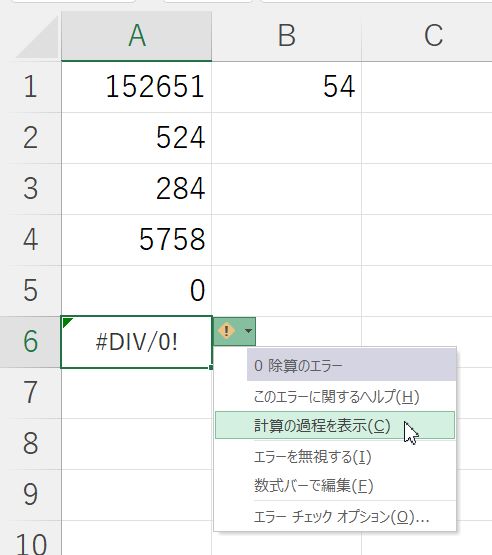
計算式を入力したらエラー値が表示されたときはセルの右上に黄色い!マークが出てくるのでクリック→「計算の過程を表示」をクリックしてもらうとエラー値が出た理由が分かります。
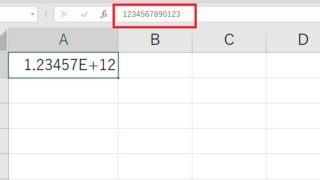
Excelでは数字や計算結果が表示させられるほどの列幅がないと、「#」や「〇E+〇」といったような表示になります。セルに「#」や「〇E+〇」が表示されたときは列幅を調整すれば表示させることができます。
また、上のような記号以外にアルファベットが表示されることがありますが、計算式の入力間違いや引数の間違いによるものなのでエラー値を見て参照先や引数、計算式・関数などの間違いがないかを確認してみてください。