「パソコンを2台持っていて、同じメールアドレスをメールソフトに設定しているが、片方のパソコンで受信したメールがもう1台のパソコンには届かないのはなぜ?」と質問いただきました。
2台のパソコンに同一のメールアドレスを設定している場合、片方のパソコンで受信したメールがもう1台のパソコンには届かないことがあります。
両方のパソコンでメールを受信できるようにするには、メールソフトの設定を変更する必要があります。この記事では、2台のパソコンに同一のメールアドレスを設定するとき、両方のパソコンでメールを受信できるようにする方法をご紹介します。
2台のパソコンに同一のメールアドレスを設定している場合、両方のパソコンでメールを受信できるようにするには?
メールの受信設定には、POP3(ポップスリー)とIMAP(アイマップ)があります。
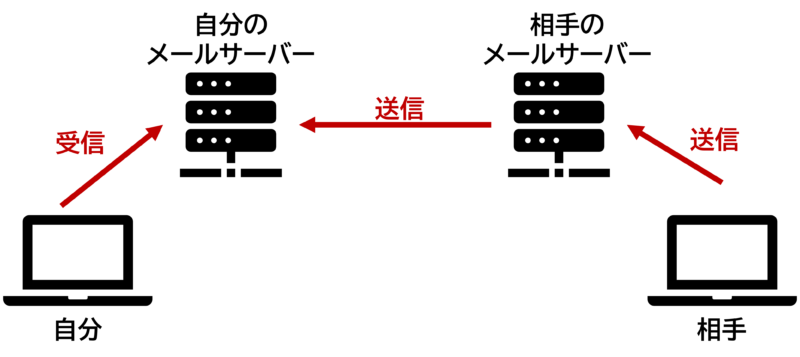
相手が送信したメールは、相手の契約しているメールサーバーを通り、ご自身の契約しているメールサーバーに到達します。
インターネット上でメールを送信したり受信したりするときに経由する場所のこと。郵便局に例えらえることがある。インターネット回線を契約するとメールアドレスが付与されるため、メールサーバー単体の契約はあまり行わない。
POP3の場合は、メールソフトを起動したり送受信したりすると、ご自身が契約しているメールサーバーからパソコンにメールを受信(ダウンロード)するようになっています。
もうひとつのIMAPの場合は、メール本体をパソコンにダウンロードせず、「同期」という形でメールソフトで表示する仕組みになっています。
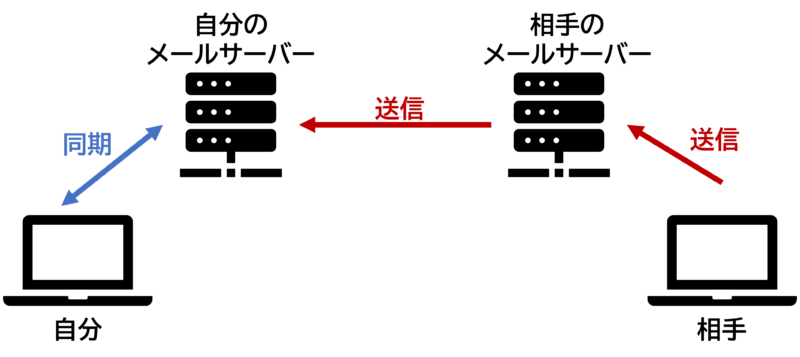
IMAPで設定していれば「同期」になるため、2台のパソコンで同じメールを読むことができますが、POP3だと片方のパソコンにメールがダウンロードされているため、別のパソコンにはダウンロードされません。
質問いただいた方に確認していただいたところ、POP3で受信するように設定されていたので、メールを見た(ダウンロードした)パソコンではメールを見られますが、もう片方のパソコンでは見ることができませんでした。
Outlookで受信メールサーバーがPOP3かIMAPかを確認するには?
Outlookを使用してメールの送受信をされているとのことでしたので、以下の方法でメールの受信設定がPOP3かIMAPかを確認します。
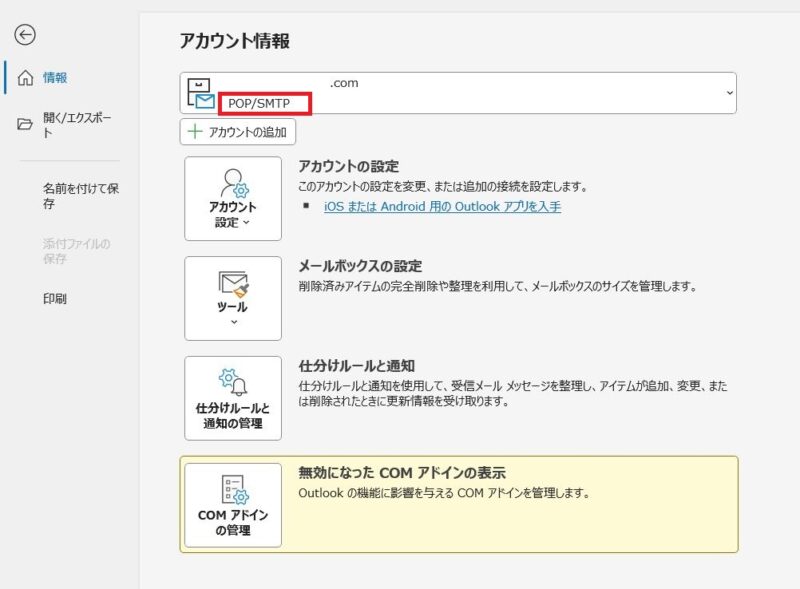
Outlookを起動し、「ファイル」をクリック、メールアドレスが出ているところに「POP/SMTP」と出ていれば、POP3で受信サーバーが設定されています。
1つのメールアドレスを2台または複数のパソコンで使用するとき、どちらのパソコンでもメールを同じように受信するには?
2台のパソコンそれぞれに「サーバーのメッセージを残す」設定をする
今回ご質問いただいた方の場合、メールサーバーからメールを受信する方法はパソコン2台ともPOP3になっていましたので、2台のパソコンそれぞれに「サーバーにメッセージを残す」よう設定する必要があります。
Outlookを起動し、「ファイル」をクリック。メールをサーバーに残すよう設定したいメールアカウント(メールアドレスのこと)が選択されていることを確認し、「アカウント設定」ボタンをクリック→「アカウント名と同期の設定」をクリックします。
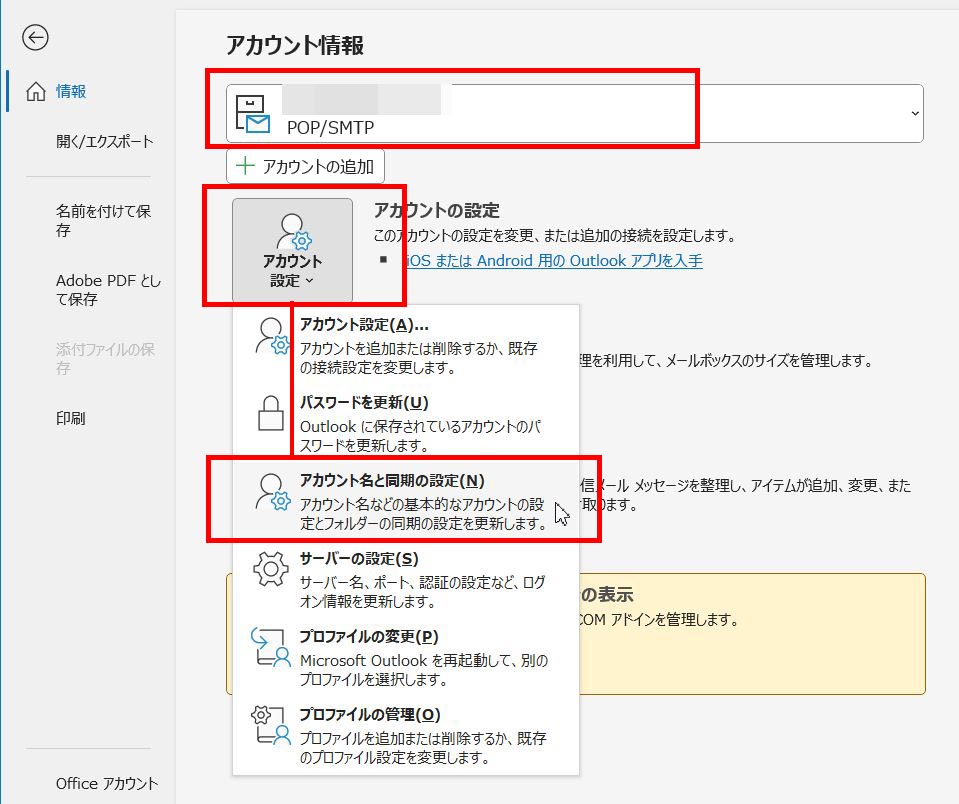
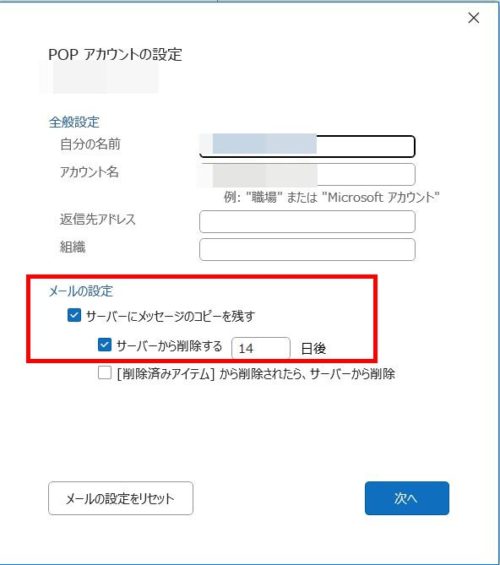
「POPアカウントの設定」画面がひらきます。
「メールの設定」にある「サーバーにメッセージのコピーを残す」にチェックを入れて「次へ」ボタンをクリック、
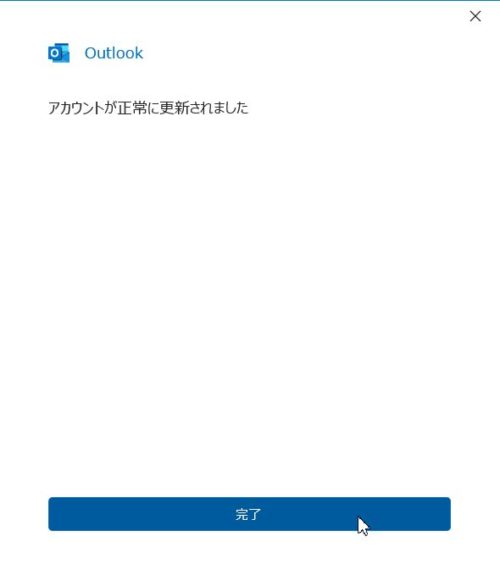
「アカウントが正常に更新されました」と表示されたら「完了」ボタンをクリックして終了です。
同じ設定をもう一台のパソコンに入っているOutlookにも設定することで、両方のパソコンで同じメールアドレスに届くメールを受信することができるようになります。
この記事では、2台のパソコンに入っているOutlookに同じメールアドレスを設定すると、片方のパソコンで受信したメールがもう片方のパソコンで受信できないというご質問から、Outlookのメールをサーバーに残す設定方法についてご紹介しました。
最近のメールサーバーでは、Webメールといってホームページを見るためのソフト(Microsoft EdgeやGoogle Chromeなど)でメールサーバーの会員ページを開くことで、メールソフトを使わずメールを送受信できるところが多くなってきています。
ご自身が契約しているメールサーバーでWebメールが利用できるのであれば、メールソフトを使わずWebメールでメールを送受信するのもいいかもしれません。