Excelで、月曜日の「月」を入力しオートフィルを使うと「火」「水」…と曜日を入力できると別の記事で書いたのですが、生徒さんからそうならないと席に呼ばれました。
画面を見ると「月曜」と入力されたセルが見えました。
実は、Excelで曜日をオートフィルで入力するには、「月」か「月曜日」、「Monday」、「Mon」と入力した場合のみ、だということをご存じでしょうか。
Excelで「月曜」と入力したセルのフィルハンドルをドラッグしても「火曜」「水曜」と繰り返し入力ができないのはなぜ?
「月曜」はユーザー設定リストに登録されていないのでオートフィルで入力できない
なぜ、Excelで「月」か「月曜日」、「Monday」、「Mon」と入力した状態でオートフィルを使うと曜日が入力できるのかというと、「ユーザー設定リスト」にこれらが入力されているためなんです。
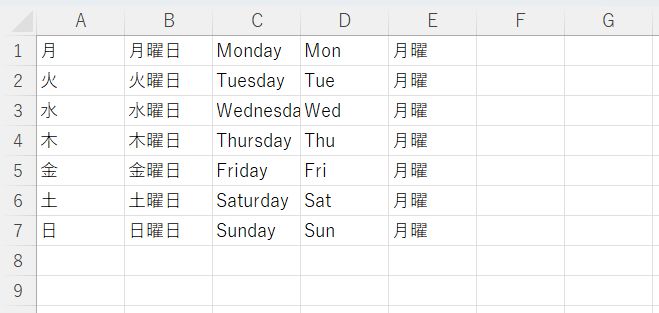
「月曜」というのがこの「ユーザー設定リスト」に登録されていないため、オートフィルを使ってもただのコピーになってしまう、というわけです。
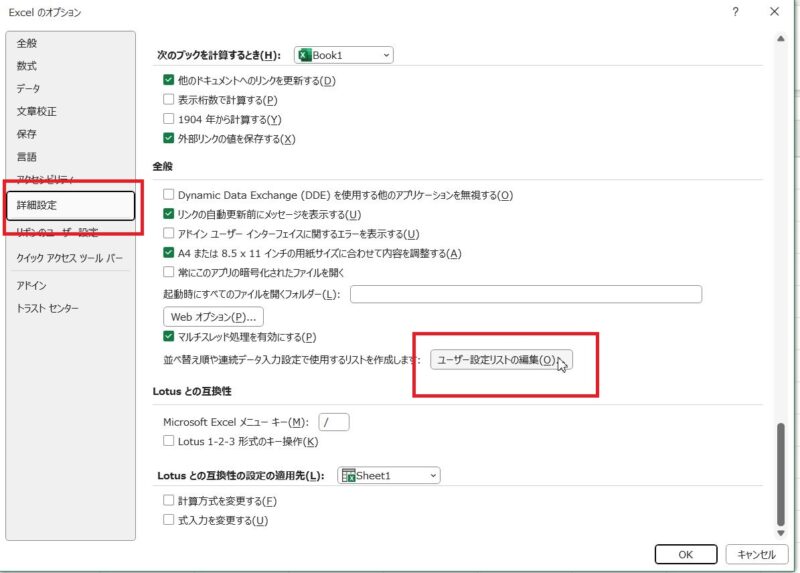
Excelのユーザー設定リストを見るには、「ファイル」をクリックし、「オプション」をクリックし、Excelのオプション画面を開きます。
次に、左側に並んでいる「詳細設定」をクリック、画面をスクロールし全般にある「ユーザー設定リストの編集」ボタンをクリックします。
ユーザー設定リストの画面が開きます。
ユーザー設定リストを確認すると、「月」、「月曜日」、「Monday」、「Man」は見つかりますが、「月曜」は見つかりません。
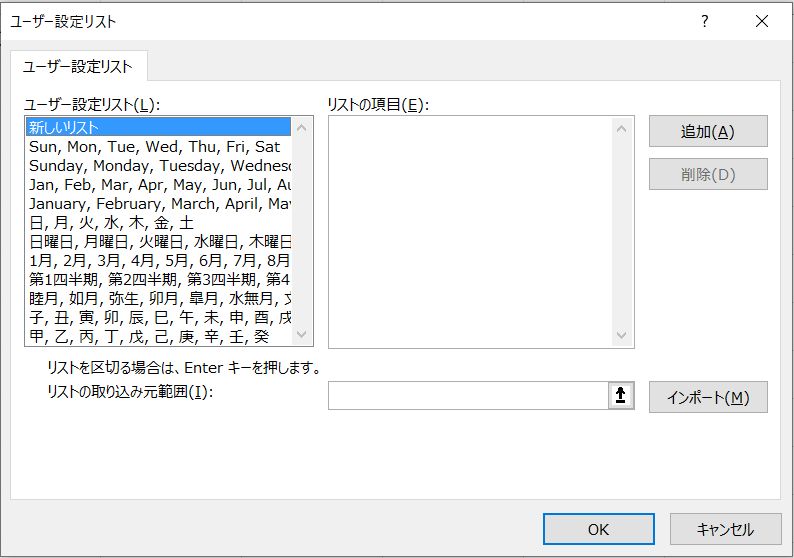
「月」、「月曜日」、「Monday」、「Mon」はオートフィルで入力できるのに「月曜」はオートフィルで入力できないのは、このユーザー設定リストに登録されていないから、です。
Excelで「月曜」と入力してオートフィルを使って曜日を入力することはできない?
Excelのユーザー設定リストに登録されていないとオートフィルで入力できないというのは分かりましたが、「月曜」は登録されていないからオートフィルで入力できないのかというとそうではありません。
ユーザー設定リストに「月曜」から「日曜」を登録すれば、オートフィルで入力できるようになります。
ユーザー設定リストに「月曜」から「日曜」を登録すればオートフィルで入力できるようになる
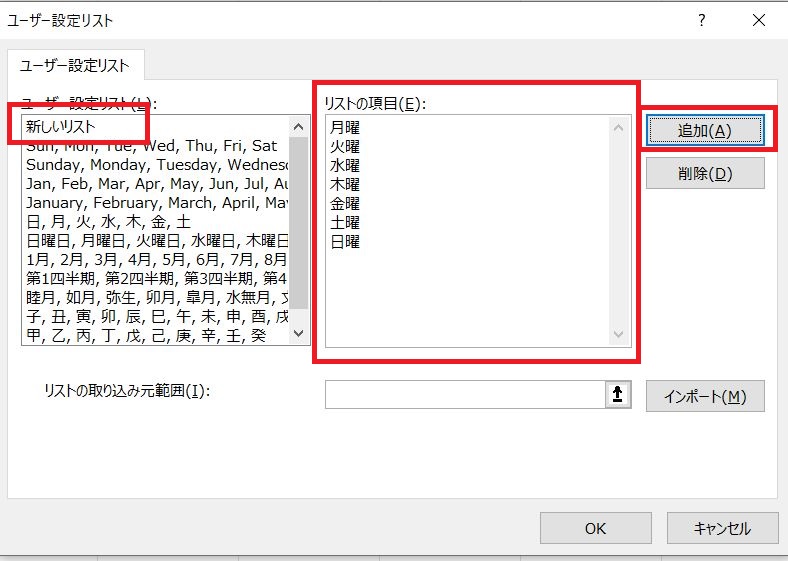
ユーザー設定リストにある「新しいリスト」をクリック、リストの項目の欄に下のように入力し、「追加」ボタンをクリックします。
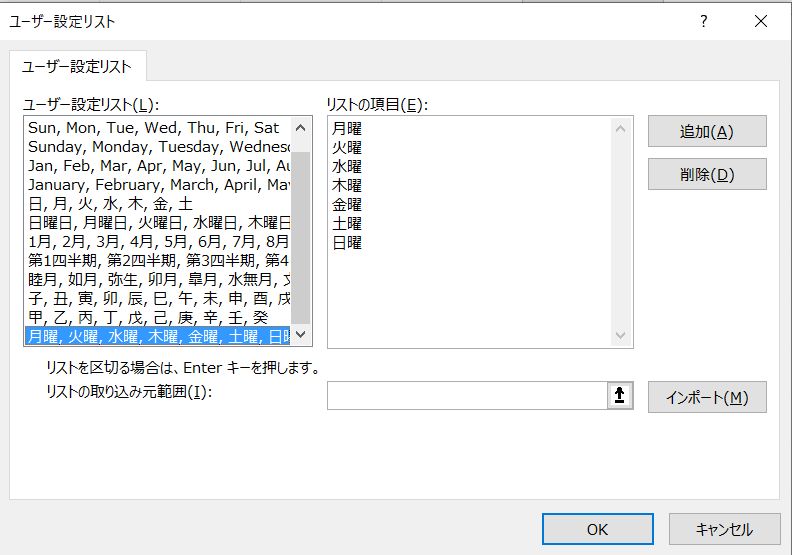
ユーザー設定リストの一番下に入力したリストが登録されたのを確認し、OKボタンをクリック、
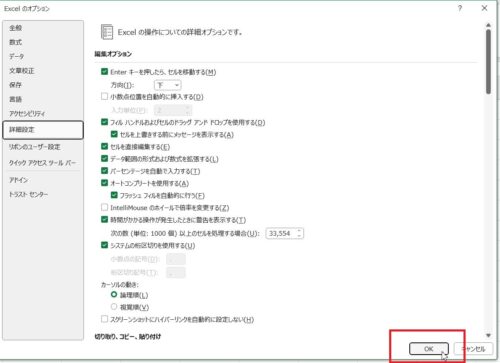
Excelのオプション画面に戻るので、OKボタンをクリックしてオプション画面を閉じます。
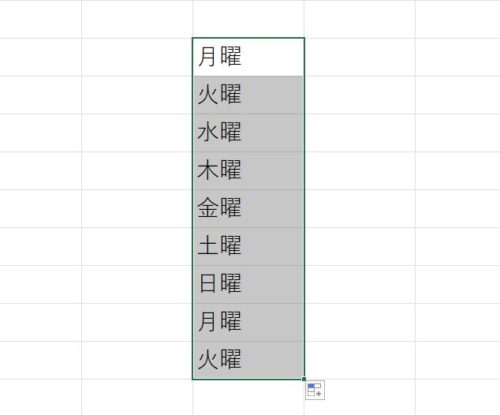
では、「月曜」「火曜」「水曜」…と繰り返し入力ができるようになったかを確認してみましょう。
セルに「月曜」と入力し、再度「月曜」と入ったセルを選択、右下にある■(フィルハンドル)にマウスポインタを合わせてドラッグすると、「月曜」「火曜」「水曜」と入力でき、「日曜」の次には「月曜」が入力できるようになりました。
Excelで「月」や「月曜日」は、セルの右下にある■にマウスポインタを合わせてドラッグすれば「火」「水」…、「火曜日」「水曜日」と入力することができますが、「月曜」はただのセルのコピーになるだけで繰り返し入力することができません。
「ユーザー設定リスト」に登録することで、オートフィルするだけで入力できるようになるので、「月曜」「火曜」「水曜」…と繰り返し入力をよく使うなら登録してみるといいかもしれません。
また、(月)のように曜日をカッコで挟んで入力する方法を別記事にあげておきます。