メールに写真を添付して送りたいが、写真の容量やサイズが大きくて送信することができない。写真のサイズを調整して容量を小さくする方法を教えてほしいと問い合わせがありました。
写真の大きさといっても、写真の横幅や縦幅を表す「pixel(ピクセル)」と写真のファイルサイズ(容量)を表す「KB(キロバイト)」や「MB(メガバイト)」があります。
写真の横幅や縦幅を小さくすることで容量を抑えることができますが、パソコンやスマホで見るだけだったり、印刷したりする「目的」に合わせて調整する必要があります。
メールに添付したい写真を相手がどうするのか確認したところ、Wordに挿絵のように挿入して印刷するとのこと。そこまで画質を気にする必要もなさそうなので、Windowsアクセサリの中にある「ペイント」を使った写真の容量を減らす方法をご紹介しました。
写真のサイズと容量を「ペイント」を使って小さくする方法
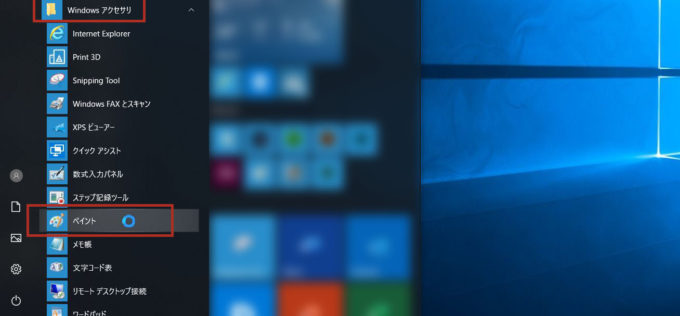
スタートボタンをクリック、「Windowsアクセサリ」をクリック、「ペイント」をクリックして「ペイント」を起動します。

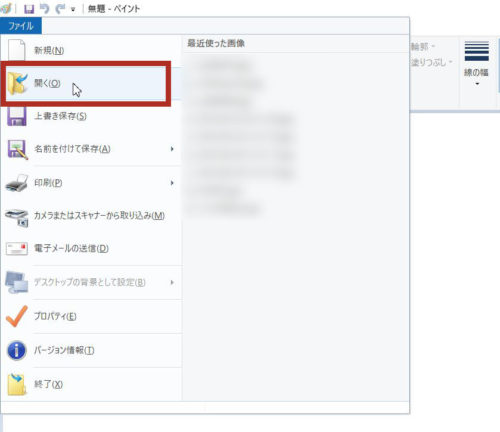
「ファイル」をクリック、「開く」をクリックしてサイズを小さくしたい写真ファイルを開きます。
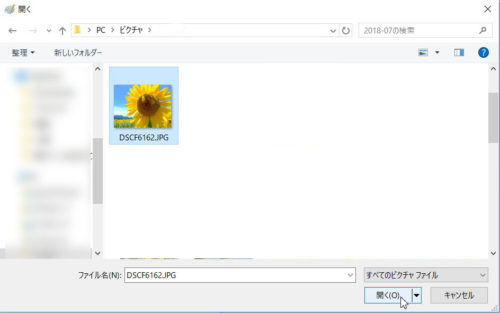
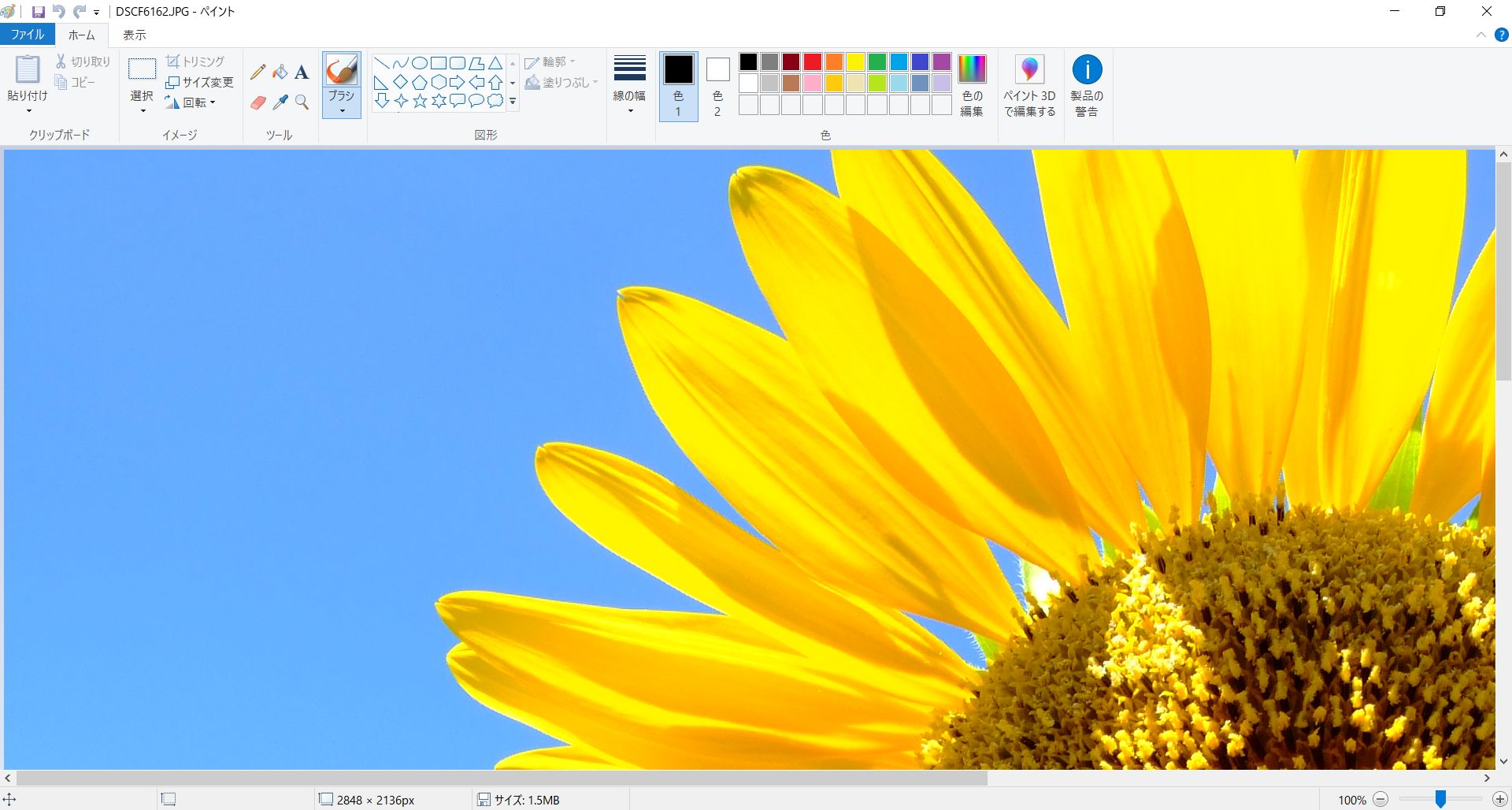
ペイントで写真を開くことができました。
写真のサイズを変更すればこの見切れは解消されます。
写真のサイズを変更する
「ホーム」タブをクリック、「サイズ変更」ボタンをクリックします。

サイズ変更と傾斜画面が開きます。
サイズを指定する「単位」が「パーセント」と「ピクセル」があるので、「ピクセル」を選択します。

単位をピクセルに変更すると写真の水平方向(横幅)、垂直方向(縦幅)に実際のサイズがピクセルで表示されます。
水平方向と垂直方向、値の大きな方の枠内をクリックして入っている値を削除し入れ直します(例は「1000」と入力)。
※「縦横比を維持する」にチェックが入っていることを確認してから操作してください

写真のサイズが小さくなりました。

ペイントでサイズを小さくした写真をピクチャ以外の所に保存する※上書き保存は絶対ダメ
最後にサイズを小さくした写真を保存してあった場所とは別の場所(デスクトップが便利です)に保存します。「ファイル」をクリック、「名前を付けて保存」→「JPEG画像」をクリックします。

「名前を付けて保存」画面が開いたら、画面左側にある「デスクトップ」をクリックします。デスクトップに画面が切り替わったのを確認し、「保存」ボタンをクリックします。
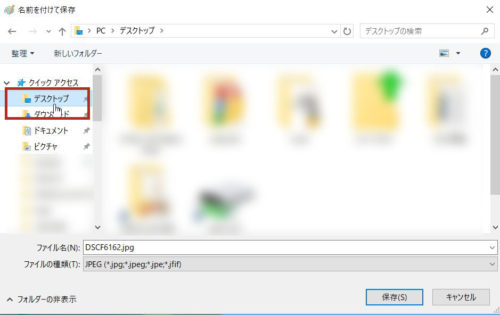
保存が終わったら、ペイントを終了します。デスクトップに先ほど保存した写真があれば完了です。

写真ファイルの容量を確認するには?
では、どれくらい容量が小さくなったのかを確認してみます。
デスクトップに保存した、サイズが小さくなった写真の上にマウスポインタを合わせて右クリック→「プロパティ」をクリックします。

「プロパティ」画面が開いたら「全般」タブのサイズの値を確認してください。
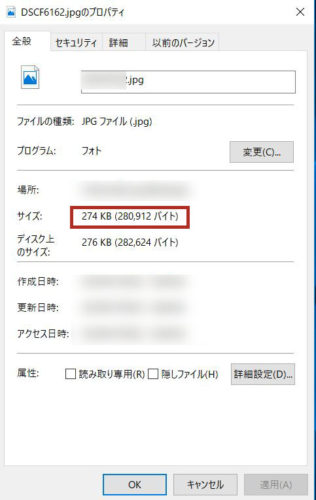
同じ方法で「ピクチャ」にある元の画像も、プロパティから容量を確認してみると
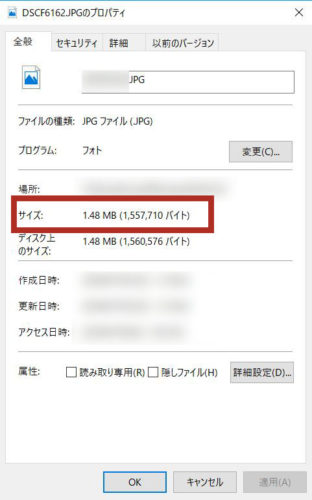
元々の写真は、1.48MBの容量でしたが、ペイントでサイズを小さくすると274KBと4分の1くらいの容量になりました。
これならメールに添付して送っても問題ない容量ですし、ブログやホームページに使ってもらっても大丈夫な容量だと思います。
この記事では、Windowsのペイントを使った写真の横幅または縦幅を小さくする方法をご紹介しました。パソコンで見るだけならサイズ変更は必要ないですが、メールで送るとなると容量制限があるメールサービスもあるので、写真ファイルの容量を調整することで送信エラーを起こさないようにすることができます。
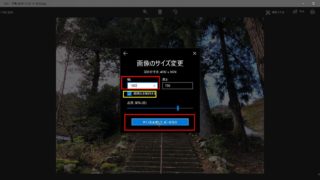
また、Windowsパソコンには「フォト」アプリが入っています。この「フォト」アプリを使って写真サイズを小さくすることもできます。