パソコン教室で、Wordの授業をしていたときのことです。
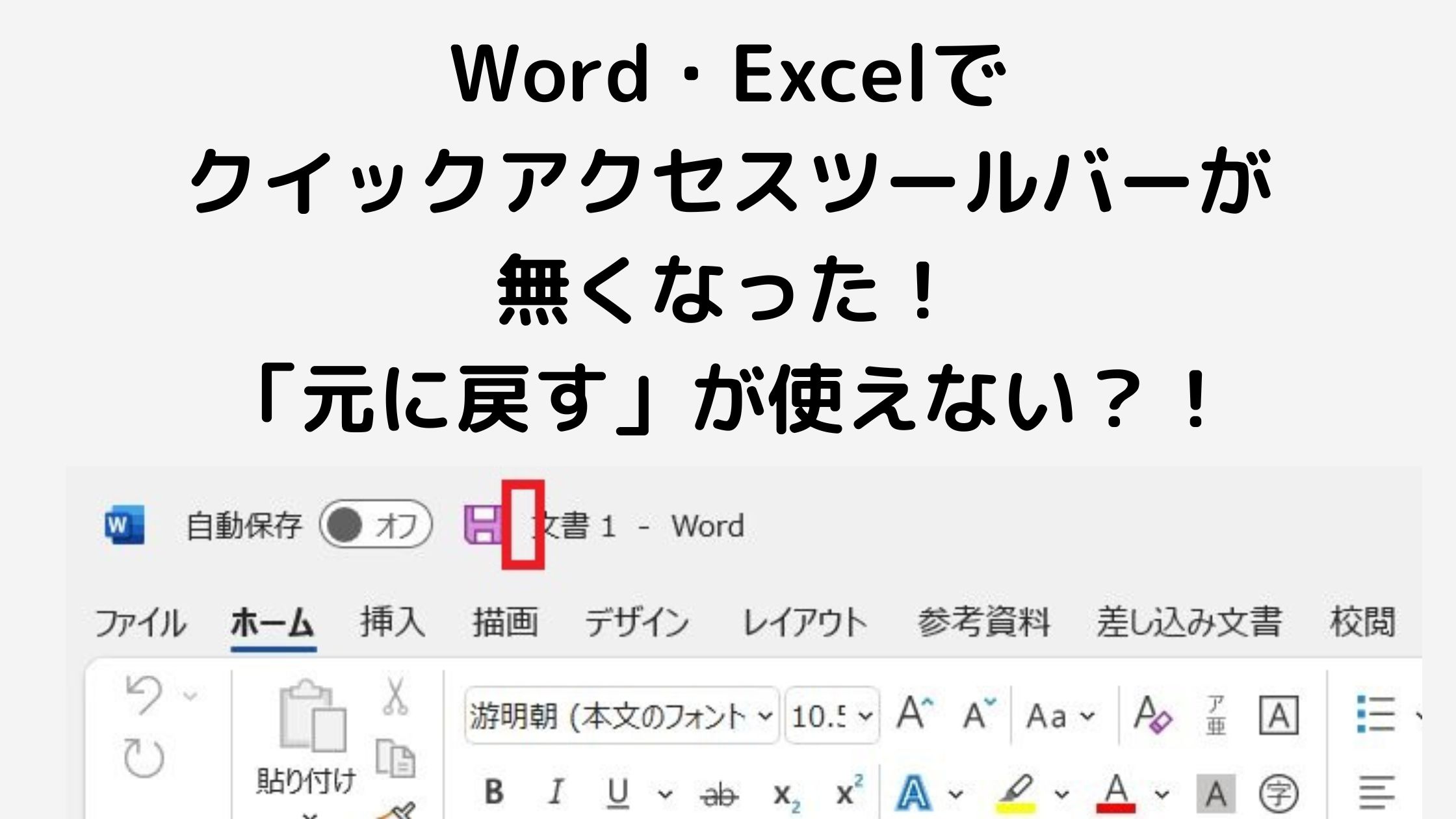
「元に戻すボタンがない!」と生徒さんがおっしゃいます。「元に戻す」ボタンは、Wordの左上に出ているはずですが、席に行くと「元に戻す」ボタンどころか「やり直す」ボタンも表示されていませんでした。
参考 【Excel】「元に戻す」ボタンが消えた。「元に戻す」ボタンを表示する方法
Wordの左上に出ているはずの「元に戻す」ボタンだけではなく、「上書き保存」ボタンなども表示されない場合は、それらを表示する「クイックアクセスツールバー」自体が非表示になっています。
この記事では、Wordでクイックアクセスツールバーの再表示の方法をご紹介します。
Wordの「元に戻す」ボタンだけじゃなく「やり直す」ボタンなども表示されなくなったら
Wordのクイックアクセスツールバーが非表示になっている
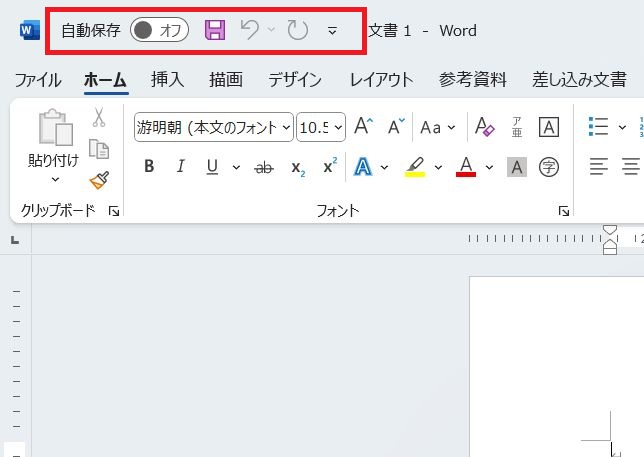
Wordのクイックアクセスツールバーとは、下の図で赤く囲ったところのことをいいます。
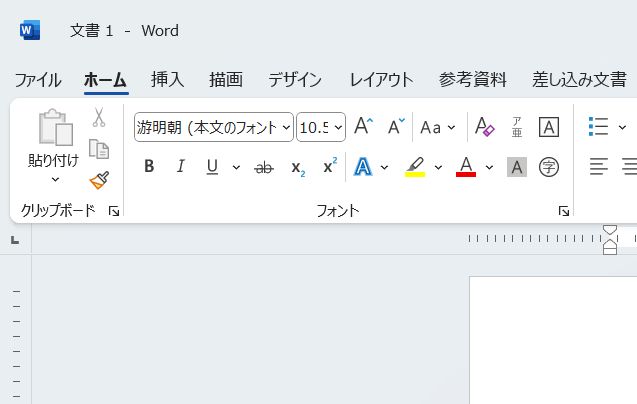
今回の状況を再現したのが下の図です。
元に戻すボタンなどが表示されているクイックアクセスツールバーは消えています。
クイックアクセスツールバーを再表示するには
クイックアクセスツールバーの表示/非表示を切り替えるには、任意のタブ(今回は【ホーム】タブ)の上にマウスポインタを合わせて右クリック
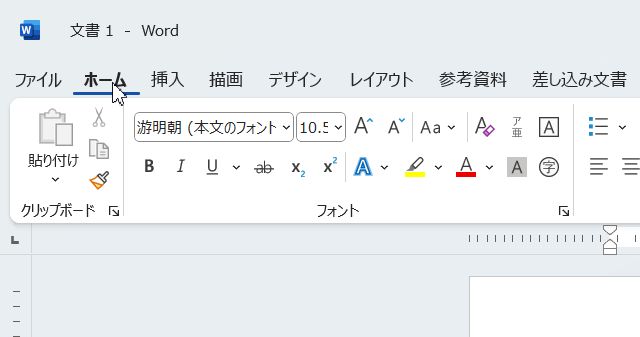
「クイック アクセス ツール バーを表示する」にマウスポインタを合わせてクリック
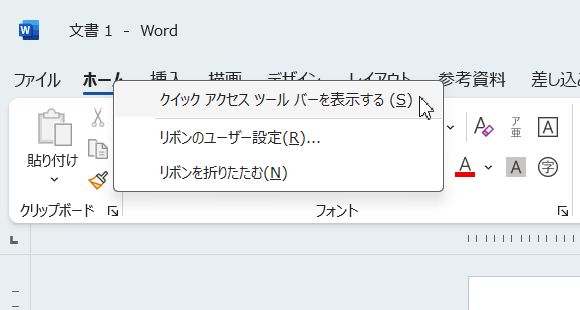
クイックアクセスツールバーを再表示することができました。
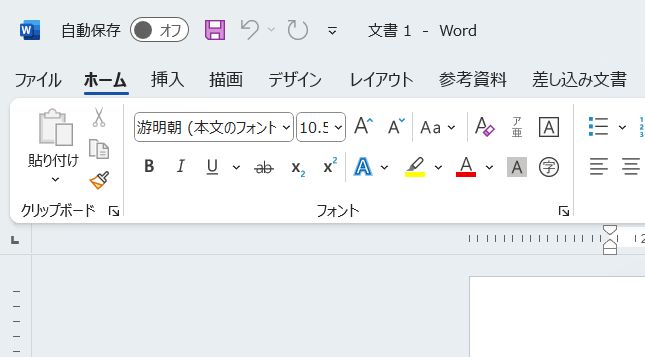
「クイックアクセスツールバー」を再表示したのに何も出てこない
上の方法でクイックアクセスツールバーを再表示したのに、「元に戻す」ボタンも「やり直し」ボタンも出てこない場合は、リボンの下に▽がでていないか確認してみてください。
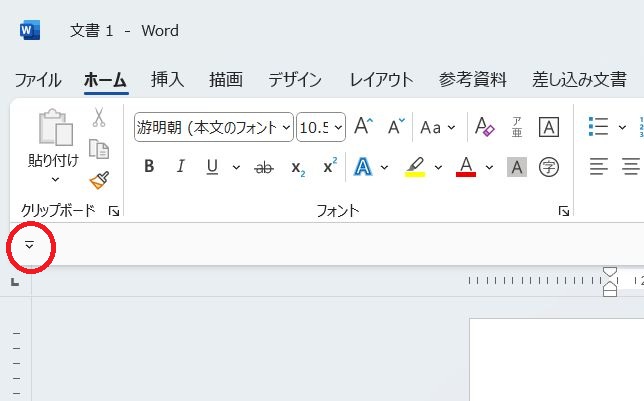
クイックアクセスツールバー自体は再表示できていますが、場所が違うのとツールボタンがひとつも表示されていません。
上の赤く囲った▽をクリックしてみましょう。「クイックアクセスツールバーのユーザー設定」が開くので、「元に戻す」を見つけてクリックしてみましょう。
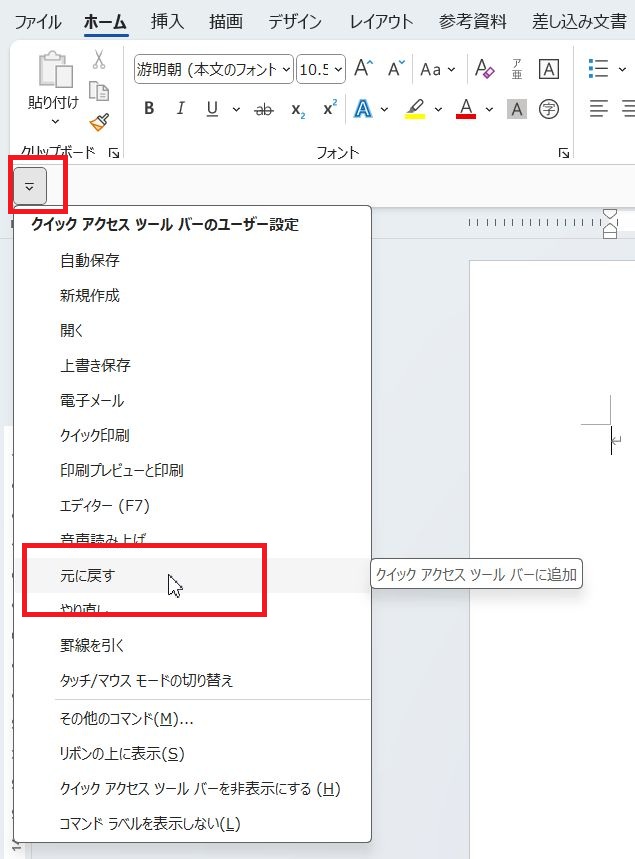
リボンの下に「元に戻す」と表示されました。
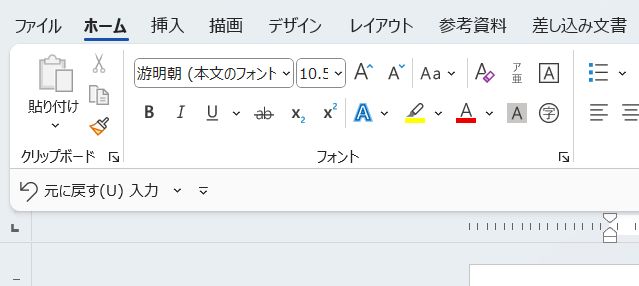
同じ操作を繰り返し、「上書き保存」「やり直し」をクイックアクセスツールバーに追加してみましょう。
クイックアクセスツールバーをWordの画面左上に戻したい
生徒さんから、いつもと同じ場所(リボンの上)に出したいと言われたので、リボンの下にある下向きの▼をクリックし、「リボンの上に表示」をクリック。
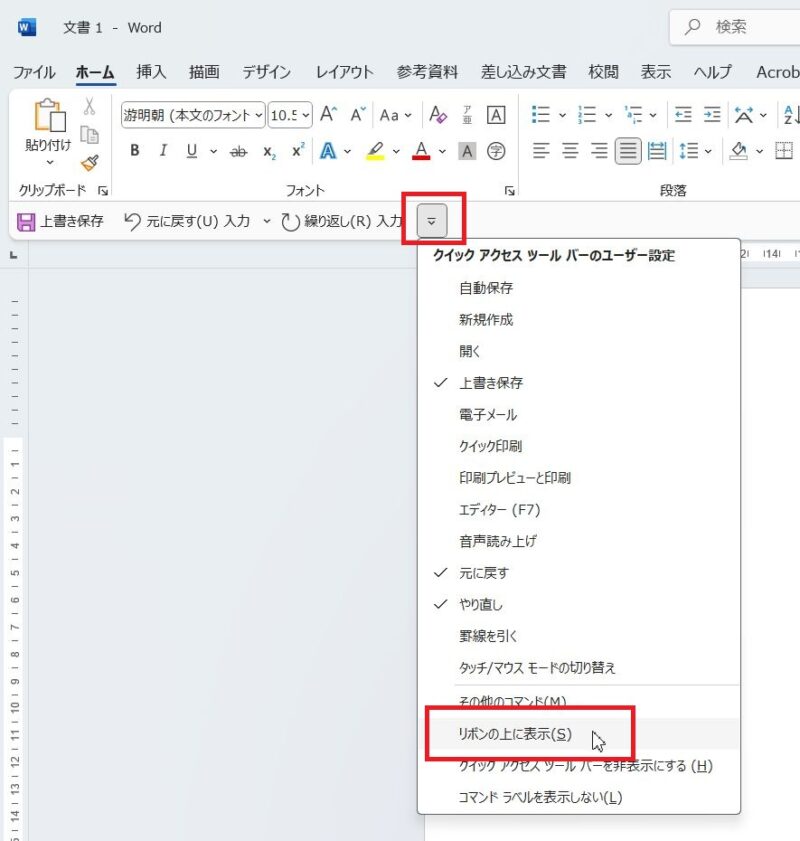
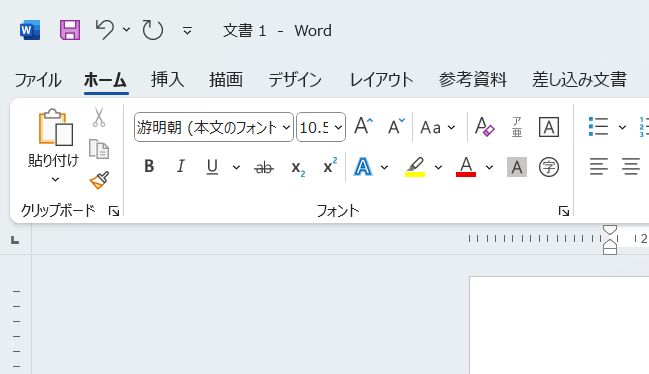
これで、リボンの上にクイックアクセスツールバーを表示させることができました。
参考 【Excel】「元に戻す」ボタンが消えた。「元に戻す」ボタンを表示する方法
WordやExcelの「クイックアクセスツールバー」は表示・非表示を切り替えることができます。
また、表示する場所をリボンの上または下に設定することができます。
「クイックアクセスツールバー」にはいくつかのコマンドがあり、それらは自分の好みで追加・削除することができます。
Wordでクイックアクセスツールバーに関する設定を行うと、ExcelやPowerPointにも反映されますので、それぞれのクイックアクセスツールバーに関する設定は不要です。