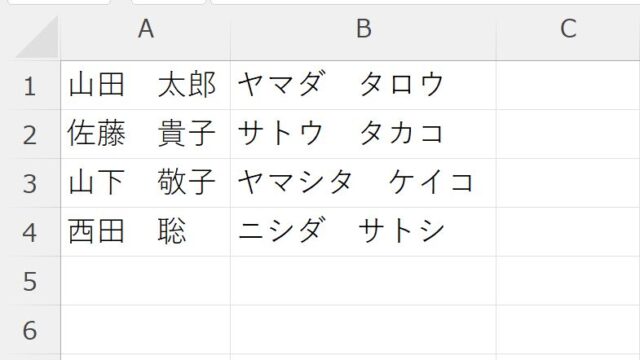
読みの難しい人名や地名、特殊な読み方をする漢字などにはふりがな(ルビ)をつけてあげると親切です。
この記事では、Wordで読みの難しい人名や地名、特殊な読み方をする漢字などにふりがなをつける方法について紹介しています。
Excelでもふりがなをつける方法があります。
Wordで「ルビ」を使って文字にふりがなをつける方法
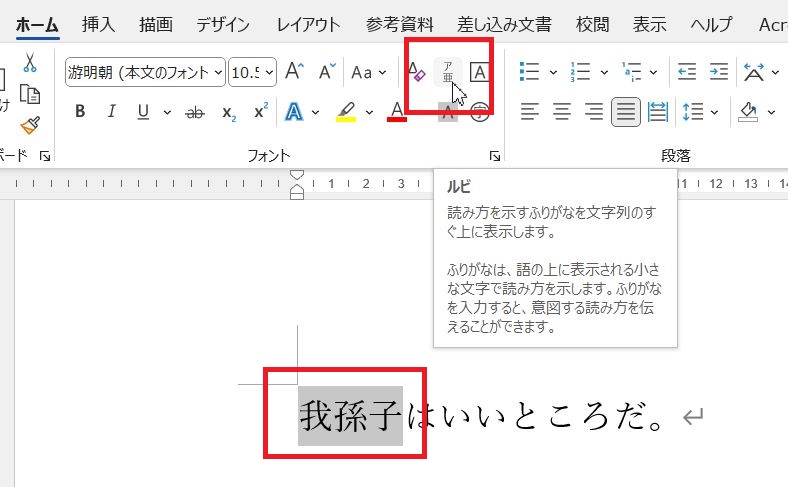
Wordで読みづらい人名や地名、特殊な読み方をする文字にふりがなをつけるには、ふりがなをつけたい文字列をドラッグして選択、「ホーム」タブにある「ルビ」ボタンをクリックします。
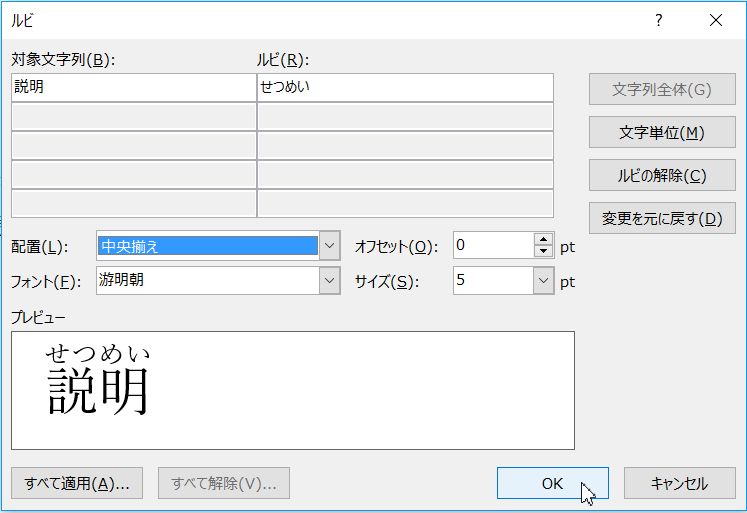
ルビ画面が開きます。
「対象文字列」にはドラッグで選択した文字が、「ルビ」にはその文字を入力したときに打った文字が入っています。そして、「プレビュー」にはふりがながどのように挿入されるかが示されています。
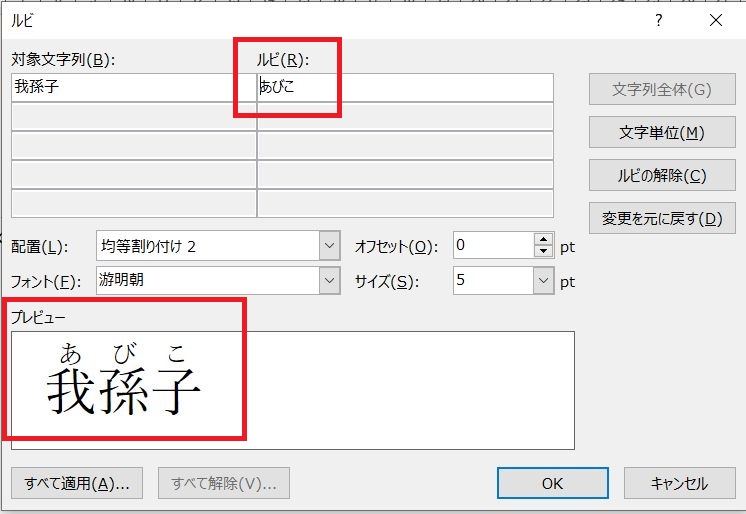
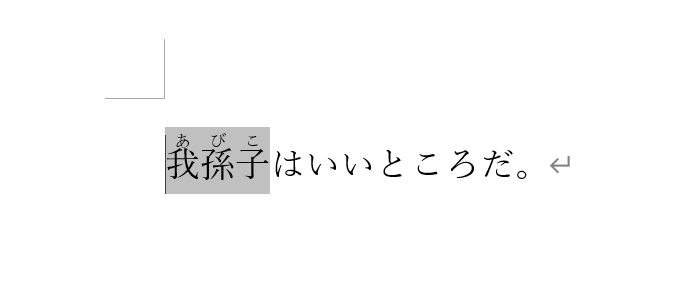
「対象文字列」「ルビ」共に間違いなければOKボタンをクリックすると選択した文字列にふりがながつけられます。
ふりがな(ルビ)を削除(解除)するには?
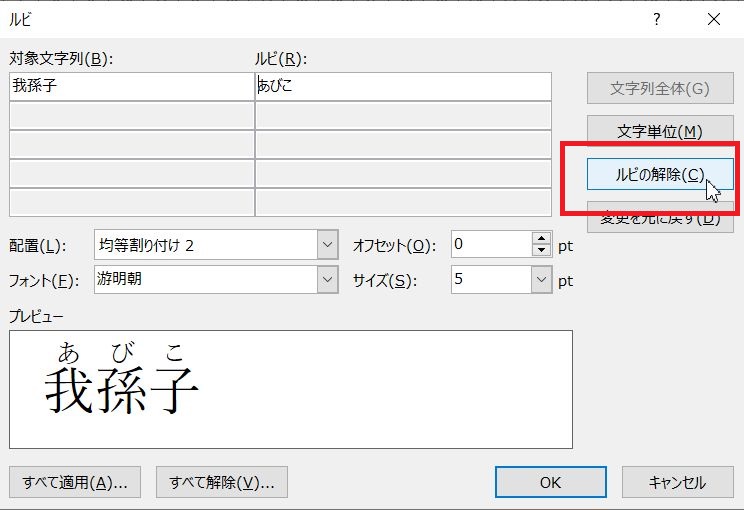
ふりがなをつけた文字列をドラッグして選択、「ホーム」タブの「ルビ」ボタンをクリック、ルビ画面が開いたら、「ルビの解除」ボタンをクリックすると、文字につけたふりがな(ルビ)を削除(解除)することができます。
Wordの「ルビ」をもっと使いこなそう
ふりがな(ルビ)が間違っているときはどうする?
ふりがなをつけたい文字列を選択→「ルビ」ボタンをクリックすると、「対象文字列」には選択した文字列が、「ルビ」には自動的にふりがなが入っています。
この「ルビ」に自動的に表示されているふりがなは、選択した文字列を入力するときに打った文字、たとえば、先ほどの「我孫子」と入力するときに打った文字「あびこ」がルビの枠内に入ります。
人名や地名を入力するとき、その読み方が分かっていれば打つことができますが、読み方が分からなかったり、読み方を入力しても変換できなかったりしたことはありませんか?
そんなときは、1文字ずつ分解するように入力し変換します。
たとえば、先ほどの「我孫子」だと読み方が分かれば「あびこ」と入力して変換できますが、読み方が分からないと「我(われ)」「孫(孫)」「子(こ)」と1文字ずつ入力・変換する、というようなことです。
また、「陽子」と入力して変換したけれど、読み方が「はるこ」だった…というような事例もありますね。
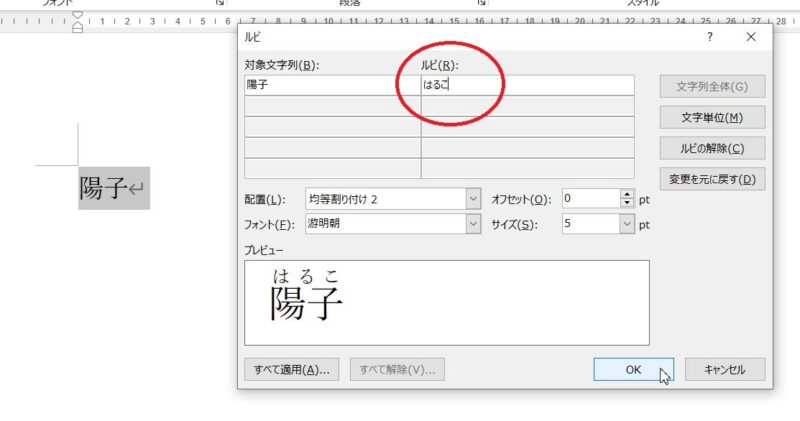
そうすると、下の図のように「対象文字列」には「陽子」と入っていますが、「ルビ」には「ようこ」と入ります。
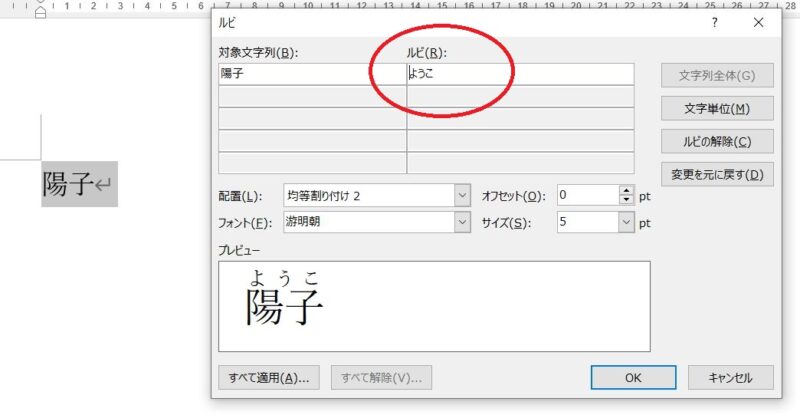
実際は、「はるこ」とふりがなをつけたいので「ルビ」の枠内をクリックして「ようこ」を削除、「はるこ」と入力してOKボタンをクリックすれば、「はるこ」とふりがなをつけ直すことができます。
Wordのふりがな(ルビ)の書式について
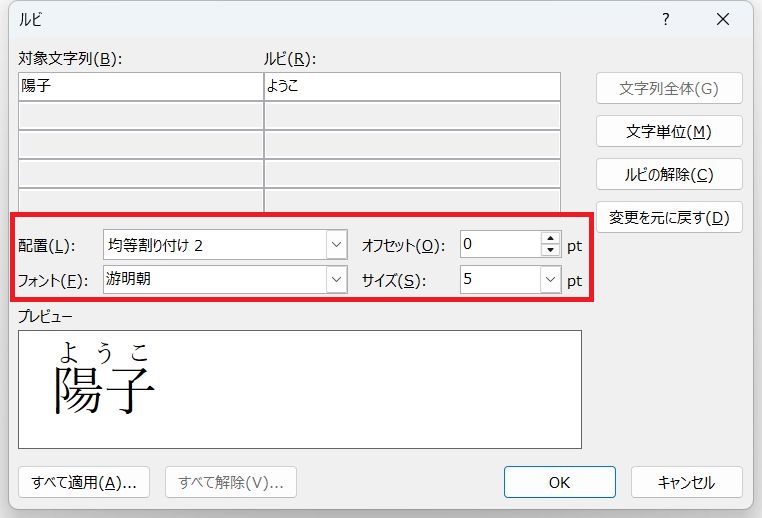
Wordのふりがな(ルビ)の書式設定は、ふりがなのフォントを変えたい場合は「フォント」、フォントの大きさ(規定は5pt)を変えるには「サイズ」、選択した文字列に対してふりがなをどう配置するかを選択できる「配置」、ふりがなと文字列の距離を設定するには「オフセット」があります。
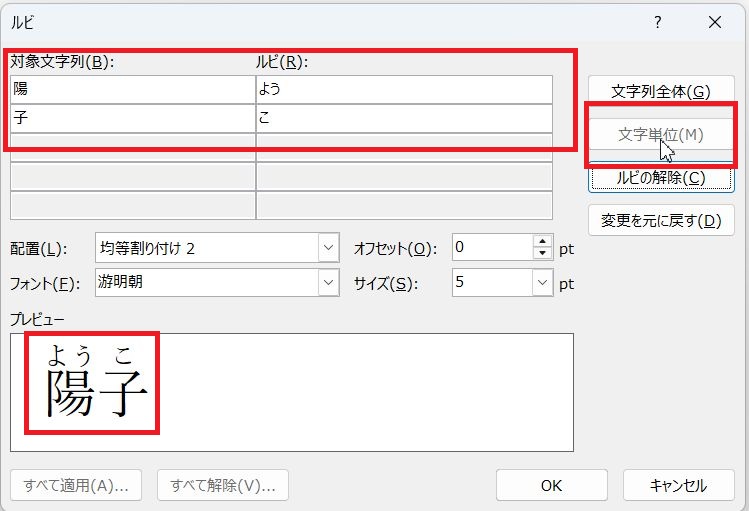
また、何も設定を変更していなければ、選択した文字列の幅に対して均等にふりがなが配置されますが、右側にある「文字単位」をクリックすると、1文字ずつふりがなをつけることができます。
文章全体の同じ文字に一気にふりがなをつけることもできる
たとえば、文中に読み仮名を付けたい文字が何度も出てくることってありますよね。
ひとつずつルビを設定していってもいいのですが、一度にルビを設定することもできるのでその方法を最後にご紹介しておきます。
例として以下のような文章を入力し、文章中から読み仮名を付けたい文字を選択した状態で「ホーム」タブの中にある「ルビ」のボタンをクリックします。
出てきた「ルビ」の画面で対象文字列とルビに入っている文字を確認してもらってから、画面左下にある「すべて適用」ボタンをクリックします。
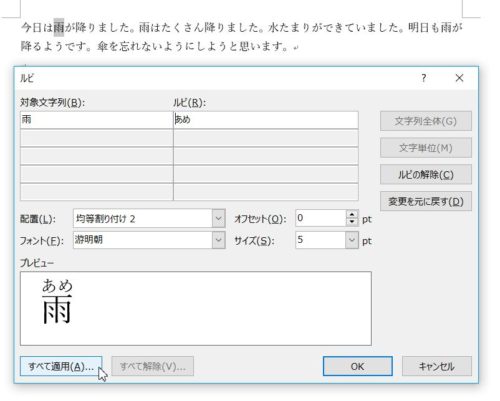
すると、「ルビの変更確認」という小さな画面が表示されるので、「すべて変更」ボタンをクリックします。
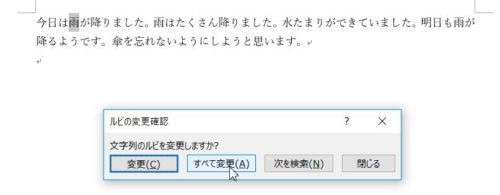
すると文章中のすべての文字から該当する文字を探し出し、ルビを付けていきます。
ルビを付け終わると「文書の検索が完了しました」と表示されるので「OK」ボタンをクリックすれば、文中にある該当する文字にすべて読み仮名が付きます。
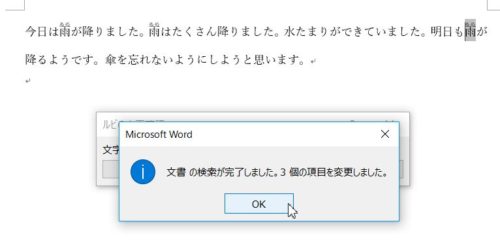
この記事ではWordで文字の上にふりがなをつける「ルビ」の基本操作について紹介してきました。
Excelでもふりがなをつけることができます。