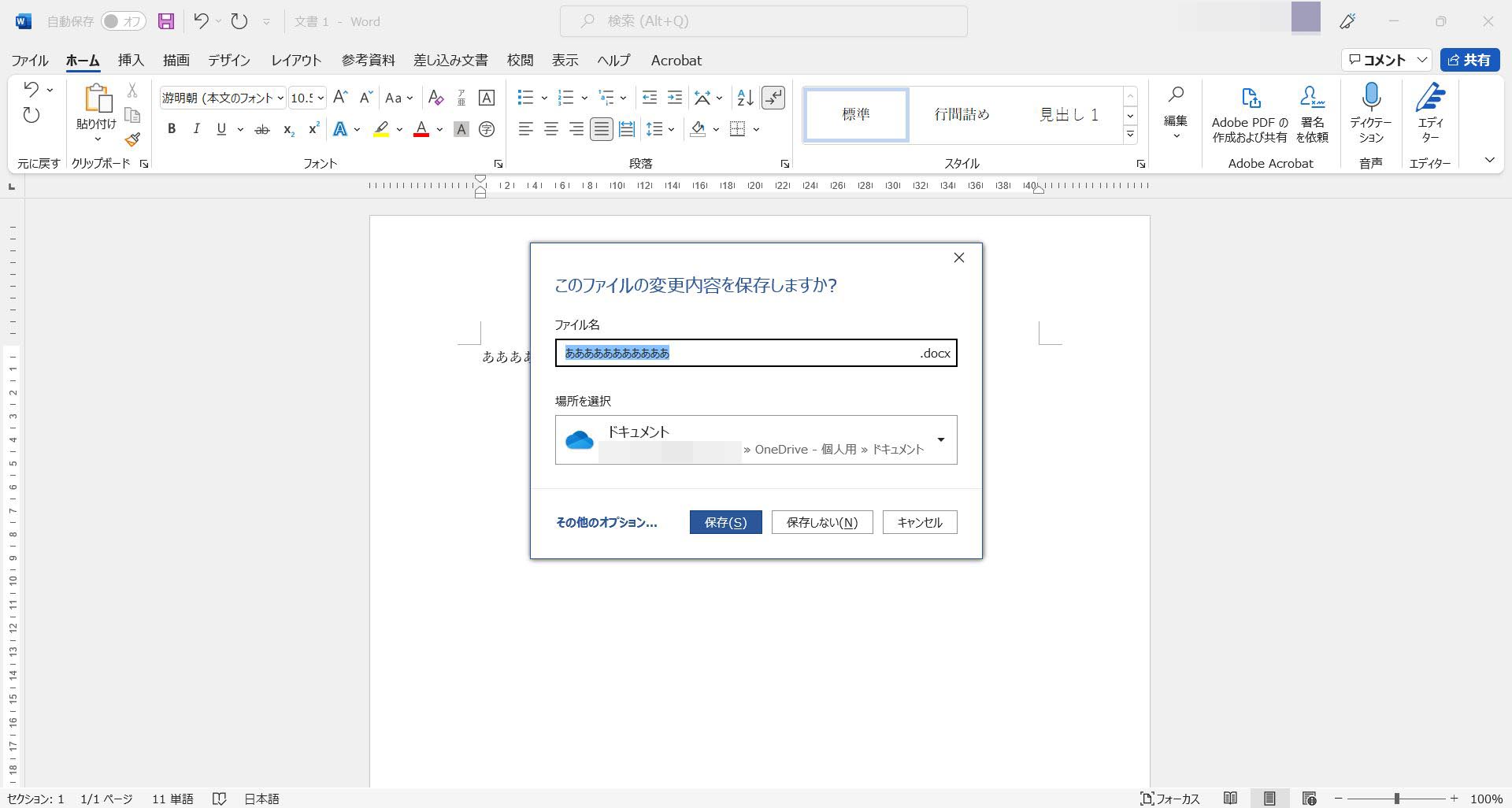
先日、Wordで「保存」ボタンをクリックしたのに、ドキュメントに保存されていないので見てほしいとの依頼を受けて出向いたときの話です。
Wordでは、「名前を付けて保存」もしくは「上書き保存」をした場合、起動画面に出ている「最近使ったアイテム」に保存したファイルのファイル名が並ぶようになっています。
Wordの「最近使ったアイテム」に並んだファイル名の中に見つからなかったファイル名がありました。
ファイル名のところを見ると保存先は、パソコンの中にある「ドキュメント」ではなく、「OneDrive」の中にある「ドキュメント」でした。

OneDriveのドキュメントにファイルが保存されていますよ

そんなところ選んだ覚えはない。
ドキュメントに保存したのに勝手に移動したのか?
保存先をOneDriveにした覚えがないとのこと。もしかしたら…と適当に文字を入力してもらった状態でいつも通り保存してみてくださいとお願いしたところ、OneDriveに保存された原因が分かりました。
Wordの右上にある「×」ボタンをクリックしてファイルを保存すると…
皆さんは、Wordで作成した文書をパソコンに保存するとき、どのように操作されているでしょうか。
Wordでファイルを保存するには「ファイル」をクリックして「名前を付けて保存」をクリックして…という操作が基本なのですが、依頼された方は、Wordの画面右上にある「×」ボタンをクリックしておられたのです。
Wordの画面右上にある「×」ボタンをクリックすると、下の図のように「このファイルの変更内容を保存しますか?」という画面が開いてきます。
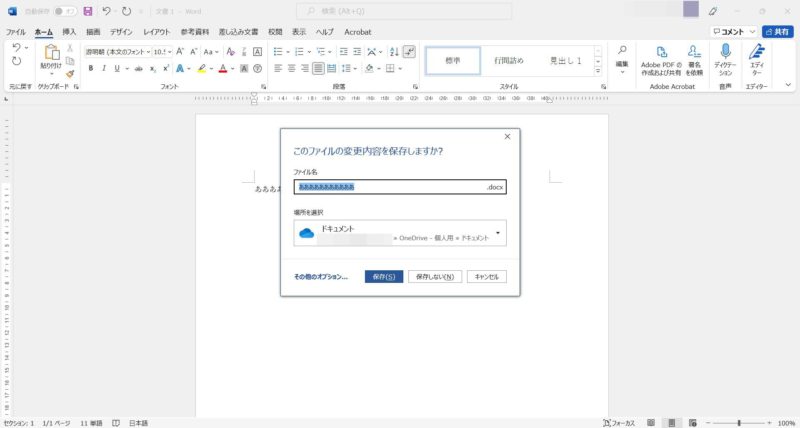
これが原因ですね
場所を選択のところを指差しながら見ていただきました。
ドキュメントになっているとおっしゃいましたが、この「ドキュメント」とは、パソコンの中にある「ドキュメント」ではなく、OneDriveの中にある「ドキュメント」です。
任意のファイル名を入力した後、「保存」ボタンをクリックしたのでOneDriveの中にある「ドキュメント」にファイルが保存されたというわけです。
OneDriveが有効になっているとOneDriveのドキュメントが保存先として優先される
え?ドキュメントって出ているのに、保存をクリックしたらだめなのか?
よくみていただくと、OneDriveっていう文字が出ています。
これはパソコンの中にあるドキュメントではなく、OneDriveのドキュメントという意味になるんです。
OneDriveが有効になっているパソコンだと、WordやExcelなどのファイルの保存先はOneDriveが優先されます。このまま、保存ボタンをクリックするとOneDriveに保存されます。
Wordで文書を作成し保存するには「ファイル」をクリックして「名前を付けて保存」と進めてもらったほうがいいのですが、保存する前にWordの×ボタンをクリックすると出てくるこの画面を使って文書を保存するなら、保存先を変更する必要があります。
Wordの×ボタンをクリックすると出てくる「このファイルの変更内容を保存しますか」の画面で保存先がOneDriveのドキュメントになっていたら
Wordの×ボタンをクリックすると出てくる「このファイルの変更内容を保存しますか」の画面の保存先は、OneDriveが有効になってればOneDriveのドキュメントになります。
もし、「このファイルの変更内容を保存しますか」の画面で、OneDriveのドキュメントではなくパソコンの中にあるドキュメントに保存したいのであれば、保存先を変更する必要があります。
保存先を変更するには、場所を選択の下に表示されている▼をクリック→「ドキュメント」をクリックします。
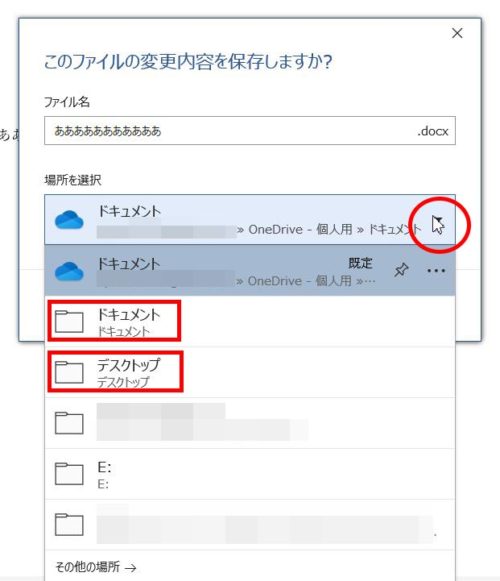
場所の選択が「ドキュメント」になっている、雲のアイコンがでていないことを確認してから「保存」ボタンをクリックすれば、パソコンの中にある「ドキュメント」にファイルを保存することができます。
基本操作として、パソコンにファイル名を付けて保存するなら、「ファイル」をクリック、「名前を付けて保存」をクリックして、保存先を選択、任意のファイル名を入力してから保存ボタンをクリックします。
Wordの右上に出ている「×」ボタンをクリックしても、保存の確認の画面が開きますが、誤って「保存しない」ボタンをクリックしてしまうことも考えられますので、基本的な操作で保存されることをお勧めします。
OneDriveが有効になっているパソコンでは、保存先はOneDriveが優先されます。
OneDriveが有効になっていても、パソコンの中に保存したいときは切り替える必要がありますので注意しましょう。