
Wordで2つの表を横に並べる方法が知りたいと問い合わせがありました。
Wordで表を挿入するには事前にどんな表(たとえば行数・列数)を作りたいかをイメージしてから作り始めます。
表を挿入したい箇所にカーソルを置いた状態で、「挿入」タブをクリック、「表」ボタンをクリックし、必要なセル(マス目)にマウスポインタを合わせてクリックします。
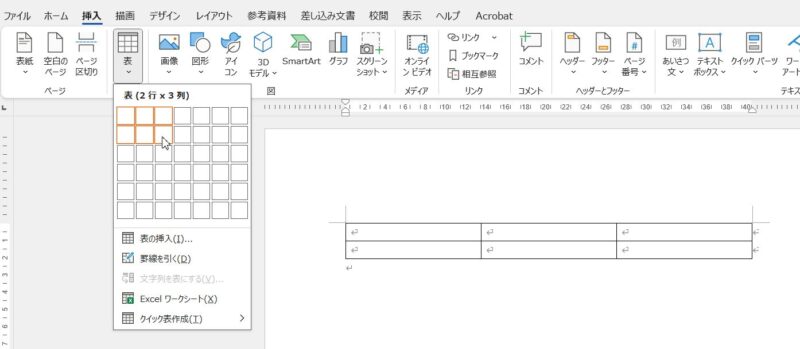
今回は、Wordで2つの表を横に並べて挿入したいとのことですが、どんな表を2つ横に並べたいかによって操作方法が変わってきます。
この記事では、挿入したい表によって異なる2つの表の並べ方についてご紹介していきます。
Wordで2つの表を横に並べる3つの方法
Wordで2つの表を並べたいとき、並べたい2つの表がどんな表なのかによって操作しやすい方法が変わってきます。
Wordで全く同じ行数の2つの表を横に並べるには?
1つの表として作成し、不要な罫線を削除して横に並んでいるように見せる
2つの表の行数が全く同じであれば、2つの表を1つの表として作成し、間の罫線を削除する方法で横に並んでいるように見せる方法があります。
たとえば、横に並べたい表の行数が3行で、1つめの表の列数が2列、2つめの表の列数が4列の表を横に並べたいときは、下の図のように、行数は3行、列数は2列+1列+4列の7列で表を作成します。


それぞれの表は2列と4列なので、3列目の横罫線が不要になります。この3列目の横罫線だけを削除するには、3列目を列選択し、

「テーブルデザイン」タブをクリック、「罫線」ボタンをクリック、「線種とページ罫線と網掛けの設定」をクリックします。

罫線タブが開いていることを確認し、プレビューにある縦に並んだボタンを1つずつクリックしていきます。

プレビューの横罫線がすべて無くなっていることを確認してからOKボタンをクリックします。

3列目の横罫線が点線で表示されていれば罫線が削除できています。

「ファイル」をクリック、「印刷」をクリックしてみると3列目の横罫線が印刷されないことが確認できます。

Wordで行数の異なる2つの表を横に並べるには
行数の異なる2つの表を横に並べるには、表の折り返しを使う方法と段組みを使う方法があります。
Wordで行数の異なる2つの表を横に並べるには、それぞれの表を完成させてから2つの表を横に並べる操作を行います。
1つめの表を挿入し、適宜表の大きさを調整したあと、表の下にある改行マークのところにマウスポインタを合わせてクリック、
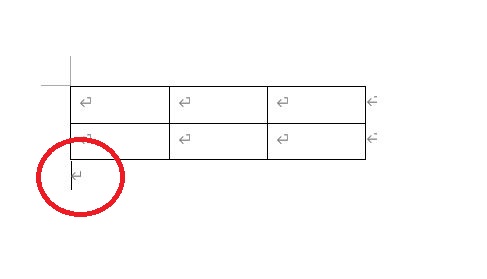
Enterキーを使って改行してから
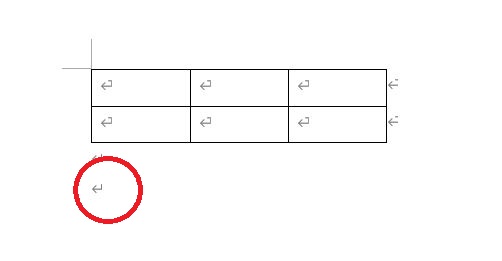
2つめの表を挿入、こちらも適宜表の大きさを調整しておきます。

ここから、表の折り返しを使って2つの表を横に並べる方法からやっていきます。
1つめの表の「文字列の折り返し」を「する」にして横に並べる方法
まず、1つめの表にマウスポインタを合わせると左上に出てくる上下左右のマークをクリックし、表全体を選択します。
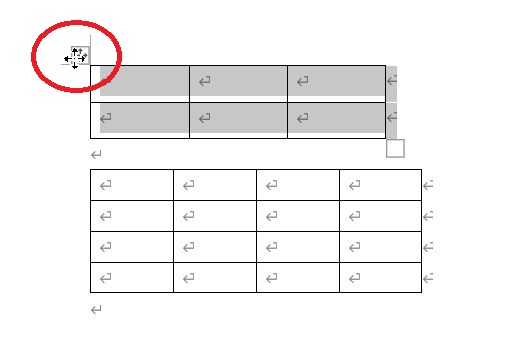
次に、「テーブルレイアウト」タブをクリック、「プロパティ」ボタンをクリックします。

表のプロパティ画面が開いたら、「表」タブが開いていることを確認し、文字列の折り返しにある「する」ボタンをクリックしてOKボタンをクリックします。

表のプロパティにある「文字列の折り返し」とは、画像を自由に配置するときなどに使用する「文字列の折り返し」と同じ操作になります。
表のプロパティにある「文字列の折り返し」を「する」に変更すると、1つめの表の横に表や画像、テキストを回り込ませることができるようになります。
このとき、1つめの表の下にあった2つ目の表が自動で移動し、下の図のように罫線が消えてしまったように見えますが、このまま操作してもらって大丈夫です。

2つめの表の上にマウスポインタを合わせると丸く囲ったところに上下左右の矢印のマークが出てくるのでクリックします。クリックすると2つめの表全体が選択されます。

このまま、2つめの表を1つめの表の右側にドラッグします。ドラッグし始めると点線が出てくるので目安にします。

行数の違う2つの表を横に並べることができました。

「段組み」を使って2つの表を横に並べる方法
もうひとつの方法は、「段組み」を使います。段組みとは、用紙幅を指定したエリアに分ける操作にあります。
1つめの表と2つめの表を行選択で選択します。このとき、2つめの表の下にある改行マークを含めずにドラッグするようにしてください。

「レイアウト」タブをクリック、「段組み」ボタンをクリックし、「2段」をクリックすると、2つの表を横に並べて配置できます。

この記事では、Wordで2つの表を横に並べる3つの方法をご紹介しました。
個人的には、段組みを使って行数の異なる2つの表を横に並べる方法が操作しやすいのかなと思いますが、作成した表によっては他の方法のほうが並べやすいこともありますので、それぞれ試していただければと思います。
あと、表内に文字だけが入っているのであれば、横に並べる操作をする前に、表を選択した状態で「テーブルレイアウト」タブをクリック、「自動調整」ボタンをクリックして「文字列の幅に自動調整」をクリックして、各列で一番文字が多く入っているセルに列幅を自動調整してくれる機能も合わせて覚えておくといいと思います。


