パソコン教室の休憩時間に、「昨日、Wordで作ったファイルを見てもらおうと思ったら、どこを探しても見つからない。名前を付けて保存したはずだが…」と声をかけられました。
昨日作成して保存したというのであれば、Wordを起動した画面に出ている「最近使ったアイテム」に並んでいるはず、と画面を見せていただいたところ、並んでいるアイテムの日付に昨日はありませんでした。

保存されていないようですよ、とお伝えしたところ、名前を付けて保存したはずだとおっしゃいます。
Word上で名前を付けて保存という操作をしたならば、「最近使ったアイテム」の一覧から削除しない限り、ここに並んでいるはずです。また、上書き保存したとしても同じです。
結論から書くと、名前を付けて保存という操作をせずにWordを終了したため、保存されていなかったのですが、Wordの自動回復用データの保存が有効になっていたので完全ではないにしても復活させることができたというお話です。
ファイルを保存せずにWordを終了してしまった。ファイルを復活させられる?
Wordには、自動回復用データを保存するという機能があります。
「自動回復用データを保存する」「保存しないで終了する場合、最後に自動回復されたバージョンを残す」が有効になっていれば、もしかしたら完全ではないにしても復活させられる可能性があります。
Wordの「自動回復用データを保存する」「保存しないで終了する場合、最後に自動回復されたバージョンを残す」が有効になっているかを確認するには?
Wordの「ファイル」をクリック、「オプション」をクリックしてWordのオプション画面を開きます。
左側にある「保存」をクリック、ドキュメントの保存のところにある「次の間隔で自動回復用データを保存する」、「保存しないで終了する場合、最後に自動回復されたバージョンを残す」のチェックが入っていれば、最後に自動回復されたところまでファイルを復活させることができます。
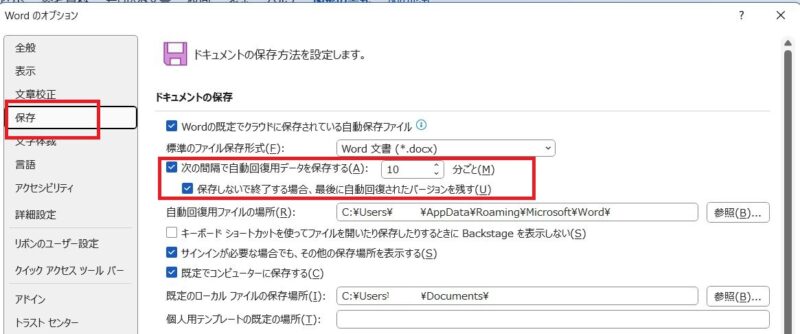
「次の間隔で自動回復用データを保存する」、「保存しないで終了する場合、最後に自動回復されたバージョンを残す」のチェックが入っていたので、「保存されていない文書の回復」を試してみます。
「保存されていない文書の回復」を試してみたら途中までだけど作ったファイルが見つかった
Wordで「保存されていない文書の回復」を実行するには、「ファイル」をクリック、「開く」をクリックした画面の下側に出ている「保存されていない文書の回復」ボタンをクリックします。

ファイルを開く画面が開いてきます。更新日時を見て保存したはずの日時と近いファイルまたはフォルダーを探します。フォルダーの日付が一番近かったので開いてみます。

フォルダーを開くと保存したはずの日時に近いWordファイルが見つかったのでクリックして開くボタンをクリックします。

Wordのリボンの下に「復元された未保存のファイル これは、コンピューターに一時的に保存されている、復元されたファイルです」と表示されています。

「復元された未保存のファイル これは、コンピューターに一時的に保存されている、復元されたファイルです」という文章の右側に「名前を付けて保存」ボタンが出ていますので、クリックして名前を付けて保存の操作を行います。
昨夜ということだったので自動保存されたファイルが残っていてよかったですが、自動保存されたファイルはずっと残っているわけではありませんし、完全に復元できるというものでもありません。
Wordで操作した内容をパソコンに保存しておきたいなら、「ファイル」をクリック、「名前を付けて保存」をクリックして、保存する操作を忘れないようにしましょう。
今回は、ファイルを保存せずにWordを閉じてしまったことが原因でファイルを見つけることができませんでしたが、ファイルを保存したはずなのに見つからない場合は、パソコンの中にあるドキュメントではなくOneDriveのドキュメントにファイルを保存しているかもしれません。