登山サークルを運営されている方から、Wordで作った会報をメールに添付して送っているが、一部の会員からファイルを開くことができないと言われて困っていると問い合わせがありました。
添付されたファイルが開けないということですが、メール自体は受信できているようなのでメールの送信自体はうまくいっているようです。
メールに添付されたファイルを開くことができない原因はいろいろ考えられますが、もしかしたら相手のパソコンやスマホにWordのファイルを開くためのソフトやアプリが入っていないのではないかとお伝えしました。
そこで、添付されたファイルを開くことができない会員さんにWordのファイルを開くソフトやアプリが入っているかを確認されたそうなのですが、難しくて分からないという返事がほとんどだったそうです。
そこで、Wordがインストールされていない、もしくはWordのファイルを開くソフトやアプリが入っていない環境でも、比較的開くことができる「PDF」というファイル形式に変換して送ってみてもらったところ、すべての会員さんに会報を見てもらうことができたとお返事いただきました。
この記事では、Wordで作ったファイルを「PDF」というファイル形式でエクスポート(出力)方法をご紹介します。
Wordで作ったファイルをPDFファイルとしてエクスポートする方法
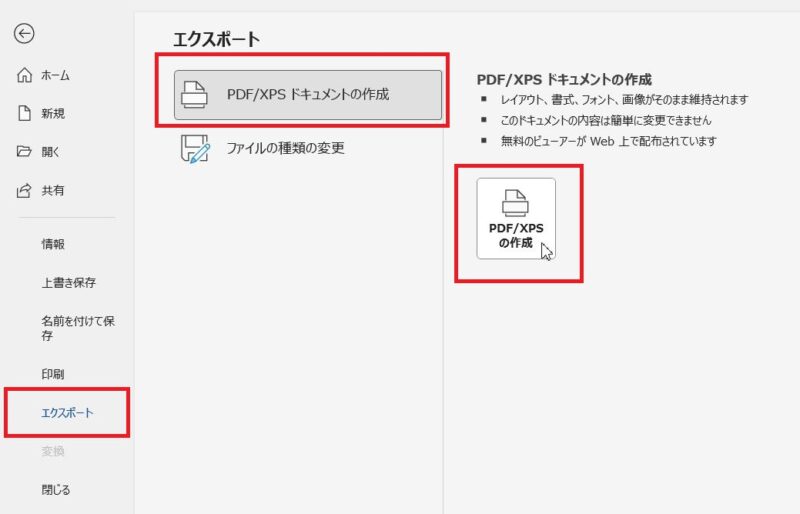
Wordで作成したファイルを開き、「ファイル」をクリック、「エクスポート」をクリック、「PDF/XPSドキュメントの作成」が選択されていることを確認、「PDF/XPSの作成」ボタンをクリックします。
PDFまたはXPS形式で発行画面が開きます。
PDFファイルとしてエクスポート(出力)する場所(分かりやすいように左側の「デスクトップ」)を選択、ファイル名はそのままで
・「発行後にPDFファイルを開く」にチェックが入っていること
・「最適化」が標準となっていること
を確認して「発行」ボタンをクリックします。

出力されると、PDFファイルとして出力されたファイルが開いてきます。おかしなところがないかを確認できたら、右上の×で画面を閉じます。
上の画面で選択した場所(デスクトップ)にWordで作ったファイルがPDFファイルとして書きだされました。
PDFというファイル形式で書きだしたファイルは、パソコンにAdobe Acrobat ReaderやMicrosoft EdgeやGoogle Chromeなどホームページを見るためのソフトがインストールされていれば見ることができます。
また、PDFファイルはスマホでも開くことができます。
PDFファイルはWordのファイルよりファイルの容量が少し小さくなるため、メールの添付制限に触れずに送信することができると思います(よほど写真の量が多くなければ、です)。
メールに添付できるファイルのサイズは、使っているプロバイダによって異なるため、自分の使っているプロバイダはOKでも相手の使っているプロバイダがNGになることもあるのでメールのファイルを添付するときはファイルの容量を確認するようにしましょう。