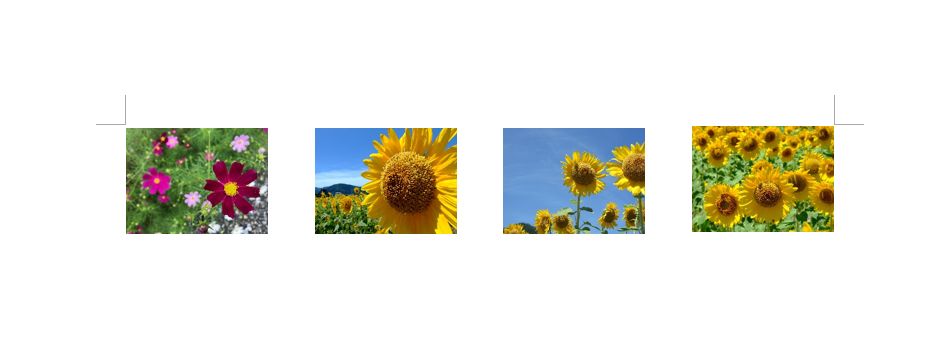
Wordで写真4枚を横一列に均等に並べる方法が知りたいと問い合わせがありました。
別の記事で書いた表を使って写真を均等に配置する方法をご紹介したのですが、表の扱いに慣れていないので表を使わない方法が知りたいとのこと。
そこで、Wordで写真4枚を横一列に均等に並べる方法として「配置ガイド」と「整列」を使う方法をご紹介することにしました。
Wordで写真4枚を横一列に均等に並べるには「配置ガイド」と「整列」を使う
Wordで写真を挿入するには、「挿入」タブにある「画像」ボタンをクリック、「このデバイス」をクリックして挿入したい写真を選択して「挿入」ボタンをクリックします。
1枚ずつ挿入してもいいですし、写真の保存フォルダーが一緒なら以下の方法で一括挿入しても大丈夫です。写真の大きさはこの後調整します。
横一列に並ぶよう、写真のサイズを調整する
次に、写真のサイズを調整していきます。
A4で印刷の向きが縦、余白が左右30mmであるなら、A4用紙の幅が210mmなので、余白分を差し引いて150mm、これを4つに分けると37.5mm。1枚の写真の幅を35mmくらいに調整すると良さそうです。
以下のページに書いた方法で、1枚ずつ写真の横幅を35mmにします。

文字列の折り返しを前面に変更し、用紙内を自由に移動させられるようにする
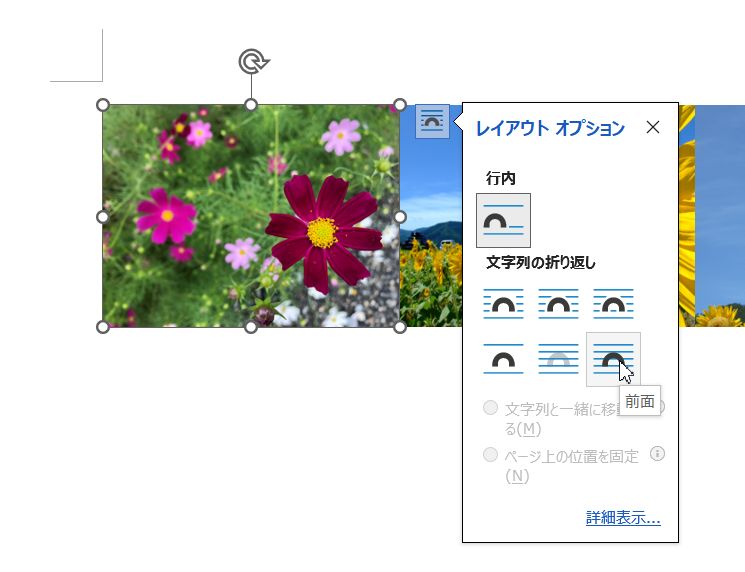
文字列の折り返しを「前面」に変更するには、写真を選択した状態で表示される「レイアウトオプション」をクリックして「前面」をクリックします。
配置ガイドを目安に写真をドラッグして移動する(だいたいの位置でOK)
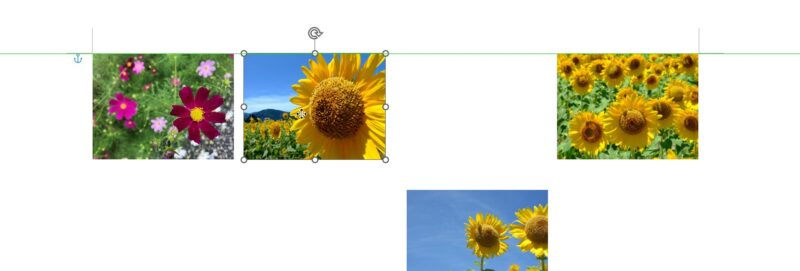
均等に配置したい写真のサイズ調整、文字列の折り返しを「前面」に変更できたら、配置ガイドを使ってだいたいの位置でいいので、ドラッグして移動します。
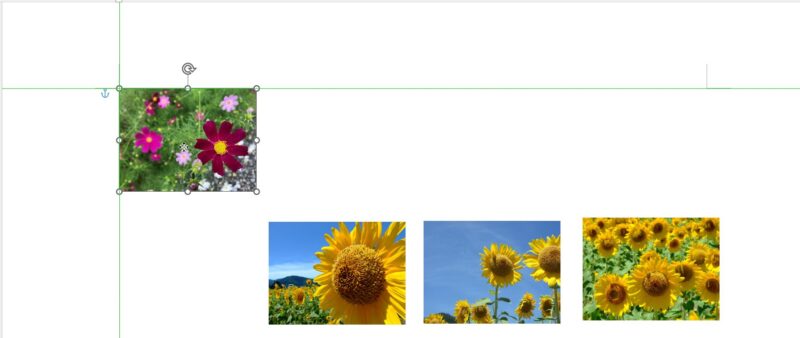
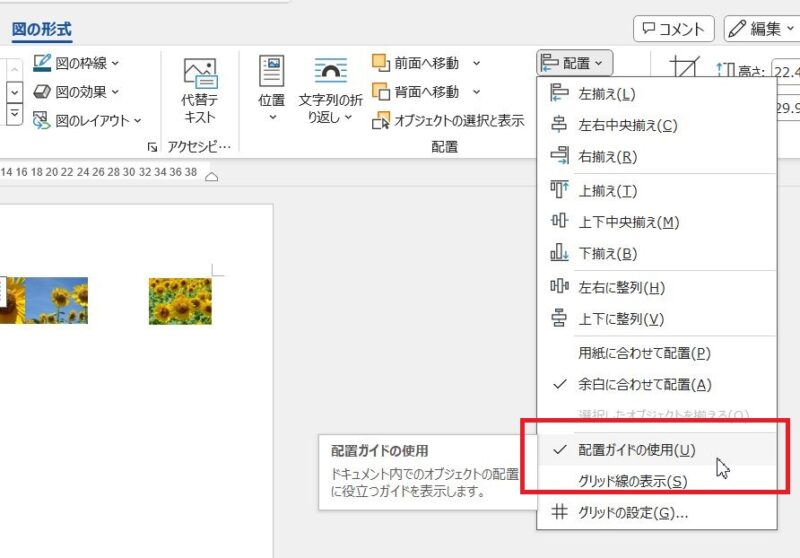
Wordで配置ガイドが表示されない場合は、写真を選択した状態で表示される「図の形式」タブにある「配置」ボタンをクリック→「配置ガイドを使用」にチェックが入っているかを確認してください。
配置ガイドはドラッグしている写真が用紙の左右の余白位置、上下中央・左右中央位置に移動すると表示されます。
均等に配置したい写真をすべて選択して「左右に整列」を使う
均等に配置したい写真をすべて選択するには、ひとつの写真にマウスポインタを合わせてクリックしたあと、次の写真をShiftキーを押しながらクリックしていきます。
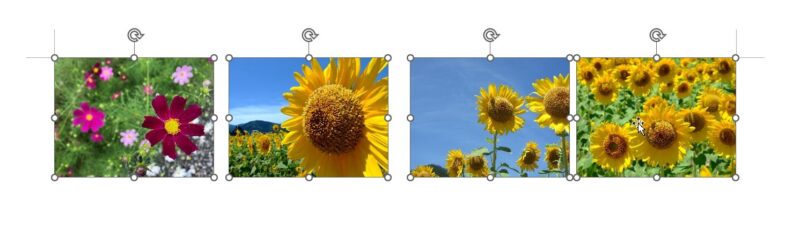
すべての写真を選択できたら「図の形式」タブをクリック、「配置」ボタンをクリック、横に均等に並べたいので「左右に整列」をクリックします。
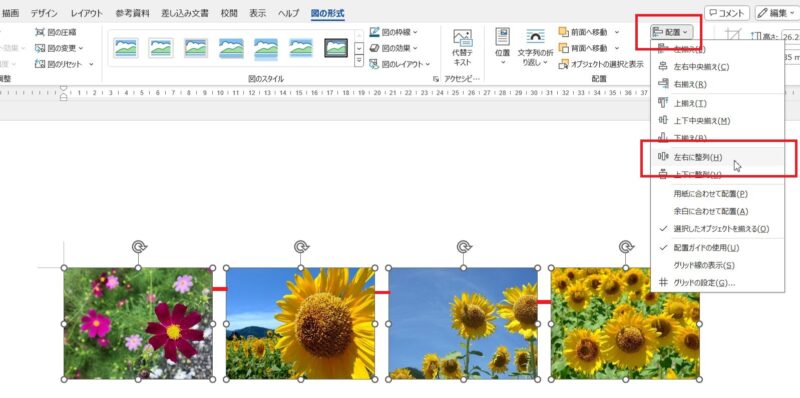
これで選択したすべての写真を均等に配置することができます。
「図の形式」タブにある「配置」ボタンをクリックするといくつかの配置方法を選択できます。
写真を選択した状態で表示される「図の形式」タブにある「配置」ボタンをクリックしたとき、上の6つ(~揃え)はひとつの写真を用紙上でどのように配置するかを設定することができ、「左右に整列」「上下に整列」は複数の写真対して均等に配置することができるものになります。
操作例として書いてきたものは複数の写真を横方向に見て均等に配置したかったので「左右に整列」を使いましたが、縦方向に均等に配置したい場合は「上下に整列」を使います。
また、横方向に均等に配置したいときは「左右に整列」を使いますが、横位置が揃っていないように見える場合は、「左右に整列」を使った後に「上下に整列」を使うと縦方向・横方向ともに均等に配置することができます。