パソコンに保存しているファイルを開くとき、タスクバーの黄色いアイコン「エクスプローラー」をクリックしますが、なかなかエクスプローラーの画面が開かず「応答なし」と表示されることはないでしょうか。
先日、「エクスプローラーが応答なしになって開かない」と問い合わせがありました。
画面を見せていただくとエクスプローラーのアイコンをクリックしてもなかなかエクスプローラーの画面が開かず、タイトルバーに「応答なし」と表示されています。
この記事では、エクスプローラーのアイコンをクリックしてもなかなか画面が開かない、または「応答なし」と表示されたときの対処法を書いています。
エクスプローラーのアイコンをクリックしてもなかなか画面が開かない、または「応答なし」と表示されたときの対処法
タスクバーにあるエクスプローラーのアイコン(黄色いアイコン)をクリックしてもエクスプローラーの画面がなかなか開かない、または「応答なし」と表示されてしまった時は、次の操作でエクスプローラーの再起動をやってみましょう。
「エクスプローラーの再起動」を試そう
エクスプローラーを再起動するには「タスクマネージャー」を使います。
「タスクマネージャー」を起動するには、タスクバーのアイコンが並んでいないところで右クリック→「タスクマネージャー」をクリックする、またはスタートボタンを右クリック→「タスクマネージャー」をクリックします。
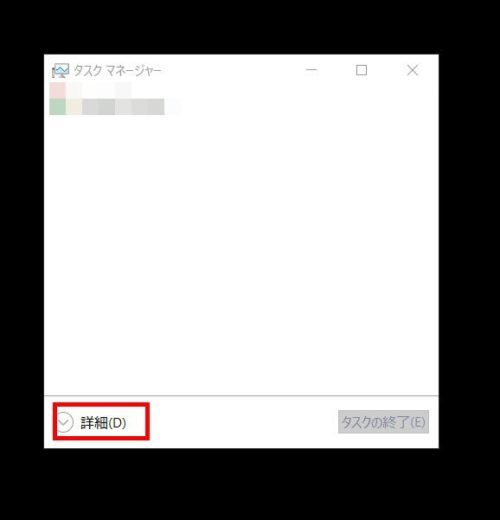
タスクマネージャーの画面が簡易表示で開いてきたら「詳細」をクリックして詳細表示に切り替えましょう。
「プロセス」タブをクリック、アプリの中にある「エクスプローラー」にマウスポインタを合わせて右クリック→「再起動」をクリックします。
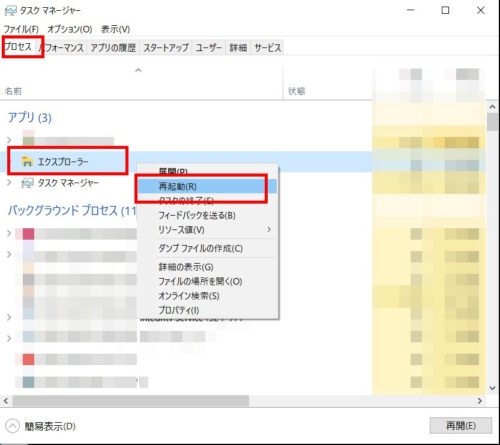
しばらく時間がかかるかもしれませんが、「エクスプローラー」の表示が消えたらタスクマネージャーの画面を閉じ、もう一度、タスクバーにあるエクスプローラーのアイコンをクリックしてエクスプローラーの画面が表示されるか確認しましょう。
エクスプローラーの「応答なし」が頻繁に起きるなら、エクスプローラーの履歴を削除してみる
上の操作を行えば「応答なし」となってしまったエクスプローラーは再起動させることができます。
が、エクスプローラーを開くのに時間がかかったり、「応答なし」に頻繁になってしまったりするなら、エクスプローラーの履歴を削除してみるのもいいかもしれません。
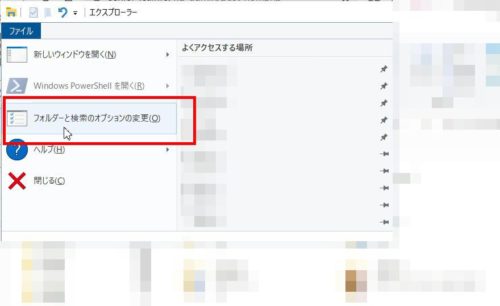
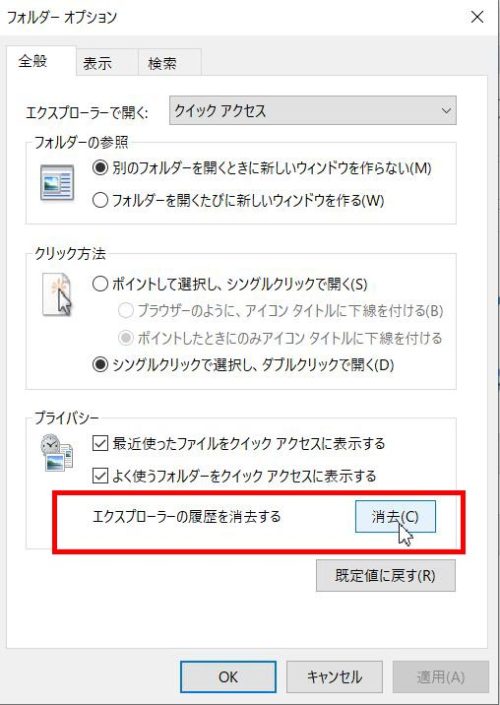
エクスプローラーの履歴を削除するには、エクスプローラーを開き、「ファイル」をクリック→「フォルダーと検索のオプションの変更」をクリックします。
「全般」タブが開いているのを確認し、「プライバシー」の下にある「エクスプローラーの履歴を消去する」の横、「消去」ボタンをクリック、最後にOKボタンをクリックしてフォルダーオプション画面を閉じましょう。
Windows10のパソコンに限らず、電源を入れた直後に何かしらの操作を行おうとすると、動作が追い付いてこなかったり、「応答なし」と表示されフリーズしてしまったりすることがあります。
フリーズしてしまった場合、パソコン自体を再起動させるのが一番なのですが、作業中だと再起動するのも不便かもしれません。パソコン自体を再起動させる前に「エクスプローラー」の再起動を試してみましょう。