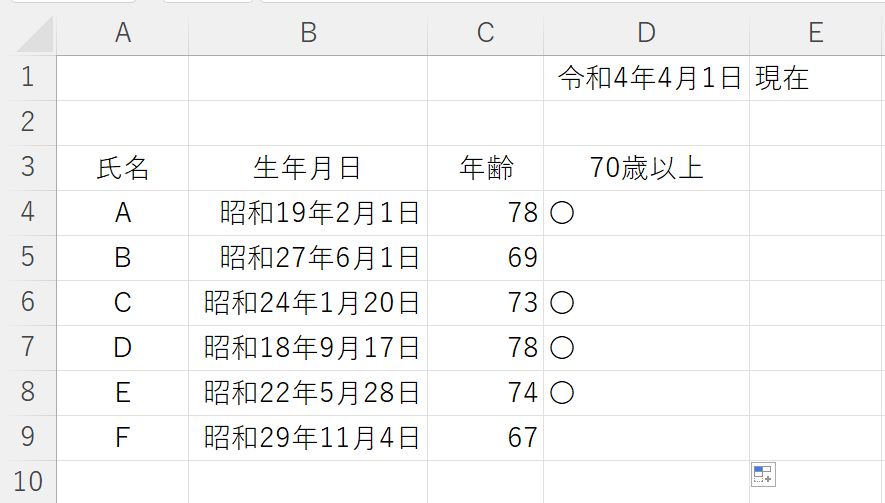
先日、地区の会の会長をされている方から、Excelで作った名簿の中から70歳以上の人に○をつけることはできないかと問い合わせがありました。
会員名簿の人数がどの程度かにもよりますが、ひとりずつ年齢を計算して、70歳上の人に〇を入力するというのは手間がかかります。
Excelなら関数を使って70歳以上の人を見つけて〇をつけることができるのですが、この関数に使用する「以上」を指定する引数の入れ方があります。
この記事では、Excelで関数を使う時に「~以上」「~以下」「未満」を指定する引数の入れ方を書いていきます。
関数の引数に「~以上」と指定する計算式の入れ方は?
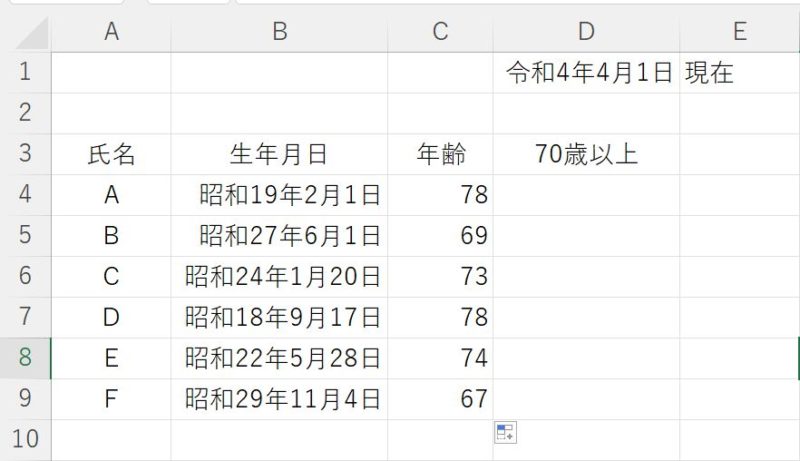
名簿に生年月日と基準日が入力されていれば、関数を使って年齢を求めることができます。また、基準日を入れ替えれば再計算してくれます。
〇以上と指定するには「>=」と入力する
次に、70歳以上の会員さんに〇が付くようにしていきます。この時、使用する関数は「もし~だったら」という関数「IF」です。
まずAさん。70歳以上なので〇が付けば正しく条件分岐ができていることになります。
計算式や関数を入力するときは、日本語入力をオフにしておきましょう。
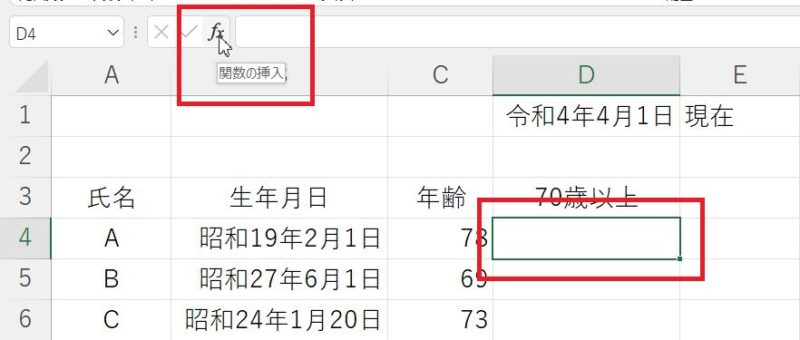
数式バーにある「関数の挿入」ボタンをクリックし、関数の挿入画面を開きます。
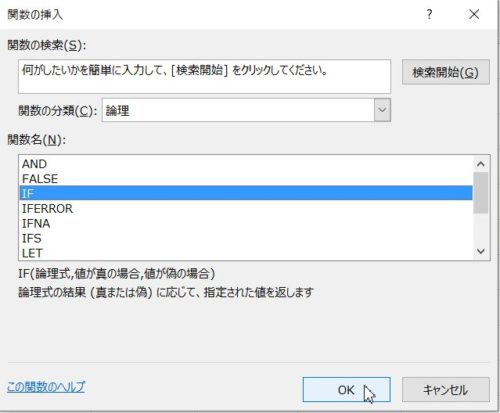
関数の挿入画面が開いたら、「関数の分類」の▼をクリックし、「論理」をクリック、関数名から「IF」を選択し、OKボタンをクリックします。
関数の引数画面が開きます。
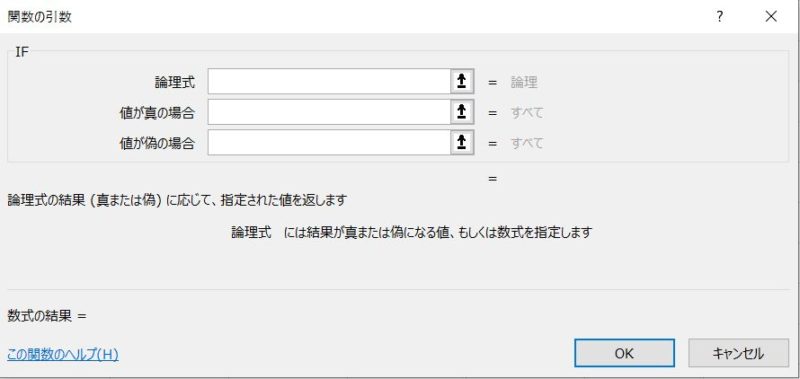
「論理式」の枠内をクリックしてカーソルを表示し、70歳以上という計算式を入力していきます。
Aさんの年齢が入っているセルをクリックすると、「論理式」の中に年齢が入っているセルの番地が入ります。
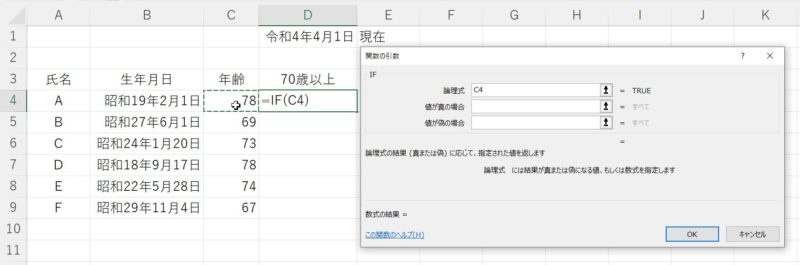
このセルに入っている年齢が70歳以上と指定するためにキーボードを使って「>=70」と入力します。
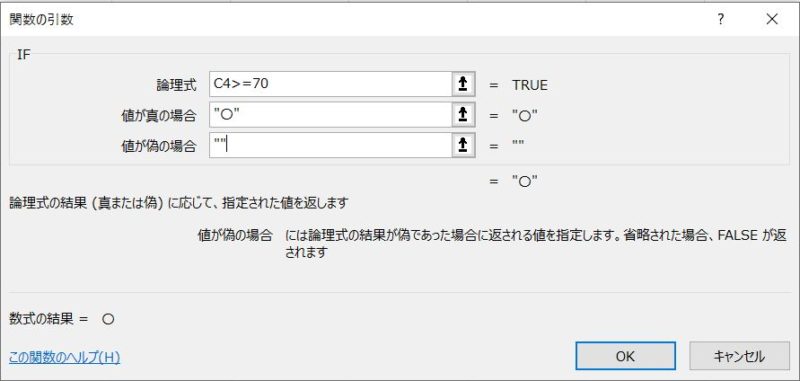
次に、2つめの「値が真の場合」の枠内をクリックし、「〇」と入力します。
3つめの「」の枠内をクリックし、「”(ダブルクォーテーション)」を2つ入力します。
下の図のように論理式、値が真の場合、値が偽の場合の引数が入力できたらOKボタンをクリックします。
Excelで「以上」を指定するには、セル番地(セルの列番号・行番号を組み合わせたもの)の後に「>=○」と入力しました。
他に、「以下」「より小さい(未満)」「より大きい」を指定するにはセル番地を入力した後に下の式をキーボードを使って入力していきます。
- 以上 セル番地>=○
- 以下 セル番地<=○
- より大きい セル番地>○
- より小さい セル番地<○