Excelで作成した表をコピーしてWordに貼り付けた。Excelで作成した表に追記や修正を行ったらもう一度コピーして貼り付けているが、できれば、Excelで作成した表が更新されたらWordに貼り付けた表も自動的に更新されるようにならないか、と問い合わせがありました。
WordやExcelには通常の「貼り付け」以外に「リンク貼り付け」という貼り付け方があります。この「リンク貼り付け」を使えば、コピー元が修正されたり追記されたりした場合、貼り付け先のファイルを開けば修正・追記した内容が反映されます。
この記事では、Excelで作成した表をWordに貼り付けるとき、Excelで作成した表に対して修正や追記があった場合に反映されるように貼り付ける「リンク貼り付け」について紹介します。
Word(ワード)にExcelで作った表をコピーして貼り付けたとき、Excelの表を更新したらWordに貼り付けた表が自動的に反映されるようにしたいなら
Wordに貼り付けるときに「リンク」を使うとExcelの表を更新→Wordの表に反映される
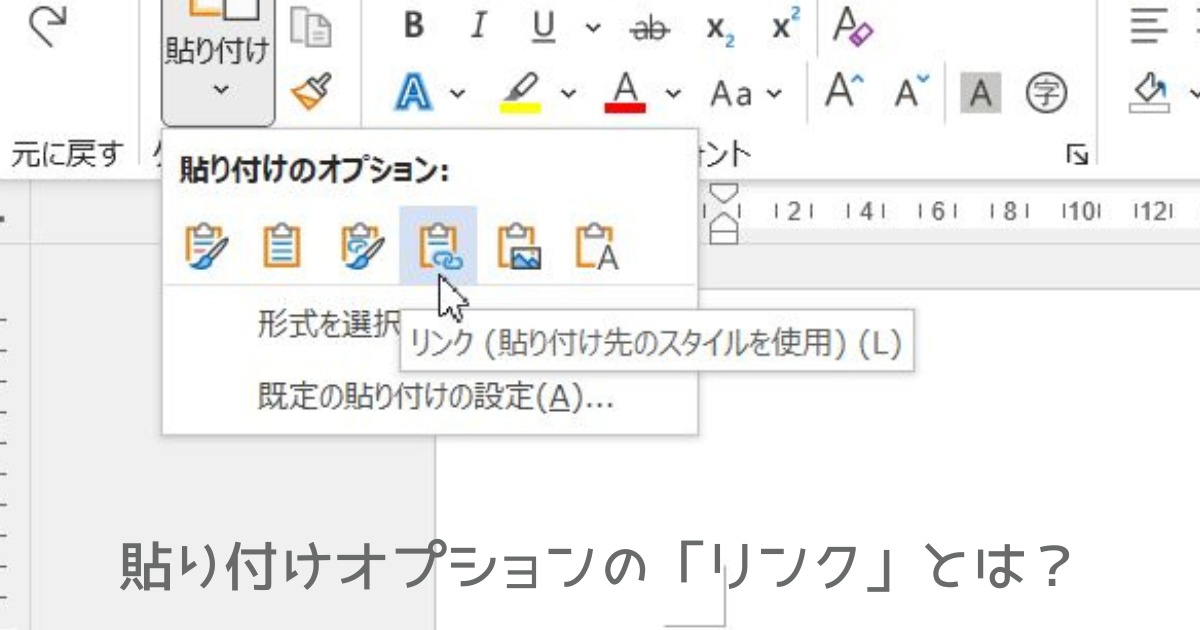
Excelで作成した表をコピーしWordに貼り付ける際、通常の「貼り付け」ではなく「貼り付けオプション」にある「リンク」を使うと、Excelで作成した表を修正・追記した内容がWordに貼り付けた表に反映されます。
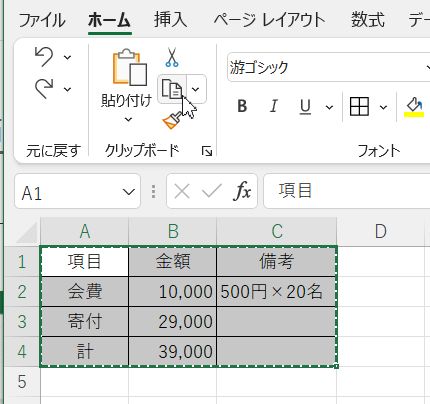
Excelで作ってある表をコピーしてWordに貼り付ける方法で、Excelで作った表を選択、「ホーム」タブにある「コピー」ボタンをクリック。
Wordに切り替え、Excelのコピーした表を貼り付けたいところにカーソルを置き、「ホーム」タブにある「貼り付け」ボタン下の▼をクリック→貼り付けのオプションにある「リンク」をクリックします。
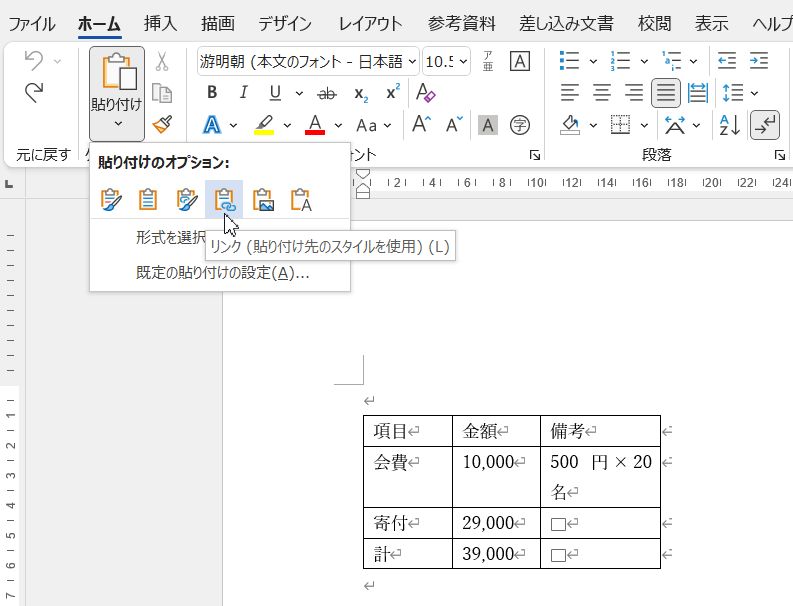
Excelで作成した表をWordの貼り付けのオプションにある「リンク」で貼り付けた状態です。表内をクリックまたは表全体を選択すると、文字の部分に網掛けが設定されているのが確認できます。
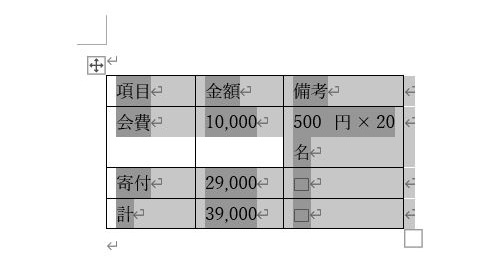
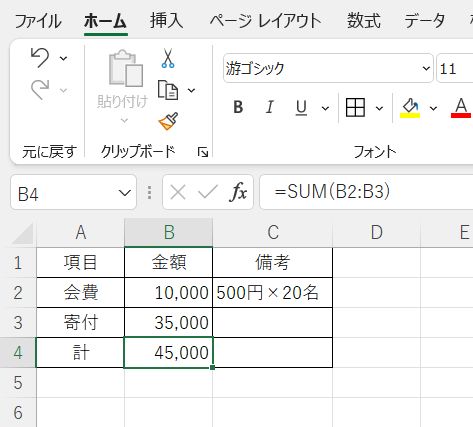
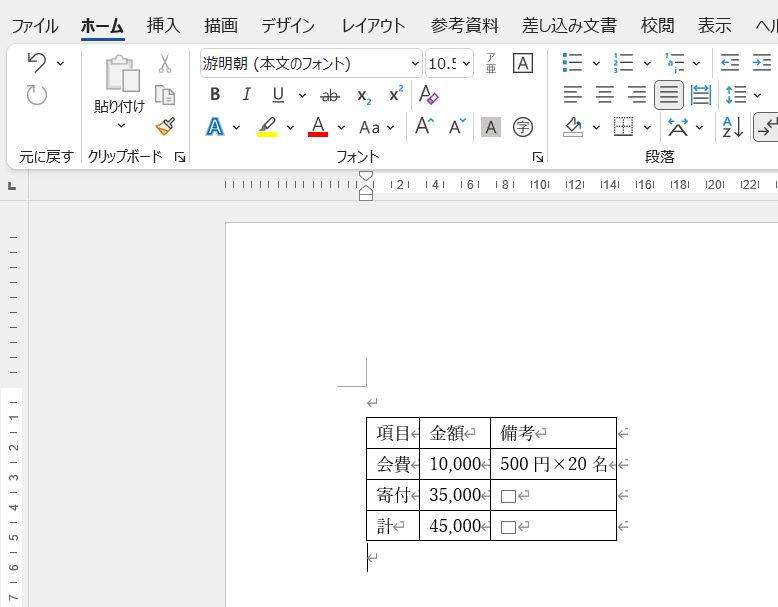
ExcelとWordを両方開いているときは自動反映される
この網掛けがかかっているところはExcelとリンク(連携)しているので、コピー元のExcelの表に変更を加えると、Wordに貼り付けた表にも変更が反映されます。
「この文書には、他のファイルへのリンクが含まれています。リンクされたファイルのデータでこの文書を更新しますか?」とメッセージが出るのはなぜ?
上の操作は、コピー元の表(Excel)も貼り付け先の表(Word)も同時に開いているのですぐに変更が反映されていることが確認できましたが、もし、コピー元の表(Excel)で変更を加えて上書き保存した後に、貼り付け先の表(Word)を開くとどうなるのか気になります。
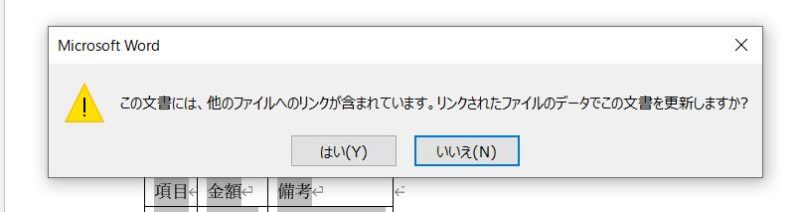
さっそくやってみたところ、「この文書には、他のファイルへのリンクが含まれています。リンクされたファイルのデータでこの文書を更新しますか?」とメッセージがでてきました。「はい」をクリックすると、先ほどExcelの表に加えた内容が反映されました。
Wordの貼り付けのオプションにある「リンク」を使った時の注意点は?
Excelで作成した表のファイルもExcelで作成した表を貼り付けたWordのファイルも、リンクで貼り付けた時点で置かれている場所から移動させないようにしましょう。
移動させてしまうとリンクが切れてしまい、変更内容を反映させられなくなりますので注意してください。
今回は、Word(ワード)にExcelで作った表をコピーして貼り付けたとき、Excelの表を更新したらWordに貼り付けた表が自動的に更新されるようにしたいという内容で記事を書きました。
Wordでも表は作成できますが、Excelだと複雑な計算や関数が使えるので、表はExcelで作ってWordに貼り付けるほうがいいという場合もあります。
WordでもExcelでも単に「貼り付け」という操作以外に、書式などを含まず貼り付けたりコピー元に修正や変更があったりした場合に「リンク」と、貼り付け方にもいろいろあります。
貼り付けたときにどう動作させたいかによって、貼り付け方を選ぶと効率よく作業ができると思います。