Excelの授業中、「数字を入力したら日付になってしまう」と質問がありました。
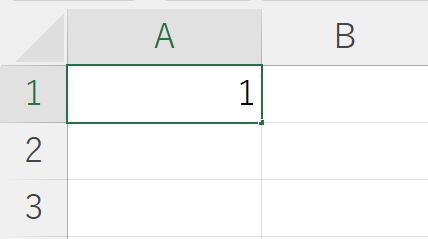
画面を見ると、1と入力してセルを確定すると「1月1日」と表示されます。セルに入れた数字を削除してもう一度1と入力しても同じ結果になってしまいます。

この記事では、Excelでセルに数字を入れると勝手に日付になってしまうときの対処法とその原因について書いています。
Excelでセルに数字を入れると日付になるときの対処法は?
書式のクリアを使うと数字に戻せる
セルに数字を入力してセルを確定したら日付になってしまったのは、そのセルに残っていた日付の書式(表示形式)が原因です。この書式をクリアすれば日付として表示されたものを数字に戻すことができます。
1と入力すると1月1日と表示されてしまうセルを選択し、「ホーム」タブにある「クリア」ボタンをクリック、「書式のクリア」をクリックすると、1月1日と表示されていたのが1となります。

Excelでセルに数字を入力してセルを確定したら日付になってしまったのはなぜ?
Excelで数字を入力したのに日付として表示されてしまうのは、そのセルに日付を入力したことがあるから、なんです。
一度、日付を入力したセルには日付の書式(表示形式)が設定されるのですが、入力した日付を削除してもその書式(表示形式)は削除されずに残ってしまいます。
Excelで日付を入力すると見た目は日付ですが、中身は「シリアル値」です。
ちなみに、シリアル値の「1」は1900年1月1日になるので、1月1日と表示されたというわけです。
この記事では、Excelで数字を入力したら日付になってしまうときの原因と対処法について書いてきました。
Excelで日付を入力すると書式が残ってしまうこと、日付はシリアル値を日付という表示形式で見せているということでしたが、このシリアル値を使うことで年齢を計算できます。