Excelで、セル内の文字の位置を調整するのにスペース(空白文字。キーボードのSpaceキー)を使っていませんか?
例えば、下の図のように都道府県が入ったセルがあります。セル内に入った文字を見やすくしようと下の図の黒く囲ったところにスペースを入れることがないでしょうか。
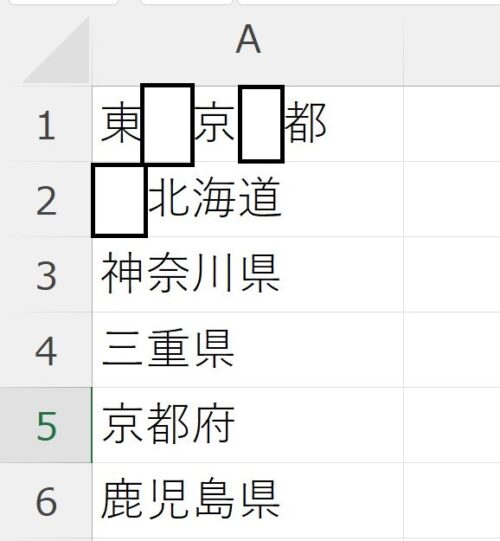
Wordには、「ホーム」タブに「均等割り付け」ボタンがありますが、Excelには、「均等割り付け」ボタンはありませんので、均等割り付けができないと思っている方が多いようです。

この記事では、Excelでセルに対して文字を均等に割り付ける「均等割り付け」の操作方法と、「均等割り付け」を設定するときに一緒に設定しておくと見やすくなる操作方法をご紹介します。
Excelでセルの幅に対して文字の位置を均等に調整する「均等割り付け」のやり方
「セルの配置の設定」をクリックして均等割り付け(インデント)を選択
文字の位置を均等にしたいセルを選択し、「ホーム」タブにある配置の「方向」ボタンをクリック、「セルの配置の設定」をクリックします。

セルの書式設定画面が開いたら、「配置」タブが選択されていることを確認し、横位置の▼をクリック、「均等割り付け(インデント)」をクリック、

このままOKボタンをクリックしてもいいのですが、セルの両端に文字がピタッと配置されるので、少し見づらいです。
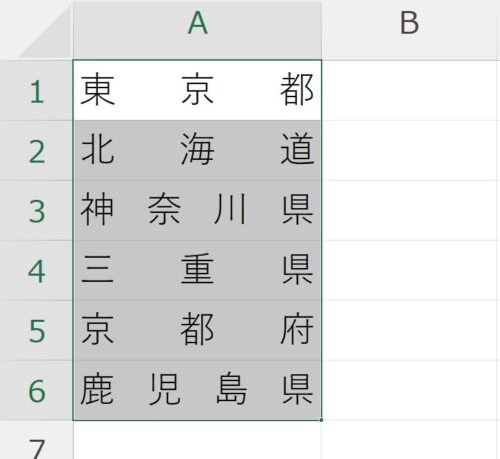
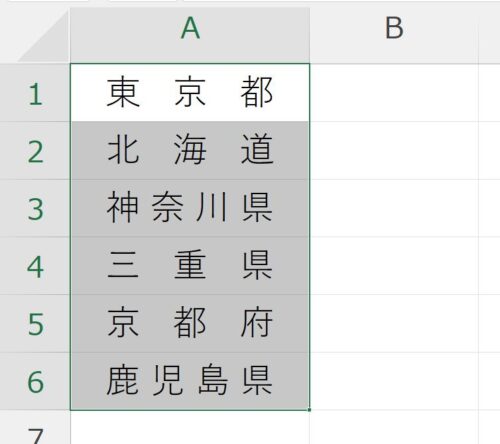
そこで、セルの両端に1文字分の空きを設けるため、インデントの▲をクリックして「1」としてからOKボタンをクリックします。

これで、セルの両端に1つほどの空きを入れながら文字の位置を均等に割り付けることができました。
Excelで均等割り付けを解除するには?
Excelの均等割り付けを解除するには、「ホーム」タブの配置にある「方向」ボタンをクリック、「セルの配置の設定」をクリックします。
セルの書式設定画面を開き、「配置」タブの横位置を「標準」に変更してOKボタンをクリックすれば均等割り付けを解除することができます。

この記事では、Excelでセル内の文字の位置を均等に揃えたいときに使える均等割り付けの方法と解除方法について書いてきました。
Wordだと均等割り付けがボタンになっているので操作しやすいのですが、Excelはセルの書式設定画面を開いて均等割り付けの設定をするので少し分かりにくいかもしれません。
あと、Wordは幅を指定(文字の数を指定することができる)できますが、Excelでは文字数を設定することはできません。